









تُعد مشغلات الوسائط Colorlight أجهزة قوية لـ شاشة عرض LED, لكن في بعض الأحيان يحتاجون إلى بداية جديدة. سواء كنت تحاول حل المشكلات أو تُهيئ الجهاز لإعداد جديد، فإن إعادة ضبط المصنع قد تكون الحل الأمثل.
إعادة ضبط المصنع لا تقتصر فقط على مسح الإعدادات، بل هي طريقة لاستعادة الأداء الأمثل، والقضاء على الأعطال، وضمان تشغيل مشغل الوسائط بسلاسة.
في هذا الدليل البسيط خطوة بخطوة، سأشرح لك أسهل طريقة لإعادة ضبط مشغل الوسائط Colorlight باستخدام ذاكرة USB فقط. لا حاجة لأي خبرة فنية - ما عليك سوى اتباع هذه التعليمات، وسيعود جهازك للعمل كأنه جديد في وقت قصير!
هل أنت مستعد للبدء؟ هيا بنا نبدأ.
خطوات إعادة ضبط مشغل الوسائط Colorlight
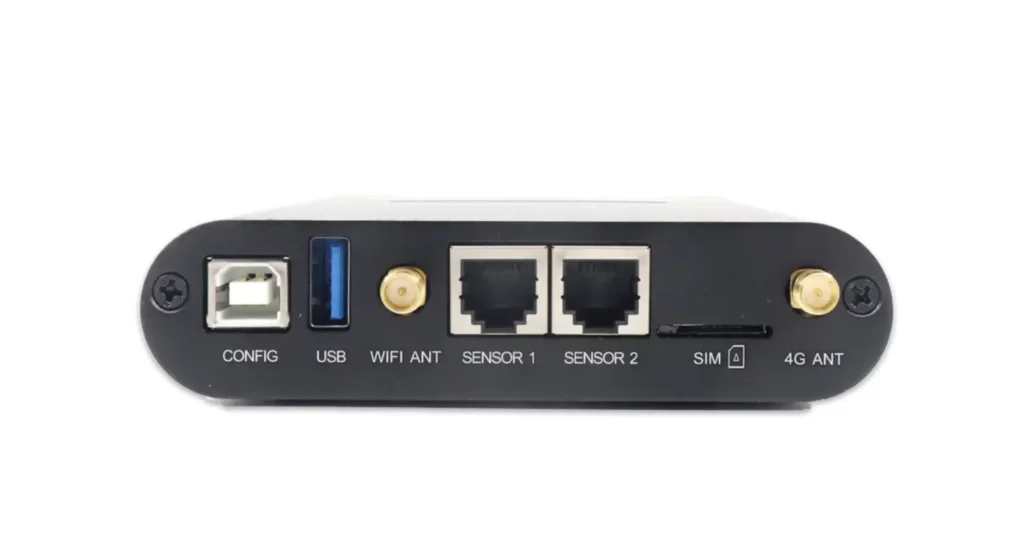
إذا كان مشغل الوسائط Colorlight الخاص بك يواجه مشاكل أو كنت ترغب ببساطة في استعادته إلى إعداداته الأصلية، يمكنك بسهولة إجراء إعادة ضبط المصنع باستخدام ذاكرة فلاش USB. اتبع هذه الخطوات البسيطة لإعادة ضبط جهازك:
- قم بإعداد محرك أقراص USB
- قم بتهيئة محرك أقراص فلاش USB كـ نظام الملفات NTFS أو FAT32.
- أعد تسمية محرك أقراص USB إلى
إعادة ضبط الحقيقة(جميع الأحرف كبيرة، بدون علامات اقتباس).
- قم بتوصيل محرك أقراص USB
- أدخل محرك أقراص USB في مشغل الوسائط منفذ USB.
- قطع الاتصال كابل تصحيح الأخطاء (كابل طابعة USB) إذا كان متصلاً.
- أعد تشغيل الجهاز
- أوقف تشغيل مشغل الوسائط وانتظر 5 ثوانٍ.
- أعد تشغيله وانتظر حوالي 10 دقائق أثناء اكتمال عملية إعادة الضبط.
- قم بإزالة محرك أقراص USB
- بمجرد الانتهاء من إعادة الضبط، قم بإزالة محرك أقراص USB بأمان.
- أعد تشغيل مشغل الوسائط
- أعد إيقاف تشغيل الجهاز مرة أخرى لـ 5 ثوانٍ, ثم أعد تشغيله.
- إذا تمت إعادة الضبط بنجاح، فسترى شاشة بدء التشغيل الأولية (رسوم متحركة ثلاثية الألوان على شكل كرة).
المزيد من الموارد بعد إعادة الضبط
بعد إعادة الضبط، يمكنك مراجعة هذا الدليل حول كيفية استخدام مشغل الوسائط: دليل سريع لمشغلات الوسائط من كولورلايت.
يرجى ملاحظة أنه بمجرد إعادة ضبط مشغل الوسائط، ستتم إعادة تعيين كلمة المرور الأولية إلى: Console@123.