







هل تبحث عن طريقة فعالة لإعداد وإدارة مشغلات الوسائط Colorlight لتلبية احتياجاتك في مجال اللافتات الرقمية؟
توفر مشغلات الوسائط Colorlight ميزات قوية تعمل على تحسين عرض المحتوى، مما يضمن أن تكون شاشات العرض الخاصة بك جذابة وفعالة.
في دليل البدء السريع هذا، ستتعرف على كيفية تهيئة مشغلات الوسائط Colorlight وتحسين أدائها بسرعة. والأفضل من ذلك كله، أن العملية بسيطة ولا تتطلب خبرة فنية واسعة.
في هذه المقالة
ما هو مشغل الوسائط Colorlight؟
معظم مشغلات الوسائط من Colorlight هي أجهزة شبكية سحابية مصممة لتوصيل المحتوى بكفاءة عالية. تدعم هذه المشغلات فك التشفير المادي وإخراج عالي الوضوح، مما يسهل توزيع الوسائط بسلاسة. وبفضل اعتمادها على منصة خدمة Colorlight السحابية المتطورة، فإنها تتيح مراقبة الأجهزة بكفاءة، وإنشاء البرامج، وجدولة التشغيل، والنشر المركزي، والإدارة متعددة المستويات.
بصفتها شركة رائدة في مجال تكنولوجيا شاشات LED، تقدم كولورلايت مجموعة متنوعة من مشغلات الوسائط لتلبية مختلف الاحتياجات. إليكم لمحة سريعة عن بعض الخيارات الشائعة:
- A100
- A200
- A35
- A2K
- A4K
- C3Pro
- وغير ذلك الكثير
توصيل وواجهة الأجهزة
باستخدام مشغل الوسائط Colorlight A200 LED كنموذج، إليك نظرة على واجهته وطريقة توصيل الأجهزة الأساسية به. شاشة LED:
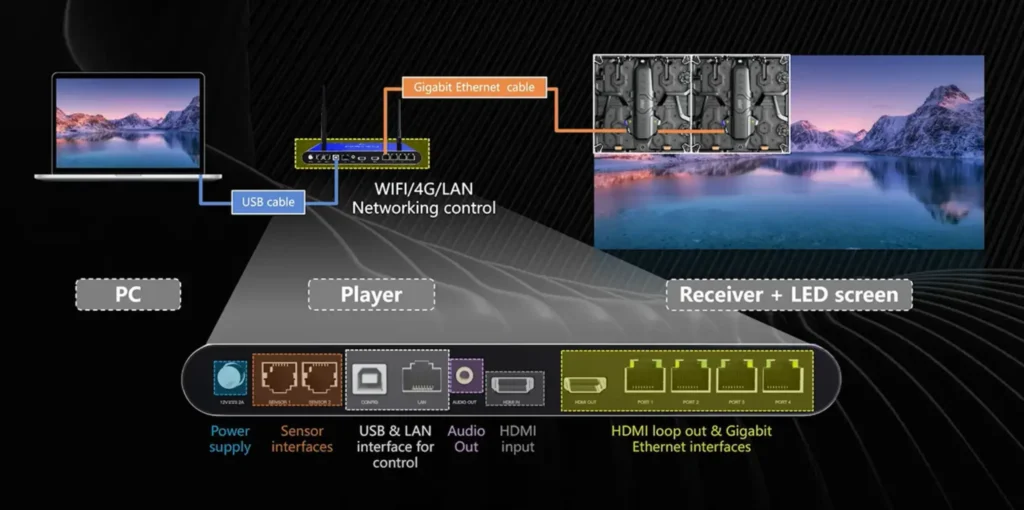
كما هو موضح في الصورة، يدعم مشغل الوسائط منفذ USB للتحكم به عبر جهاز كمبيوتر، أو يدعم التحكم عبر شبكات Wi-Fi/4F/LAN. تشمل المنافذ الرئيسية ما يلي:
- موصل الطاقةيعمل الجهاز بجهد 12 فولت تيار مستمر مع تصميم قفل حلزوني لتعزيز الاستقرار.
- واجهات المستشعرات: منفذان من نوع RJ11 لتوصيلات أجهزة الاستشعار التي تراقب الظروف البيئية للشاشة.
- منفذ USB: للاتصال المباشر بأجهزة الكمبيوتر عبر كابل USB، مما يسهل التحكم.
- منفذ إيثرنتيتيح منفذ بسرعة 100 ميجابت في الثانية التحكم في الشبكة المحلية والوصول إلى الخدمات السحابية.
- مخارج الصوتمخرج صوت 3.5 ملم للصوت الاستريو.
- مدخل HDMIمنفذ إدخال فيديو HDMI، والذي يُستخدم لإدخال مصدر إشارة الفيديو عندما يكون المشغل في وضع التشغيل المتزامن.
- منفذ HDMI حلقي ومنفذ إيثرنتيُستخدم هذا المنفذ لإخراج إشارة HDMI وإشارة Ethernet، وذلك حسب عدد البكسلات على شاشتك، حيث يتوفر عدد مختلف من منافذ Ethernet في مشغل الوسائط لتختار من بينها. .
يرجى ملاحظة أن الطرازات الأخرى قد تحتوي على منافذ توصيل مختلفة حسب الوظائف التي يمكنها تقديمها.
إعدادات الواي فاي والهوائي
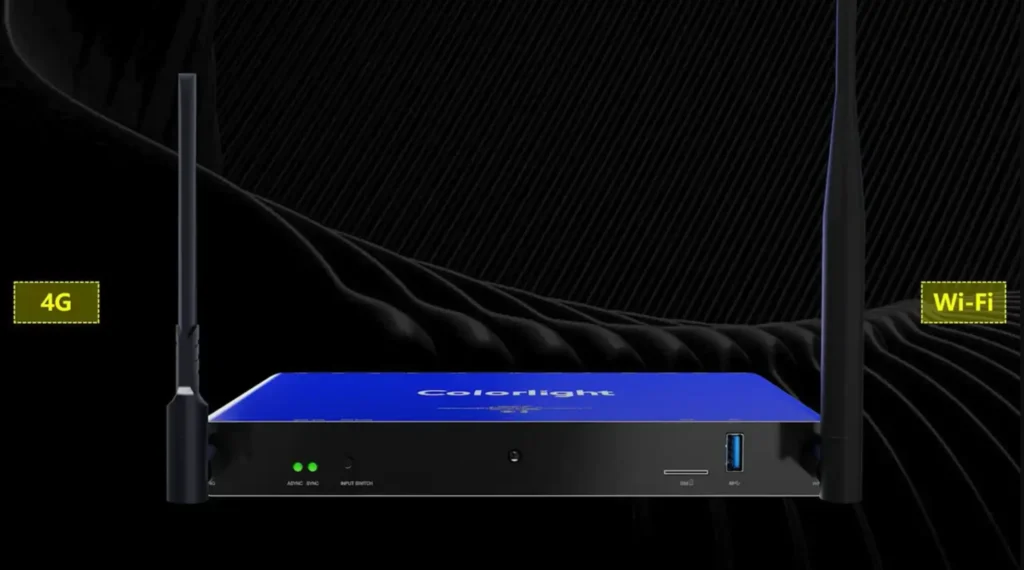
كما ذكرنا سابقاً، يدعم مشغل الوسائط Colorlight اتصالاً لاسلكياً (واي فاي) واتصالاً بشبكة الجيل الرابع (4G). يقع هوائي الواي فاي وهوائي الجيل الرابع في طرفي المشغل. لاحظ أن هوائي الواي فاي أسطواني الشكل، بينما هوائي الجيل الرابع مسطح، لذا يجب عدم الخلط بينهما.
الحصول على عنوان IP
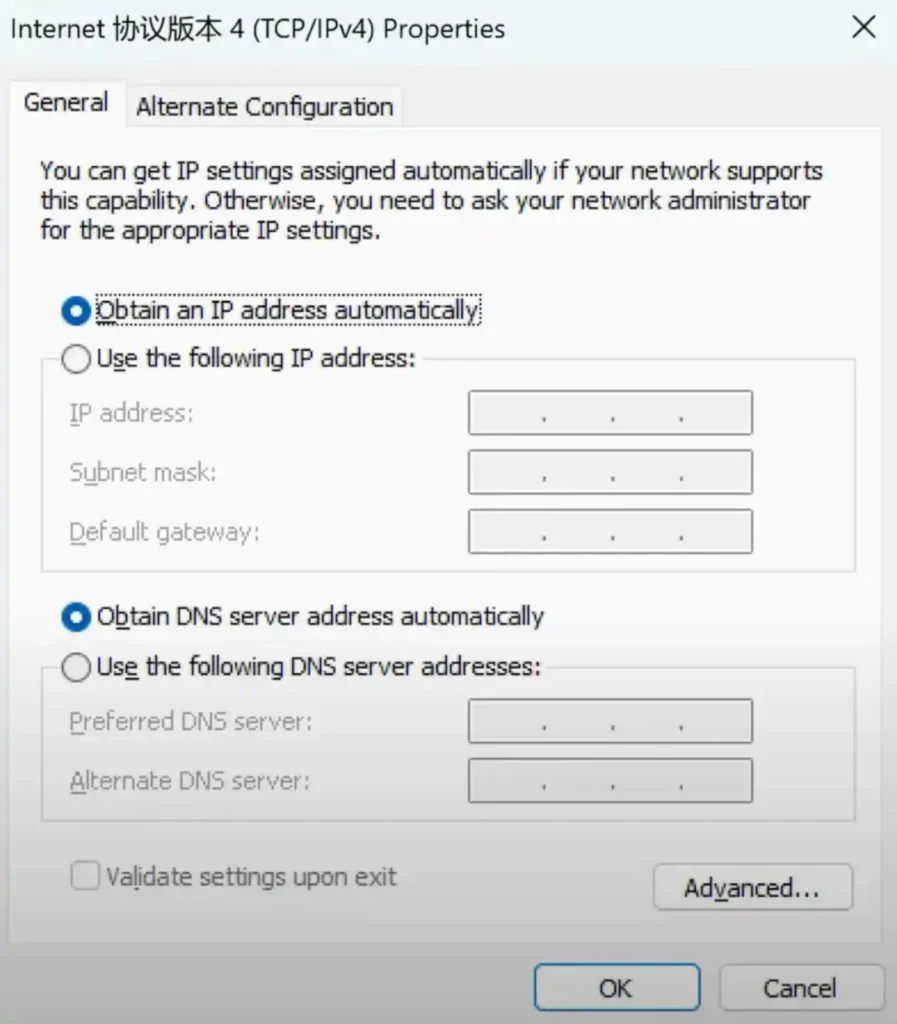
بعد إعداد اتصال الأجهزة لمشغل الوسائط، نحتاج بعد ذلك إلى تعيين عنوان IP له.
عند استلام مشغل الوسائط الجديد، استخدم منفذي USB أو LAN لتوصيله بالكمبيوتر في البداية. يُرجى ملاحظة أنه في حال توصيل كابل الإيثرنت مباشرةً بالمشغل، يجب ضبط عنوان IP الخاص بالكمبيوتر على الوضع التلقائي.
تنزيل البرامج
بمجرد حصول مشغل الوسائط على عنوان IP، نحتاج إلى تجهيز برنامج التحكم في مصابيح LED. بالنسبة لمشغلات وسائط Colorlight، يتوفر البرنامج كعميل للكمبيوتر الشخصي باسم Playermaster، وكتطبيق للهواتف المحمولة باسم LEDAssistant، ويمكن تنزيلهما من موقع Colorlight الإلكتروني.
إدارة باستخدام PlayerMaster
هنا نستخدم PlayerMaster كاختبار.
لاستخدام برنامج Playermaster، قم بتوصيل مشغل الوسائط بجهاز الكمبيوتر عبر منفذ USB أو LAN. ثم افتح برنامج Playermaster. هذه هي الواجهة الرئيسية للمراجعة.
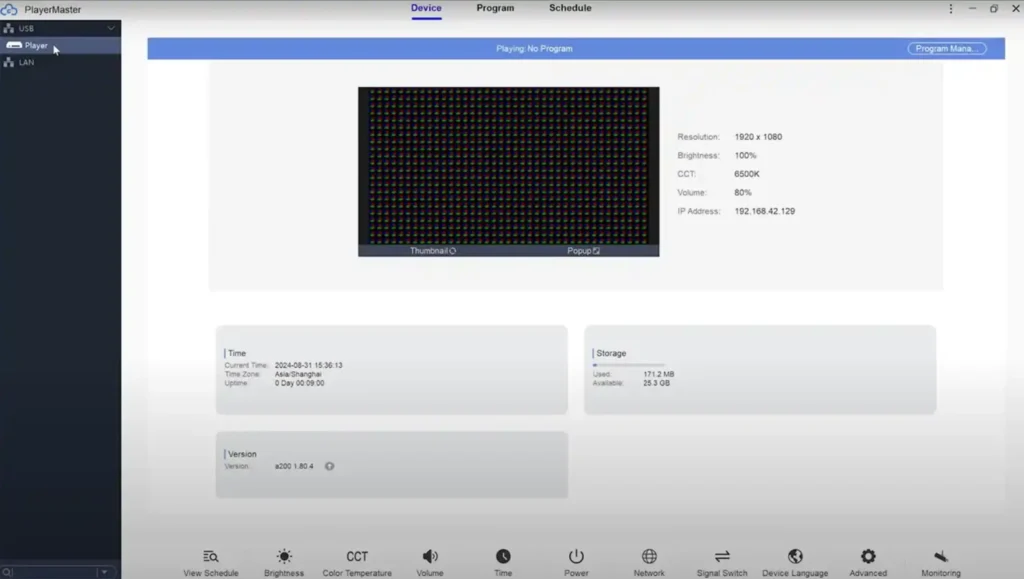
كما هو موضح في الصورة، هناك 3 واجهات علامات تبويب مع "الجهاز" و"البرنامج" و"الجدول الزمني".
- الجهاز: يُستخدم لعرض معلومات المحطة الطرفية بالإضافة إلى إدارة المحطات الطرفية والتحكم بها
- البرنامج: يستخدم لإدارة البرامج، مثل إضافة البرامج وتحريرها ونشرها وتصديرها وحذفها.
- الجدول الزمني: يُستخدم لإدارة الجداول الزمنية، مثل إضافة الجداول وتعديلها ونشرها وتصديرها وحذفها.
في واجهة "الجهاز"، يمكنك أن ترى أن هناك عرضًا لمعلومات متنوعة مثل دقة الشاشة، والسطوع، ودرجة حرارة اللون، وعدد الأعمدة، وعنوان IP، والوقت الحالي للنظام / المنطقة الزمنية / وقت التشغيل، وحالة تخزين النظام المستخدمة والمتاحة، ومعلومات الإصدار.
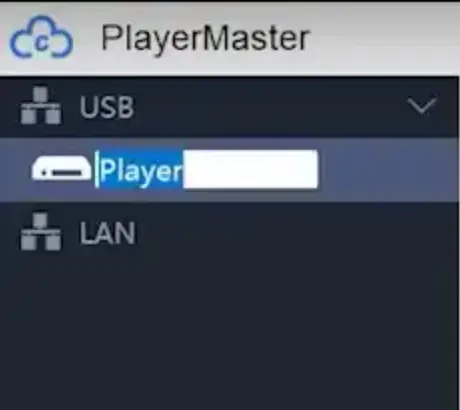
على الجانب الأيسر، ستجد شجرة طرفية، حيث يمكنك رؤية مشغل الوسائط المتصل بنفس الشبكة المحلية لجهازك. انقر بزر الفأرة الأيمن على مشغل الوسائط، ثم ستظهر لك قائمة بالعمليات: "نشر البرنامج"، "نشر جدول البرنامج"، "نشر جدول الأوامر"، "حذف جدول البرنامج"، "حذف جدول الأوامر"، "نشر التفاصيل"، و"إعادة التسمية". يمكنك النقر على القائمة المناسبة لتنفيذ المهمة المطلوبة.
إعادة تسمية مشغل الوسائط
انقر بزر الماوس الأيمن على مشغل الوسائط، ثم انقر على قائمة عمليات "إعادة التسمية"، ثم قم بتعيين اسم جديد.
عرض الجداول
ادخل إلى القائمة السفلية وانقر على "عرض الجدول الزمني".
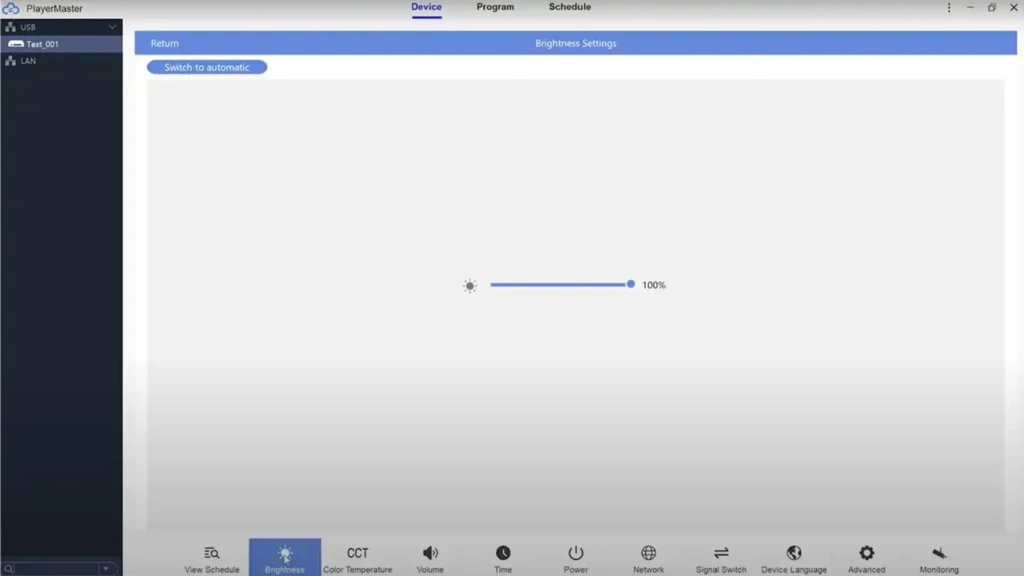
ضبط السطوع
ادخل إلى القائمة السفلية وانقر على "السطوع".
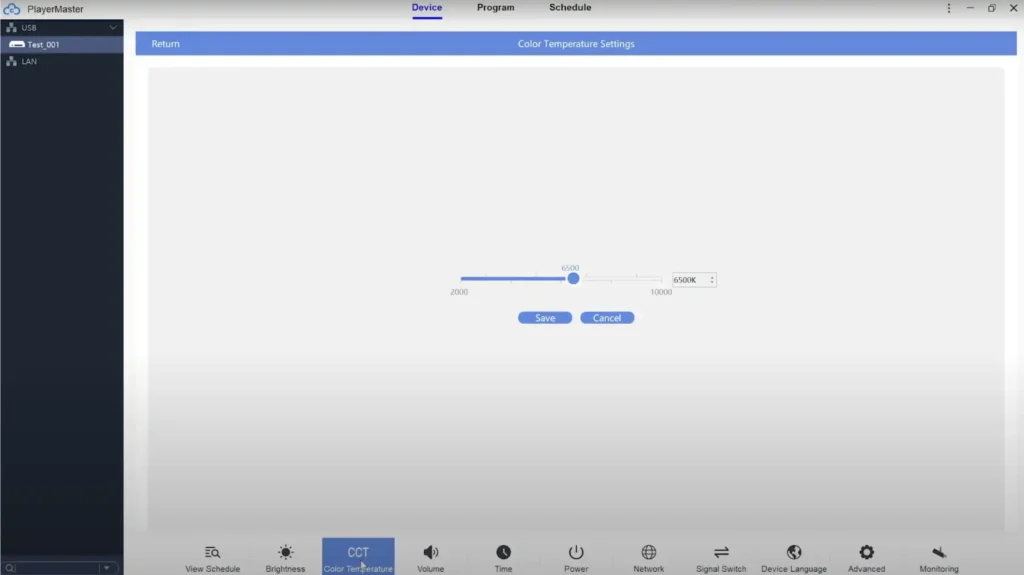
اضبط درجة حرارة اللون
ادخل إلى القائمة السفلية وانقر على "درجة حرارة اللون".
طريقة التحكم المحددة
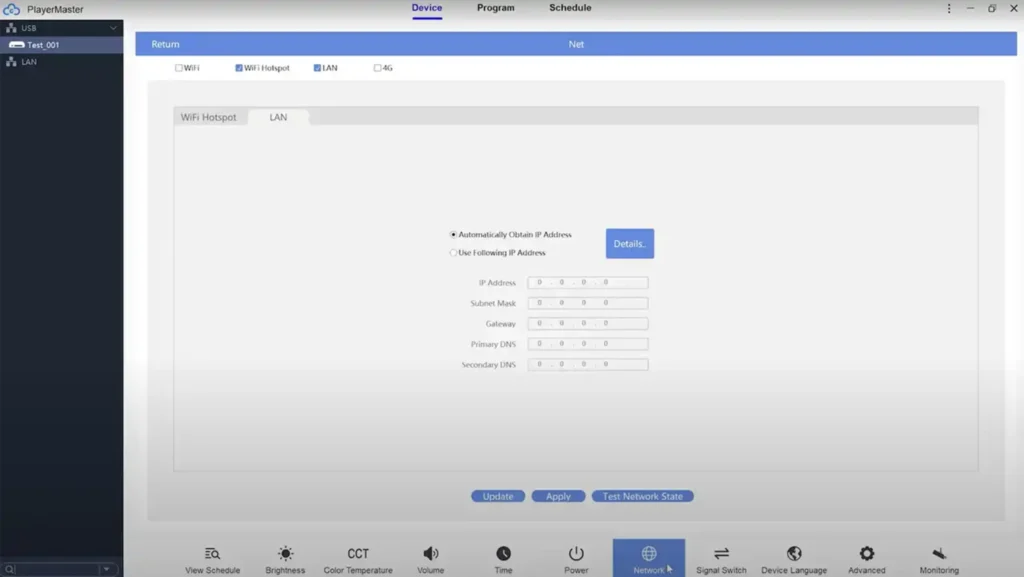
في شريط الأدوات السفلي لبرنامج Playermaster، يمكنك النقر على زر الشبكة، حيث يمكنك اختيار استخدام Wi-Fi أو نقطة اتصال Wi-Fi أو LAN أو 4G، للسماح بالتحكم في مشغل الوسائط الخاص بك لاسلكيًا ونشر البرامج.
كيفية تفعيل التحكم السحابي
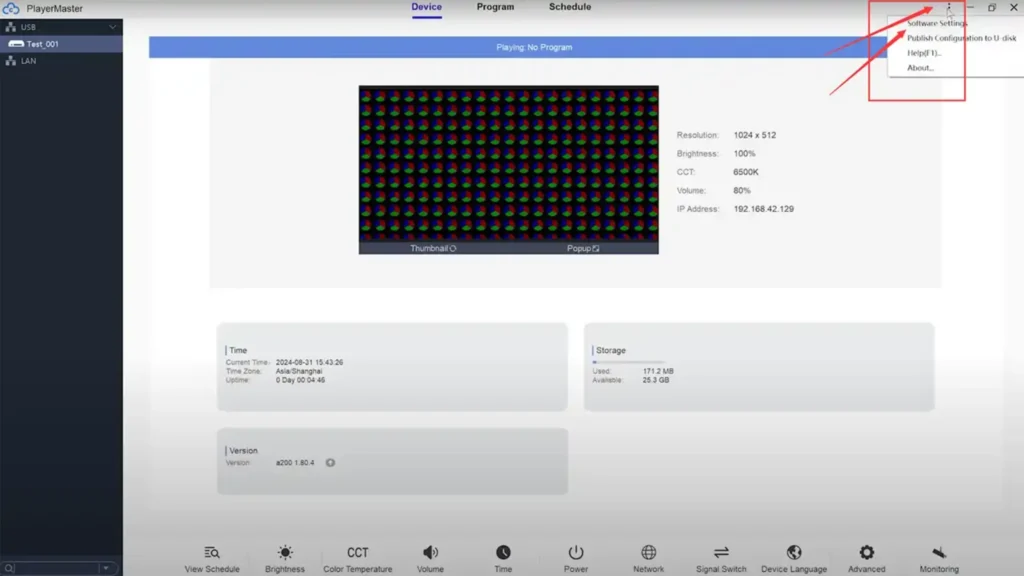
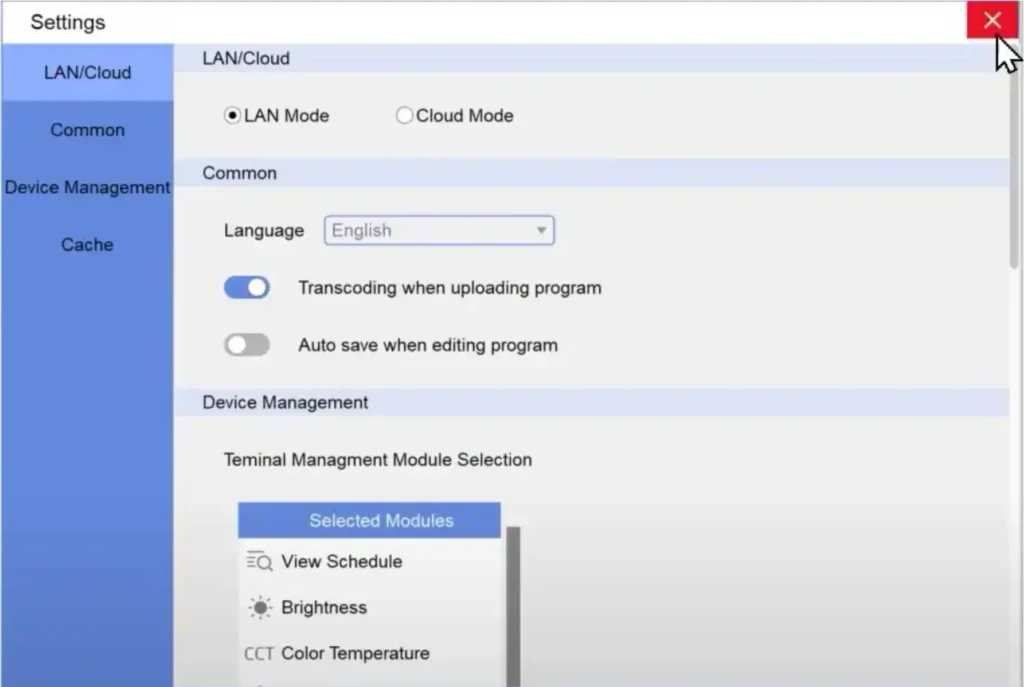
إذا كنت ترغب في استخدام التحكم السحابي، فقم أولاً بفتح إعدادات البرنامج في القائمة المنسدلة بالنقر فوق القائمة العلوية اليمنى.
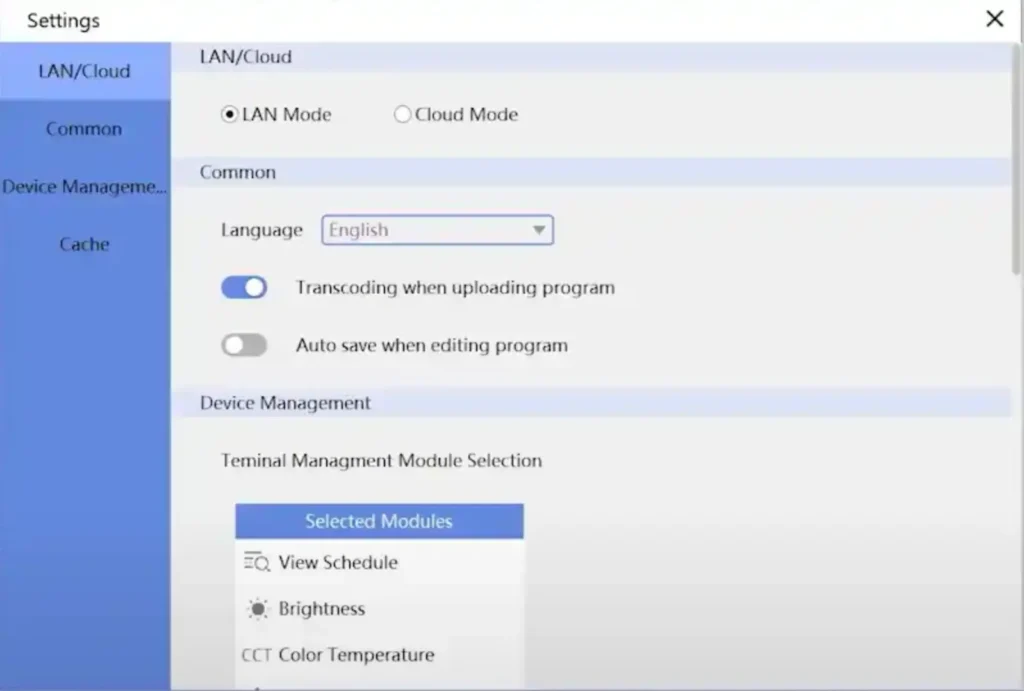
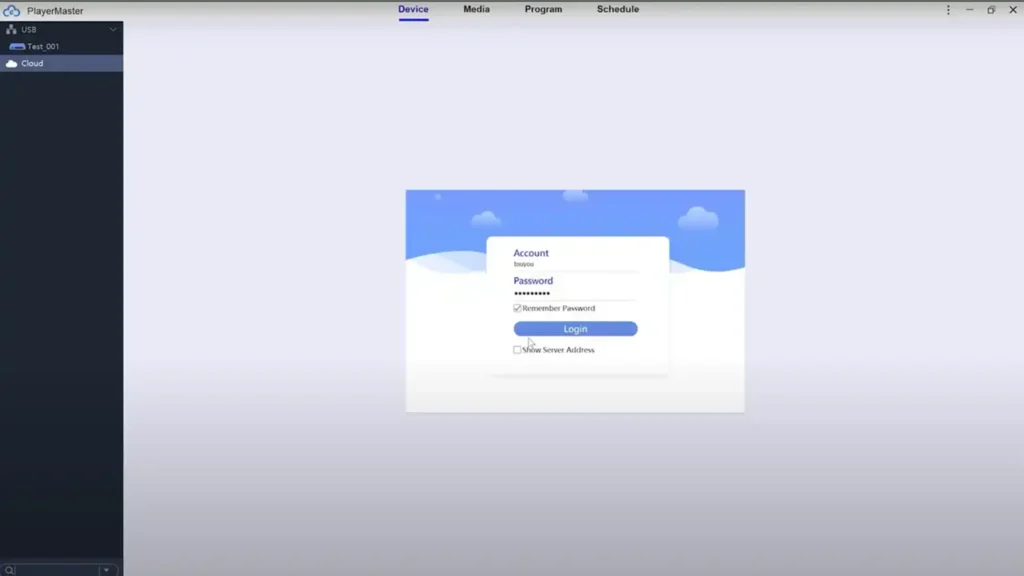
بعد ذلك، حوّل برنامج Playermaster إلى وضع السحابة. كما هو موضح في الصورة التالية، يوجد وضعان: وضع الشبكة المحلية (LAN) ووضع السحابة. إذا كان البرنامج في وضع الشبكة المحلية، فقم بالتبديل إلى وضع السحابة.
بعد ذلك، قم بتحويل Playermaster إلى وضع السحابة، ثم قم بتسجيل الدخول إلى حسابك السحابي واسحب وأفلت أجهزتك المتصلة على السحابة حتى تصبح منصة السحابة جاهزة للاستخدام!
وبالمثل، يمكنك النقر فوق الزر السفلي للتقدم في الوظيفة المقابلة مثل ضبط مستوى الصوت، وتعيين الوقت (تعديل الوقت والمنطقة الزمنية)، وإدارة الطاقة (إعادة التشغيل، وضع السكون، التنبيه)، وتعيين اللغة، ومراقبة الحالة، وما إلى ذلك.
إنشاء ونشر البرامج الروتينية
لإنشاء البرامج وتحريرها، نحتاج أولاً إلى تحديد وضع نشر البرنامج، ثم الانتقال إلى إعدادات البرنامج، والاختيار بين وضع الشبكة المحلية أو وضع السحابة.
سنستخدم وضع الشبكة المحلية (LAN) كمثال. انقر بزر الفأرة الأيمن على "LAN" في الزاوية العلوية اليسرى، ثم اختر "تحديث". بعد ذلك، ستشير الأيقونات الزرقاء أسفل "LAN" إلى اتصال طبيعي لأجهزة الوسائط. لاحظ أنه عندما تكون الأيقونات رمادية اللون وعليها علامة X، فهذا يعني فشل الاتصال، يُرجى التحقق من اتصالك بالشبكة.
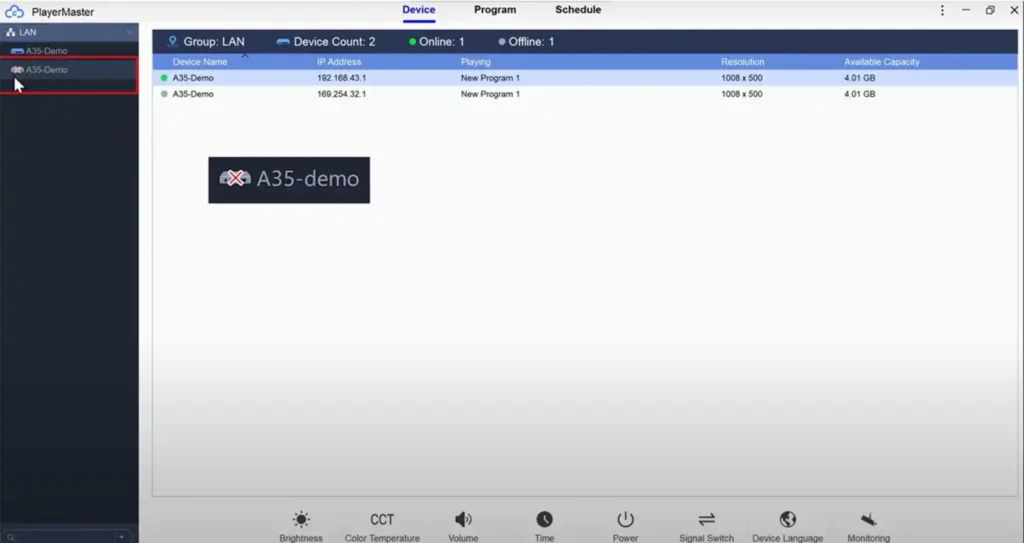
بعد التحقق من الاتصال، ننتقل بعد ذلك إلى إنشاء البرامج.
إنشاء برامج
حدد "“برنامج”انقر على علامة التبويب "" ثم انقر على "“جديد“.
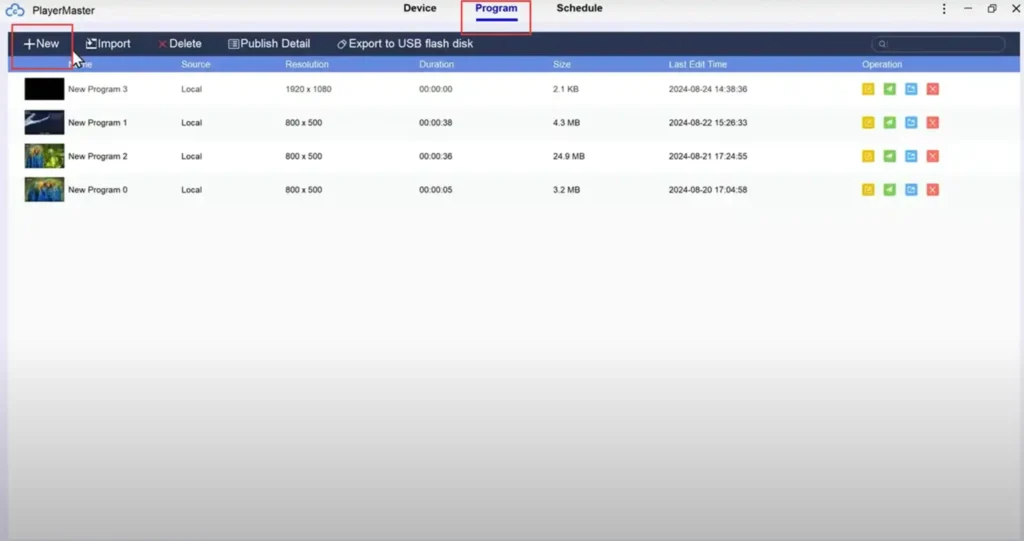
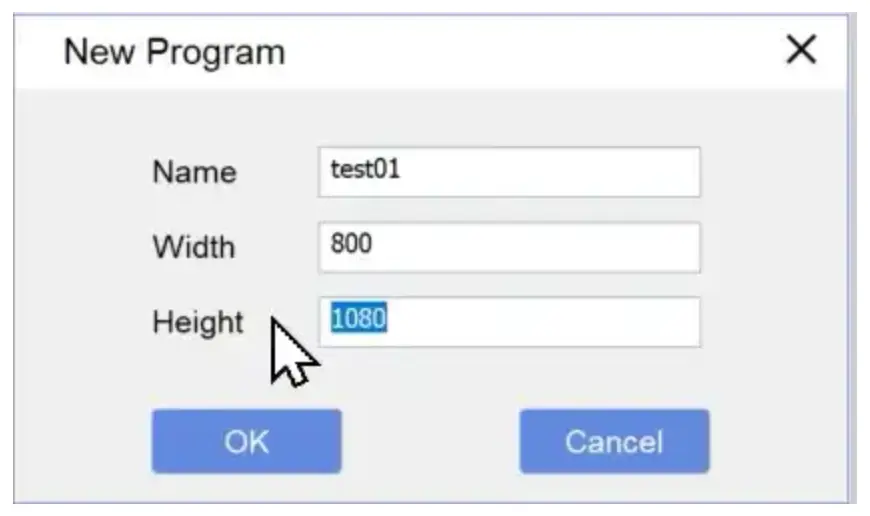
ستظهر نافذة منبثقة جديدة تتيح لك إدخال اسم البرنامج في الحقل وتحديد عرض البرنامج وارتفاعه وفقًا لحجم الشاشة. بعد إدخال القيمة الصحيحة، انقر فوق الزر "“نعم”
برامج التحرير
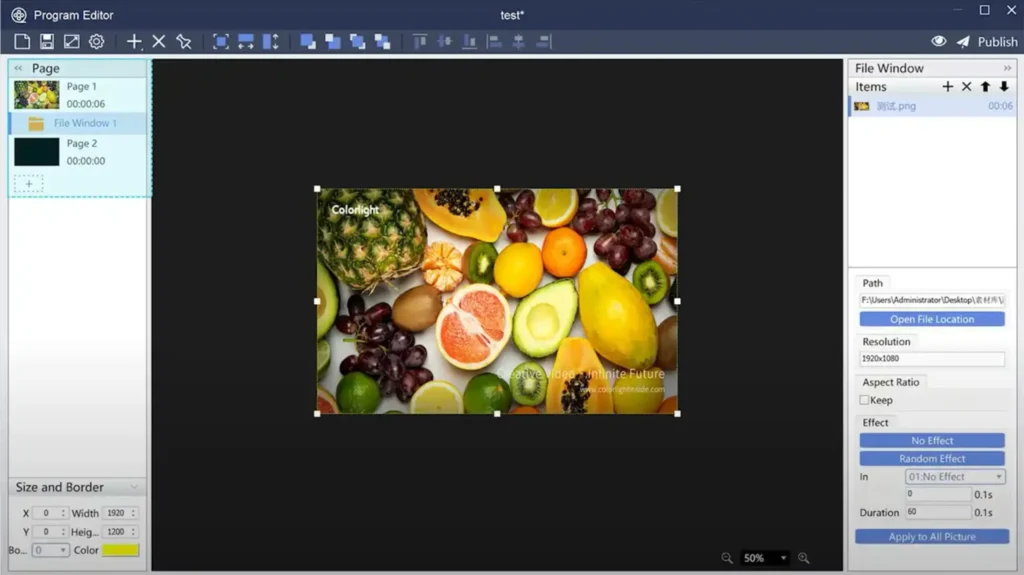
بعد ذلك، ستصل إلى واجهة محرر البرنامج، والتي تتكون من أربعة أقسام رئيسية. يتيح لك شريط الأدوات إضافة نوافذ البرنامج وتعديلها وإزالتها، مما يسمح لك بتخصيص محتوى البرنامج وفقًا لتفضيلاتك. في الزاوية العلوية اليمنى، ستجد زري "معاينة" و"نشر". على الجانب الأيسر، تعرض اللوحة منطقة صفحة البرنامج، موضحةً هيكل البرنامج، بما في ذلك صفحات البرنامج ونوافذه.
كيفية تشغيل البرامج التي تقوم بإنشائها؟
يتألف البرنامج من صفحات متعددة، تحتوي كل صفحة منها على نافذة برنامج واحدة أو أكثر. يتم تشغيل ملف البرنامج بالتسلسل الموضح في صفحات البرنامج، وتُعرض جميع نوافذ البرنامج في كل صفحة في وقت واحد. داخل كل نافذة برنامج، يتم تشغيل المواد بترتيب تسلسلي.
إنشاء نافذة البرنامج
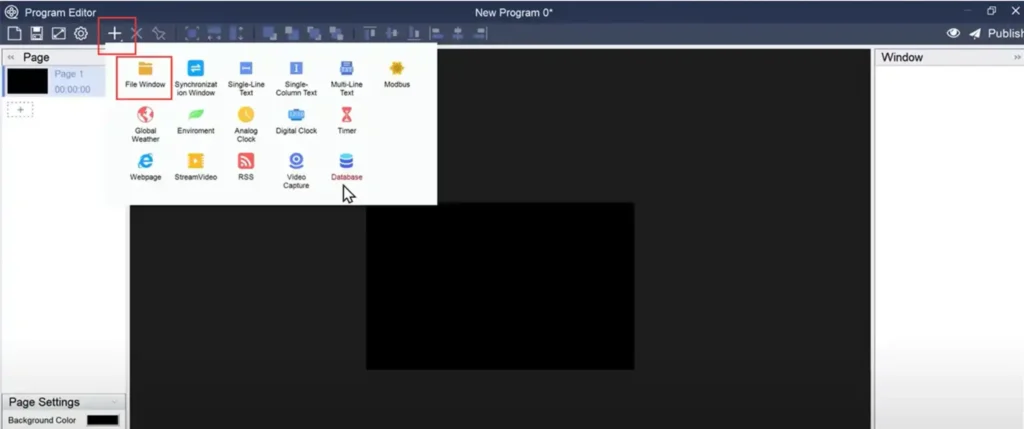
انقر على "“+”انقر على أيقونة "" لإضافة نوع نافذة البرنامج المطلوب من الخيارات المتاحة. على سبيل المثال، لإضافة ملف صورة، حدد "“+”"واختر "“نافذة الملفات“ثم حدد الصورة التي ترغب في عرضها.
يمكنك تغيير موضع نافذة البرنامج عن طريق سحبها، وتعديل حجمها بسحب زواياها. كما يمكنك إدخال القيم في اللوحة السفلية اليسرى لتعديل إحداثيات النافذة وأبعادها بسرعة، وهو أمر فعال لتحرير نوافذ متعددة.
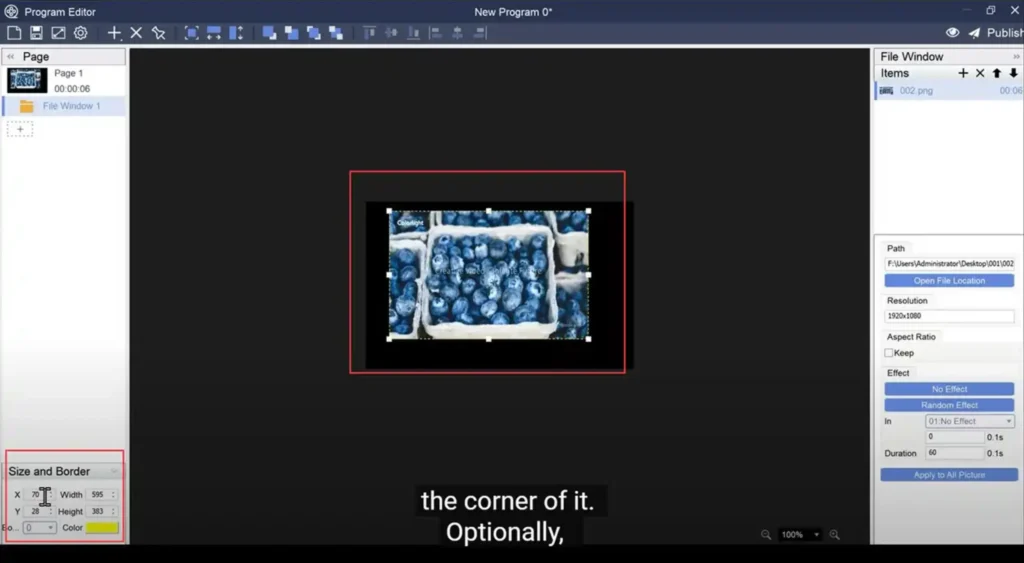
كما ترون في الصورة أعلاه، في اللوحة السفلية اليسرى، يمكنك ضبط عرض حدود البرنامج باستخدام القائمة المنسدلة واختيار لون الحدود باستخدام منتقي الألوان.
لتطبيق تأثير دخول عشوائي على المواد داخل نافذة البرنامج، حدد "“تأثير عشوائي”يمكنك ضبط التأثير من خلال لوحة التأثيرات على اليمين، أو تخصيص التأثير من القائمة المنسدلة.
إنشاء صفحة البرنامج
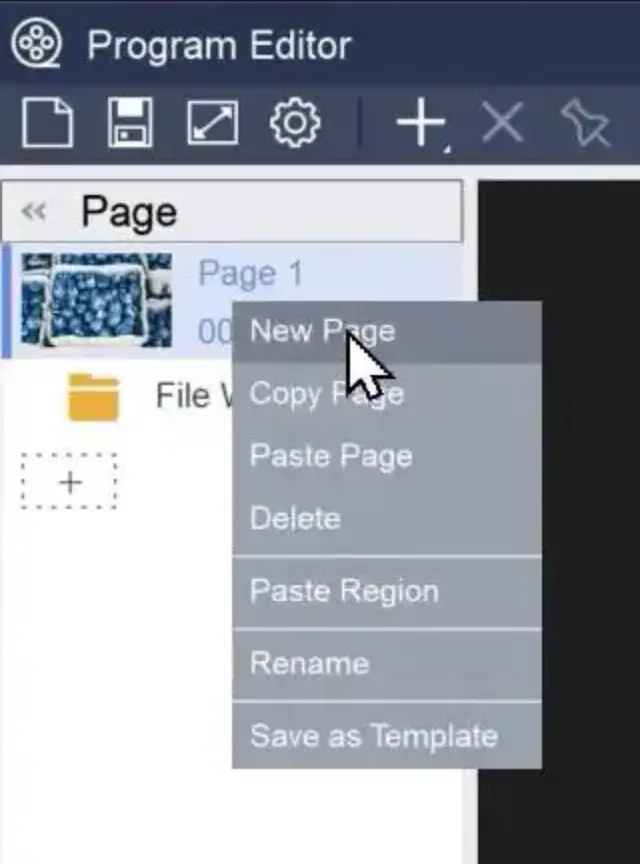
لإضافة صفحة برنامج جديدة، انقر بزر الماوس الأيمن على صفحة برنامج موجودة واختر "“صفحة جديدة”"من قائمة السياق المنبثقة.".
معاينة تأثير العرض ونشر البرامج.
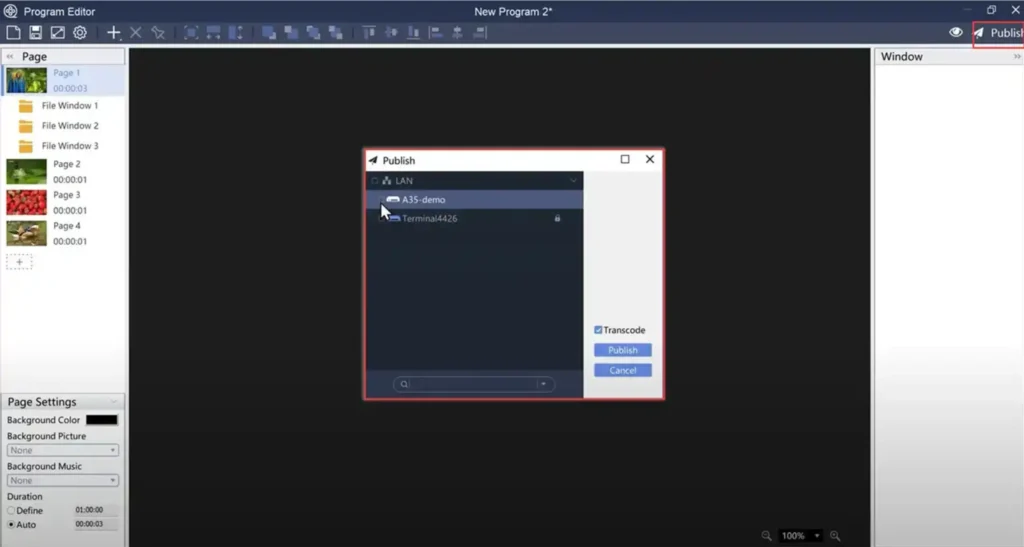
بعد إنشاء البرنامج، يمكننا النقر على "“معاينة”انقر على "" في اللوحة العلوية اليمنى للتحقق من تأثير العرض.
ثم حدد "“انشر”من شريط الأدوات. اختر الأجهزة التي ترغب في نشر البرامج عليها، ثم انقر على "نشر". سيظهر شريط تقدم يوضح حالة تنزيل ملف البرنامج.
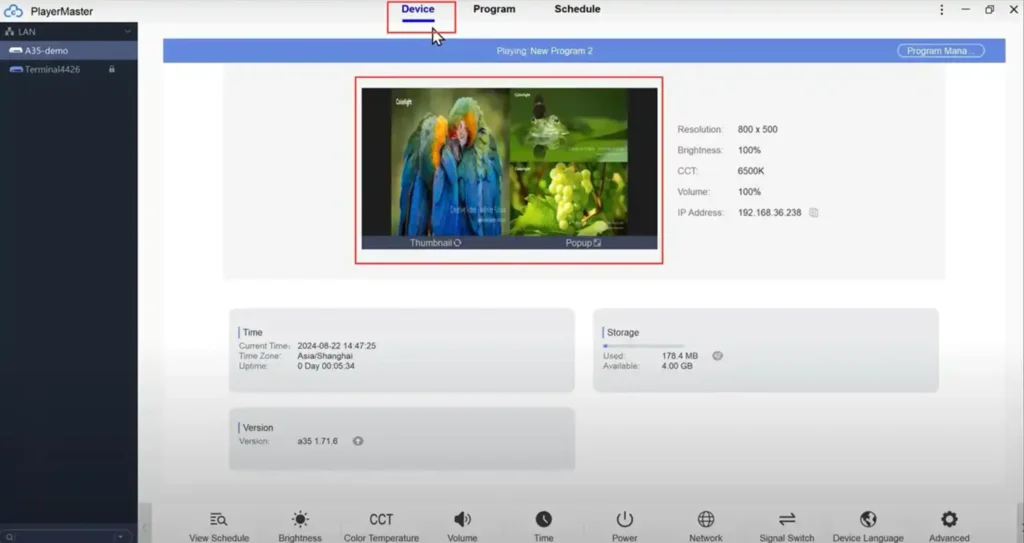
للتأكد من عرض محتوى البرنامج بشكل صحيح على الشاشات، يمكنك استعادة لقطة شاشة. إليك الطريقة: حدد جهاز انقر نقراً مزدوجاً على لقطة الشاشة، وسيتم تحديثها تلقائياً في PlayerMaster. يمكنك بعد ذلك التحقق من تأثير العرض باستخدام لقطة الشاشة.
إدارة ملفات البرنامج
سأشرح الآن كيفية إدارة ملفات البرنامج التي تم تنزيلها على جهازك. ابدأ بتحديد... جهاز انقر على علامة التبويب ""“إدارة البرامج“.
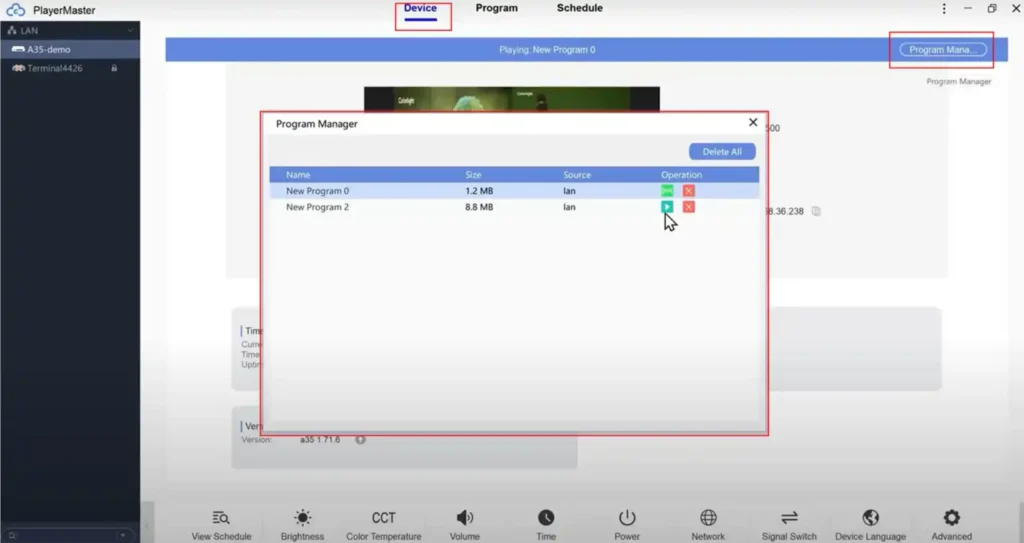
في الزاوية العلوية اليمنى، اعرض البرامج التي تم تنزيلها. استخدم "“يلعب”استخدم الخيار " " الموجود على اليسار للتبديل بين البرامج. لإزالة أي برامج محلية، انقر ببساطة على " "“يمسح“.
خاتمة
في هذا الدليل السريع، قدمنا لكم الميزات الأساسية لمشغلات الوسائط Colorlight، واستخدمنا برنامج PlayerMaster لتوضيح كيفية إعداد وإدارة مشغلات الوسائط بشكل فعال.
إذا كانت لديك أي أسئلة أخرى أثناء استخدامك لمشغلات الوسائط Colorlight، فلا تتردد في اتصل بنا.