







Bạn đang tìm kiếm một cách hiệu quả để thiết lập và quản lý các đầu phát đa phương tiện Colorlight cho nhu cầu biển báo kỹ thuật số của mình?
Đầu phát đa phương tiện Colorlight cung cấp các tính năng mạnh mẽ giúp nâng cao khả năng truyền tải nội dung, đảm bảo màn hình của bạn vừa hấp dẫn vừa hiệu quả.
Trong hướng dẫn nhanh này, bạn sẽ khám phá cách cấu hình và tối ưu hóa đầu phát đa phương tiện Colorlight một cách nhanh chóng. Điều tuyệt vời nhất là quy trình này rất đơn giản và không yêu cầu kiến thức chuyên môn kỹ thuật sâu rộng.
Trong bài viết này
- Đầu phát đa phương tiện Colorlight là gì?
- Kết nối và giao diện phần cứng
- Cấu hình WIFI và Ăng-ten
- Lấy địa chỉ IP
- Tải xuống phần mềm
- Quản lý bằng PlayerMaster
- Lập và công bố chương trình thường nhật
- Tạo chương trình
- Chỉnh sửa chương trình
- Xem trước hiệu ứng hiển thị và xuất bản chương trình.
- Quản lý các tập tin chương trình
- Phần kết luận
Đầu phát đa phương tiện Colorlight là gì?
Hầu hết các đầu phát đa phương tiện của Colorlight là các thiết bị mạng đám mây được thiết kế để phân phối nội dung hiệu quả cao. Các đầu phát này hỗ trợ giải mã phần cứng và đầu ra độ phân giải cao, tạo điều kiện thuận lợi cho việc phân phối đa phương tiện liền mạch. Được xây dựng trên nền tảng dịch vụ đám mây mạnh mẽ của Colorlight, chúng cho phép giám sát thiết bị hiệu quả, tạo chương trình, lên lịch, xuất bản tập trung và quản lý đa cấp.
Là nhà cung cấp hàng đầu về công nghệ màn hình LED, Colorlight cung cấp nhiều mẫu đầu phát đa phương tiện để đáp ứng các nhu cầu khác nhau. Dưới đây là tổng quan nhanh về một số tùy chọn phổ biến:
- A100
- A200
- A35
- A2K
- A4K
- C3Pro
- và nhiều hơn nữa
Kết nối và giao diện phần cứng
Lấy đầu phát đa phương tiện LED Colorlight A200 làm ví dụ, dưới đây là cái nhìn tổng quan về giao diện và kết nối phần cứng cơ bản của nó. Màn hình LED:
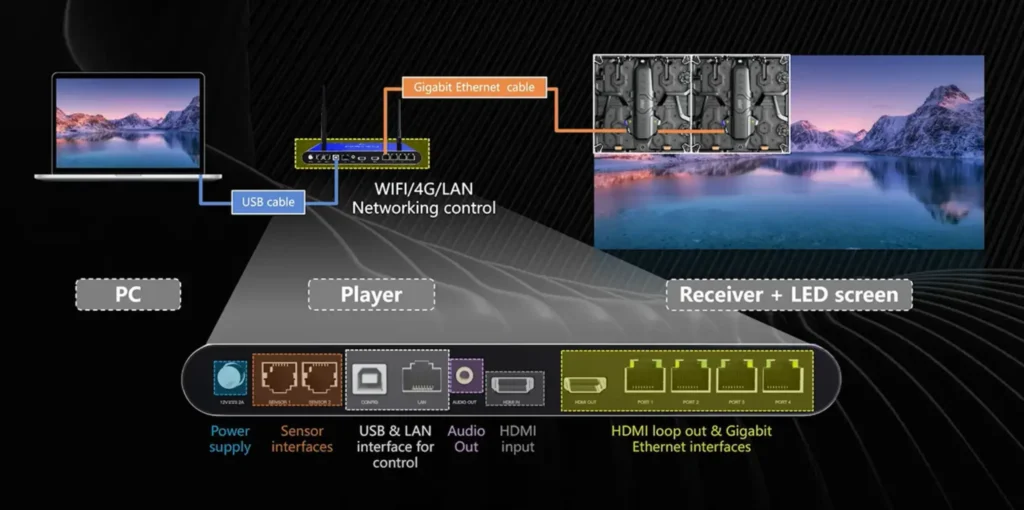
Như hình ảnh minh họa, đầu phát đa phương tiện hỗ trợ điều khiển qua USB bằng máy tính hoặc hỗ trợ điều khiển qua mạng WIFI/4F/LAN. Các cổng chính bao gồm:
- Đầu nối nguồnMáy phát nhạc hoạt động ở điện áp 12V DC với thiết kế khóa xoắn ốc giúp tăng cường độ ổn định.
- Giao diện cảm biếnHai cổng RJ11 dùng để kết nối cảm biến giám sát điều kiện môi trường màn hình.
- Cổng USB: Cho phép kết nối trực tiếp với máy tính thông qua cáp USB, giúp việc điều khiển dễ dàng hơn.
- Cổng EthernetCổng 100Mbps cho phép điều khiển mạng cục bộ (LAN) và truy cập các dịch vụ đám mây.
- Đầu ra âm thanhCổng âm thanh 3.5mm cho âm thanh stereo.
- Đầu vào HDMICổng đầu vào video HDMI được sử dụng để nhận tín hiệu nguồn video khi thiết bị phát ở chế độ đồng bộ.
- Cổng HDMI vòng lặp và cổng EthernetCổng Ethernet được sử dụng để xuất tín hiệu HDMI và tín hiệu Ethernet. Tùy thuộc vào số lượng điểm ảnh trên màn hình của bạn, sẽ có nhiều loại đầu phát đa phương tiện với số lượng cổng Ethernet khác nhau để bạn lựa chọn. .
Xin lưu ý rằng các mẫu khác có thể có các cổng giao diện khác nhau tùy thuộc vào chức năng mà chúng cung cấp.
Cấu hình WIFI và Ăng-ten
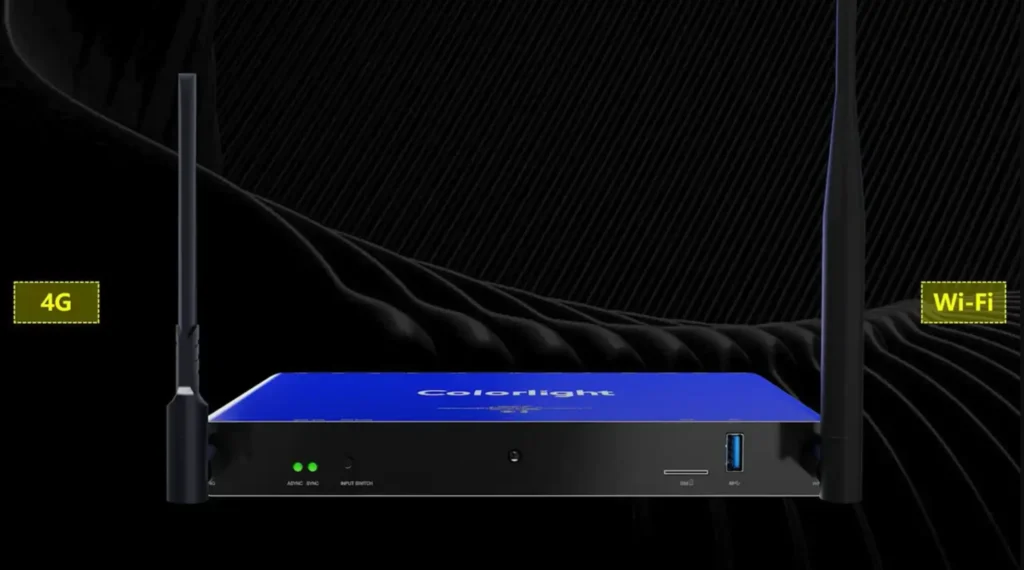
Như đã đề cập ở trên, đầu phát đa phương tiện Colorlight hỗ trợ kết nối Wi-Fi và 4G. Ăng-ten Wi-Fi và ăng-ten 4G được đặt ở hai đầu của đầu phát. Lưu ý rằng ăng-ten Wi-Fi có hình trụ, còn ăng-ten 4G có hình dẹt, vì vậy không nên nhầm lẫn chúng.
Lấy địa chỉ IP
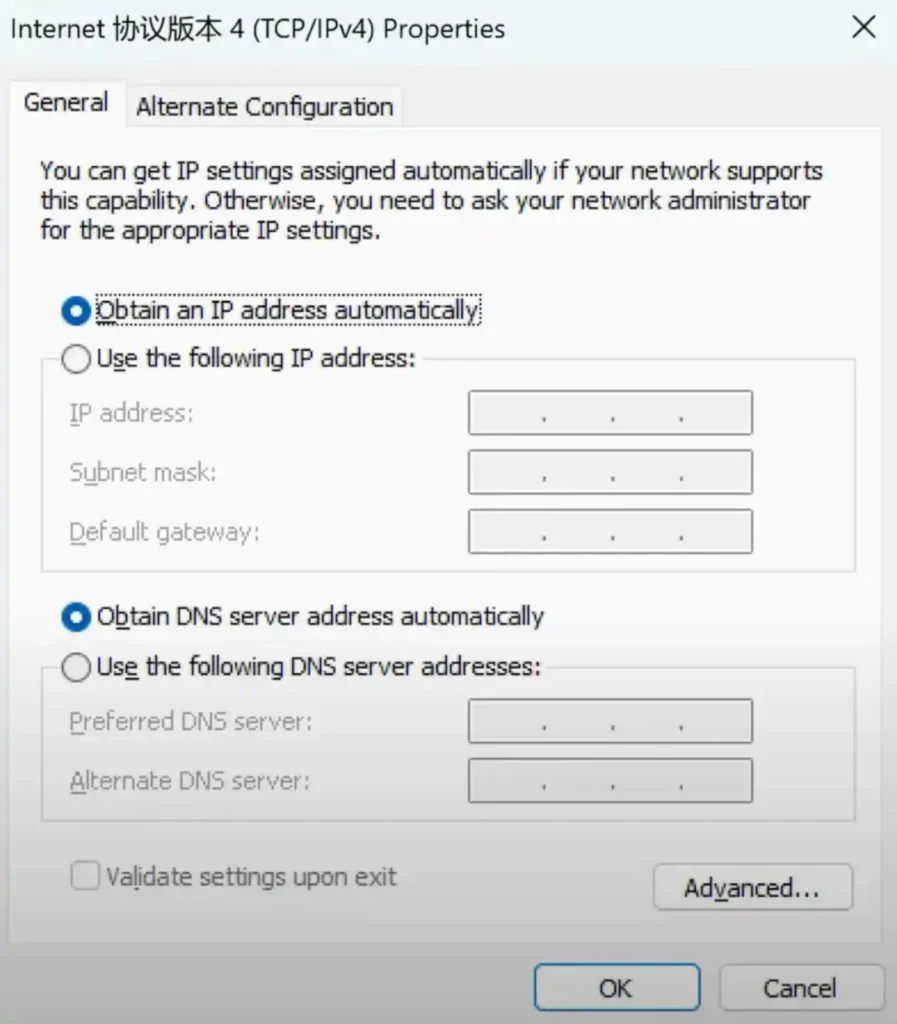
Sau khi thiết lập kết nối phần cứng cho trình phát đa phương tiện, bước tiếp theo chúng ta cần gán địa chỉ IP cho nó.
Khi nhận được đầu phát đa phương tiện mới, hãy sử dụng cổng USB hoặc LAN để kết nối lần đầu với máy tính. Cần lưu ý rằng nếu kết nối trực tiếp cáp Ethernet với đầu phát, địa chỉ IP của máy tính cần được thiết lập ở chế độ tự động lấy.
Tải xuống phần mềm
Sau khi trình phát đa phương tiện có được địa chỉ IP, chúng ta cần chuẩn bị phần mềm điều khiển đèn LED. Đối với các trình phát đa phương tiện Colorlight, phần mềm có sẵn dưới dạng ứng dụng dành cho PC, Playermaster, và ứng dụng di động, LEDAssistant, có thể tải xuống từ trang web của Colorlight.
Quản lý bằng PlayerMaster
Ở đây chúng ta sử dụng PlayerMaster làm ví dụ thử nghiệm.
Để sử dụng Playermaster, hãy kết nối trình phát đa phương tiện với máy tính thông qua cổng USB hoặc LAN. Sau đó, mở phần mềm Playermaster. Đây là giao diện chính để bạn xem đánh giá.
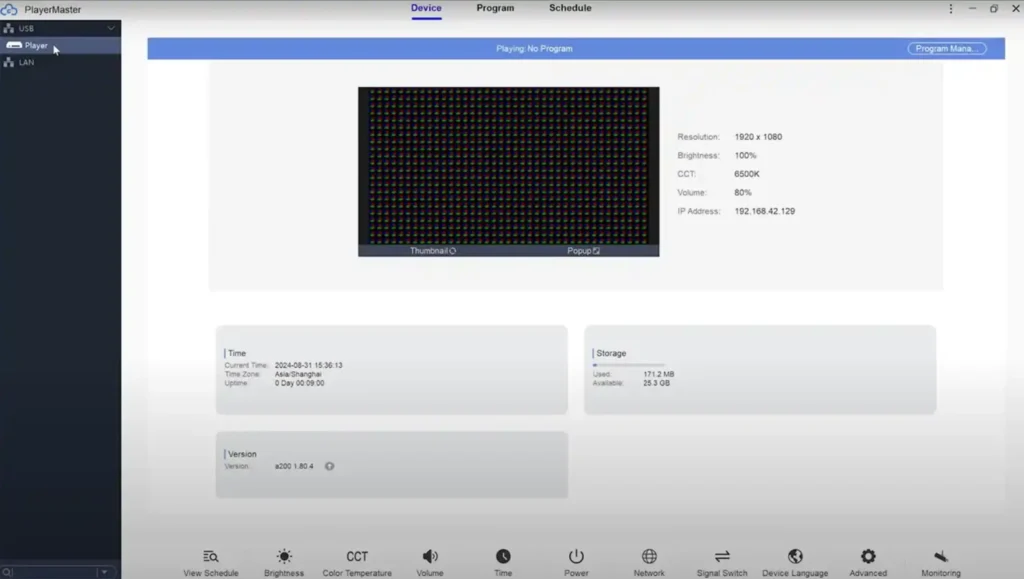
Như hình ảnh minh họa, có 3 giao diện tab với các mục “Thiết bị”, “Chương trình” và “Lịch trình”.
- Thiết bị: dùng để xem thông tin thiết bị đầu cuối cũng như quản lý và điều khiển các thiết bị đầu cuối.
- Chương trình: được sử dụng để quản lý các chương trình, chẳng hạn như thêm, chỉnh sửa, xuất bản, xuất khẩu và xóa chương trình.
- Lịch trình: được sử dụng để quản lý lịch trình, chẳng hạn như thêm, chỉnh sửa, xuất bản, xuất và xóa lịch trình.
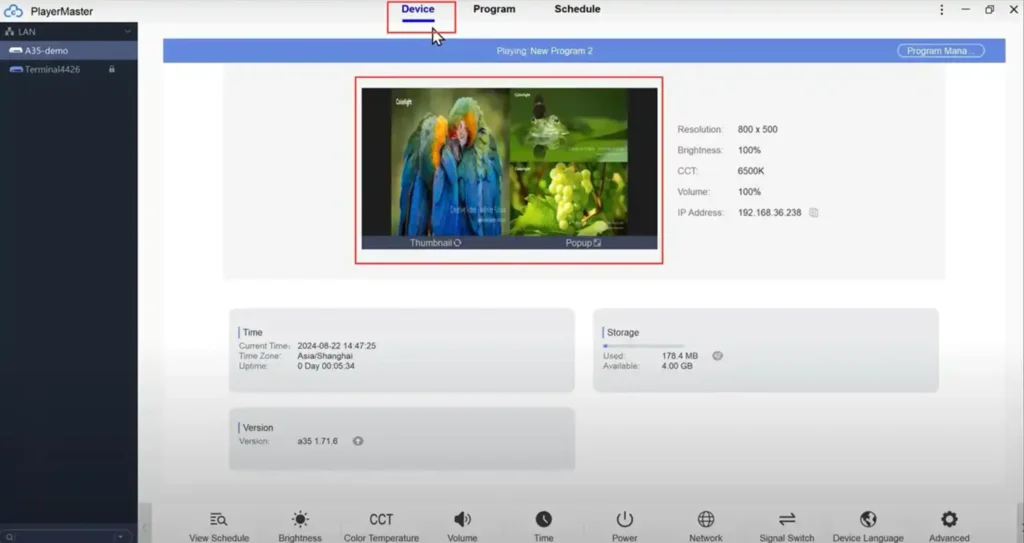
Trong giao diện "Thiết bị", bạn có thể thấy nhiều thông tin được hiển thị như độ phân giải màn hình, độ sáng, nhiệt độ màu (CCT), số cột, địa chỉ IP, thời gian hiện tại của hệ thống/múi giờ/thời gian hoạt động, trạng thái dung lượng lưu trữ hệ thống đã sử dụng và còn trống, và thông tin phiên bản.
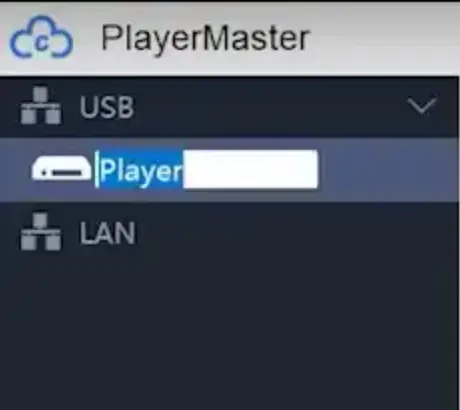
Ở phía bên trái, có một cây thư mục lệnh, bạn có thể thấy trình phát đa phương tiện trong cùng mạng cục bộ với máy tính của mình trong cây thư mục lệnh. Nhấp chuột phải vào trình phát đa phương tiện, sau đó một danh sách các menu thao tác sẽ hiển thị: “Xuất bản chương trình”, “Lập lịch xuất bản chương trình”, “Lập lịch xuất bản lệnh”, “Xóa lịch xuất bản chương trình”, “Xóa lịch xuất bản lệnh”, “Xuất bản chi tiết” và “Đổi tên”. Bạn có thể nhấp vào menu tương ứng để tiếp tục tác vụ liên quan.
Đổi tên trình phát đa phương tiện
Nhấp chuột phải vào trình phát đa phương tiện, nhấp vào menu thao tác "Đổi tên", sau đó đặt tên mới.
Xem lịch trình
Truy cập menu phía dưới và nhấp vào "Xem lịch trình".
Điều chỉnh độ sáng
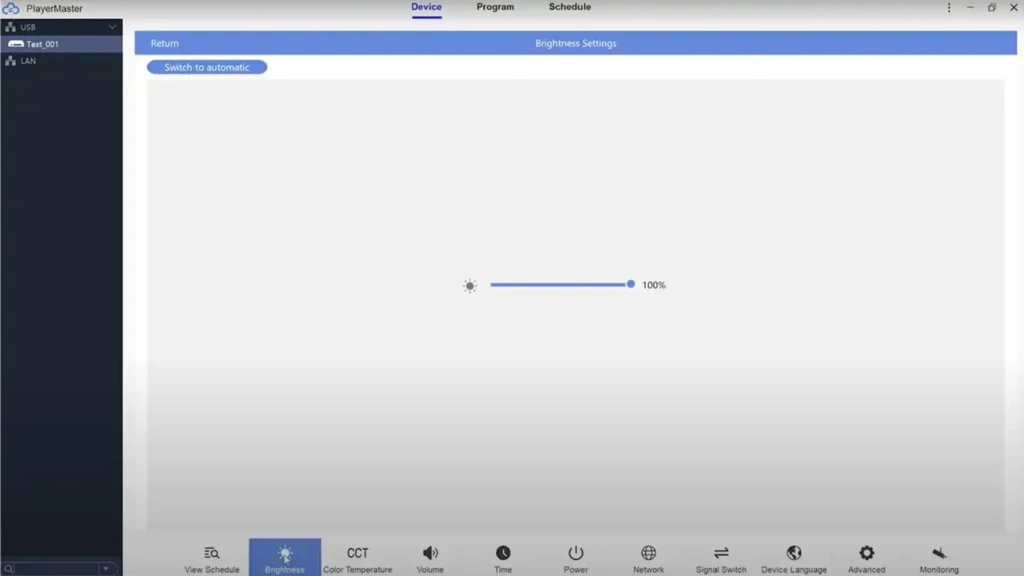
Truy cập menu phía dưới và nhấp vào "Độ sáng".
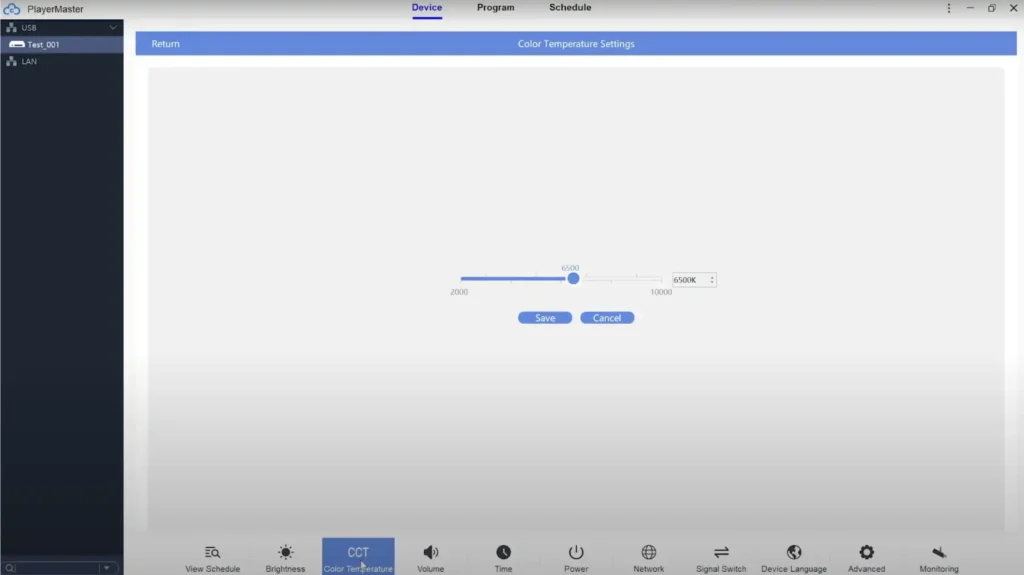
Điều chỉnh nhiệt độ màu
Truy cập menu phía dưới và nhấp vào "Nhiệt độ màu".
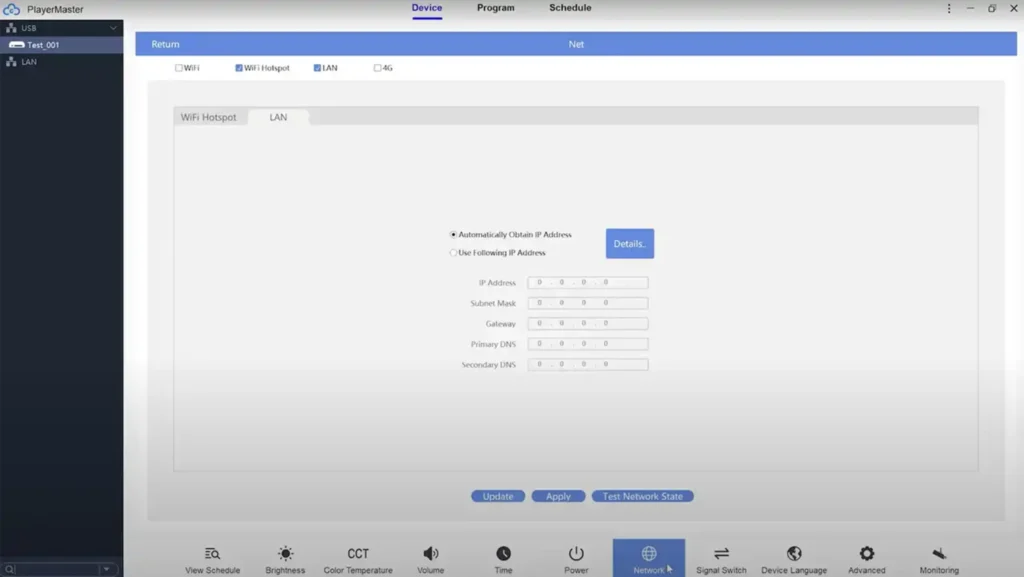
Thiết lập cách điều khiển
Trên thanh công cụ phía dưới của phần mềm Playermaster, bạn có thể nhấp vào nút Mạng, nơi bạn có thể chọn sử dụng Wi-Fi, điểm phát Wi-Fi, mạng LAN hoặc 4G để cho phép trình phát đa phương tiện của bạn được điều khiển không dây và phát các chương trình.
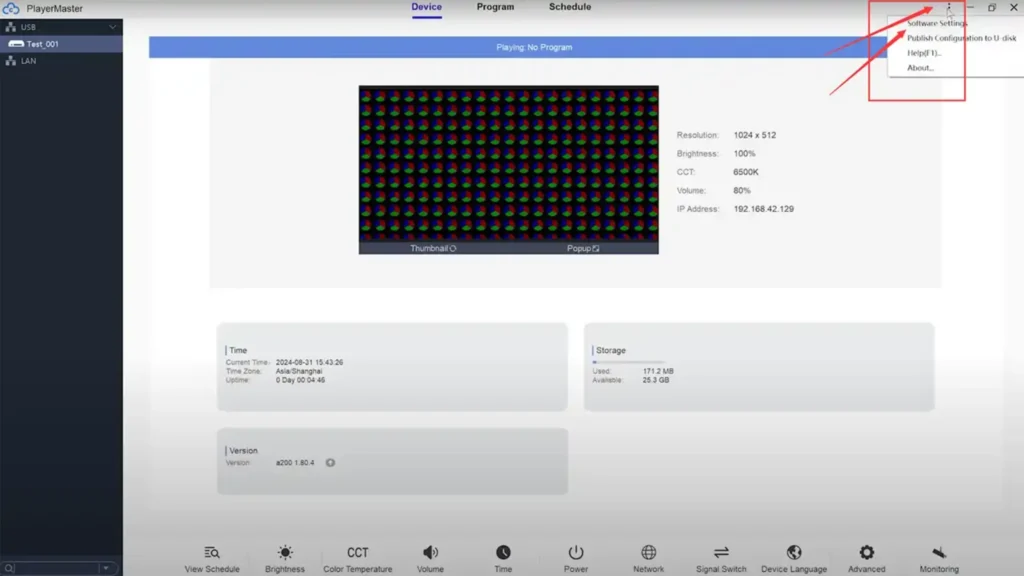
Cách bật tính năng Kiểm soát đám mây
Nếu bạn muốn sử dụng điều khiển đám mây, trước tiên, hãy mở cài đặt phần mềm trong danh sách thả xuống bằng cách nhấp vào menu ở góc trên bên phải.
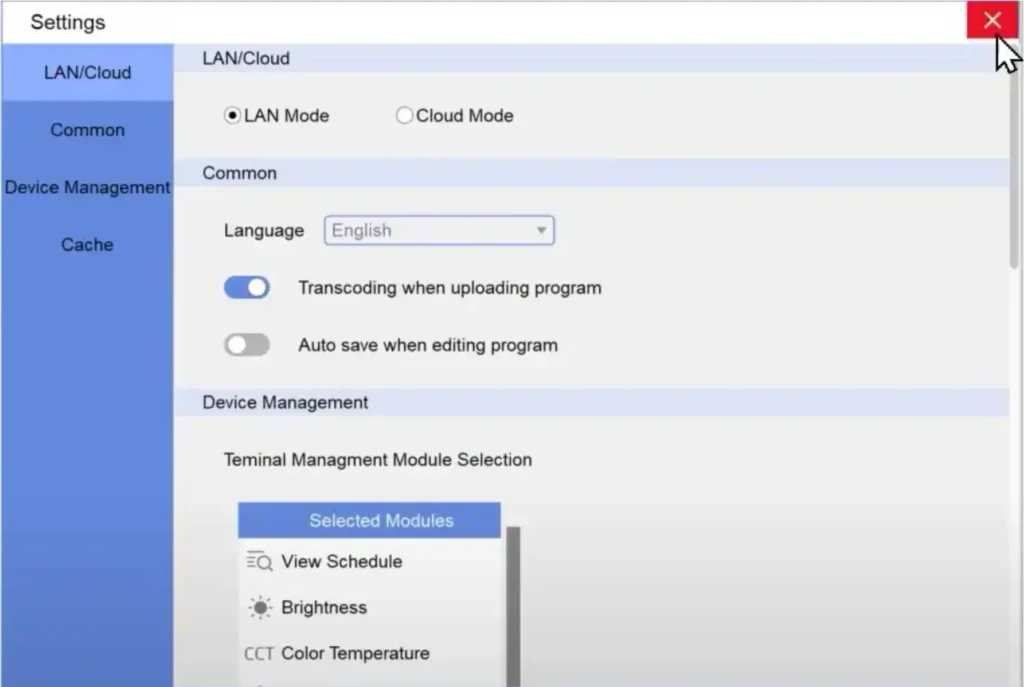
Tiếp theo, chuyển Playermaster sang chế độ đám mây. Như hình ảnh bên dưới, có hai chế độ: Chế độ LAN và Chế độ đám mây. Nếu đang ở chế độ LAN, hãy chuyển sang Chế độ đám mây.
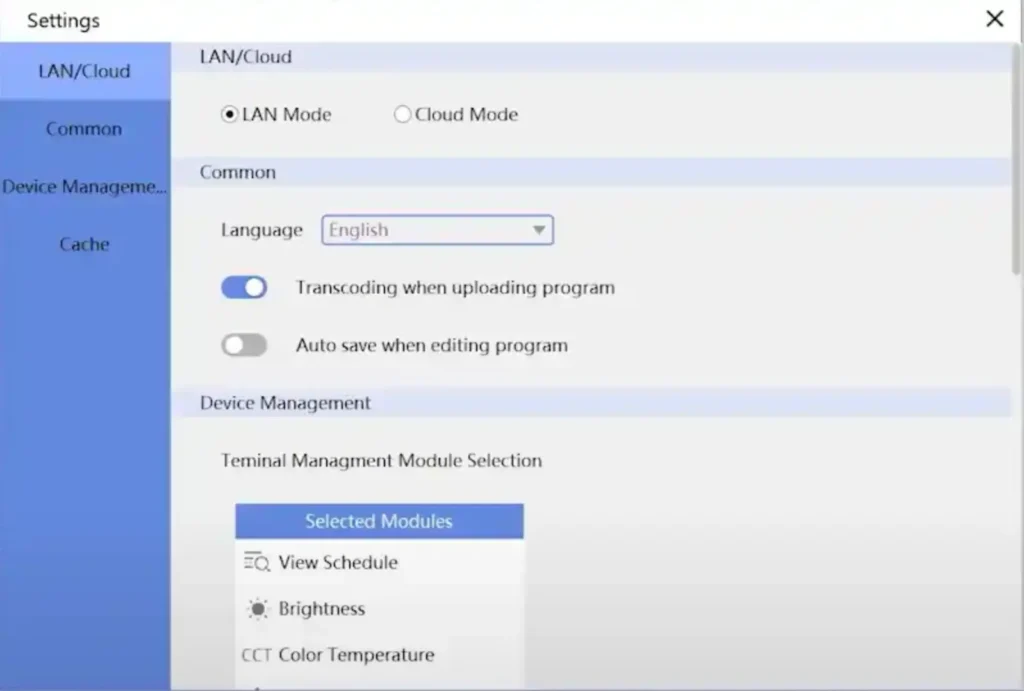
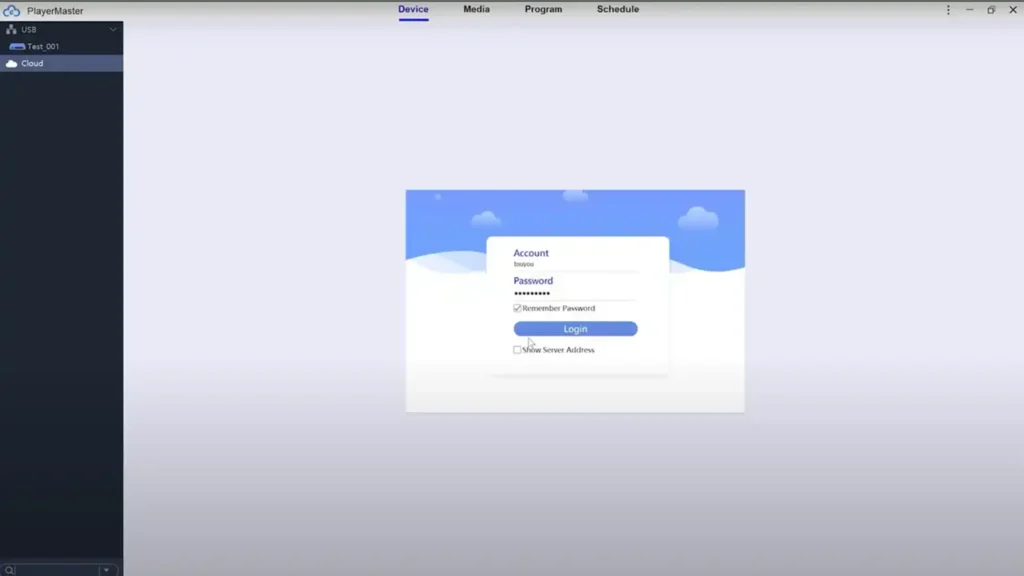
Tiếp theo, chuyển Playermaster sang chế độ đám mây, sau đó đăng nhập vào tài khoản đám mây của bạn và kéo thả các thiết bị đã kết nối lên đám mây để nền tảng đám mây sẵn sàng sử dụng!
Tương tự, bạn có thể nhấn vào nút phía dưới để chuyển sang chức năng tương ứng như điều chỉnh âm lượng, cài đặt thời gian (Sửa đổi thời gian và múi giờ), quản lý nguồn (Khởi động lại, Chế độ ngủ, Thức dậy), cài đặt ngôn ngữ, theo dõi trạng thái, v.v.
Lập và công bố chương trình thường nhật
Để tạo và chỉnh sửa chương trình, trước tiên, chúng ta cần xác định chế độ xuất bản chương trình, vào Cài đặt phần mềm, và chọn giữa Chế độ mạng LAN hoặc Chế độ đám mây.
Ở đây chúng ta lấy Chế độ LAN làm ví dụ. Nhấp chuột phải vào LAN ở góc trên bên trái và chọn Làm mới. Sau đó, các biểu tượng màu xanh lam bên dưới LAN cho biết kết nối bình thường của trình phát media. Lưu ý rằng khi các biểu tượng chuyển sang màu xám có dấu X kèm theo, điều đó có nghĩa là kết nối bị lỗi, vui lòng kiểm tra kết nối mạng của bạn.
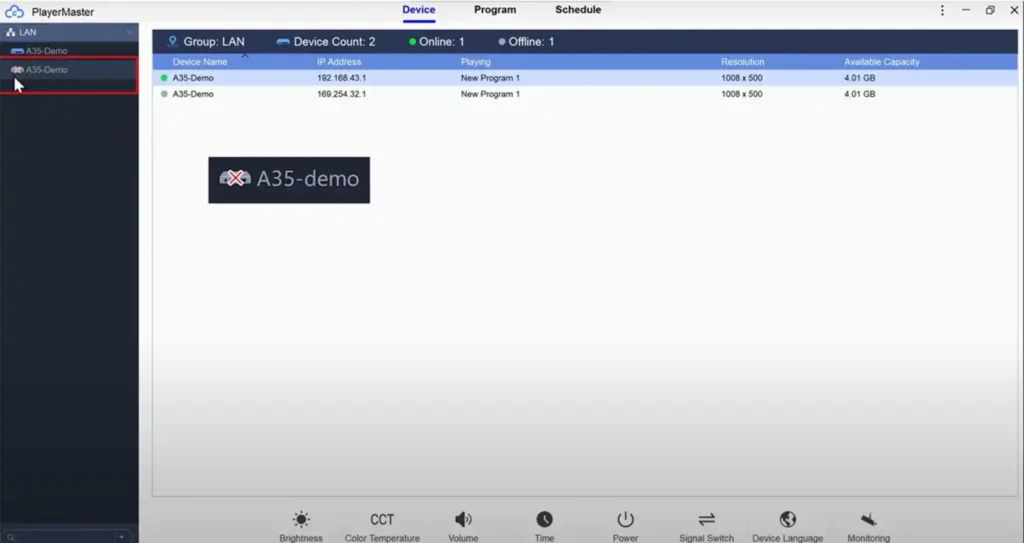
Sau khi kết nối được xác nhận, bước tiếp theo chúng ta tiến hành tạo chương trình.
Tạo chương trình
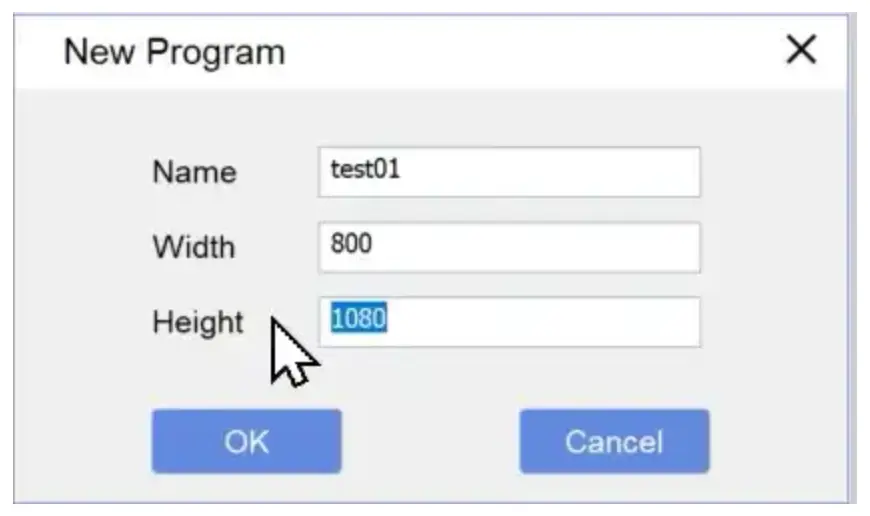
Chọn “Chương trình”tab “ và nhấp vào “Mới“.
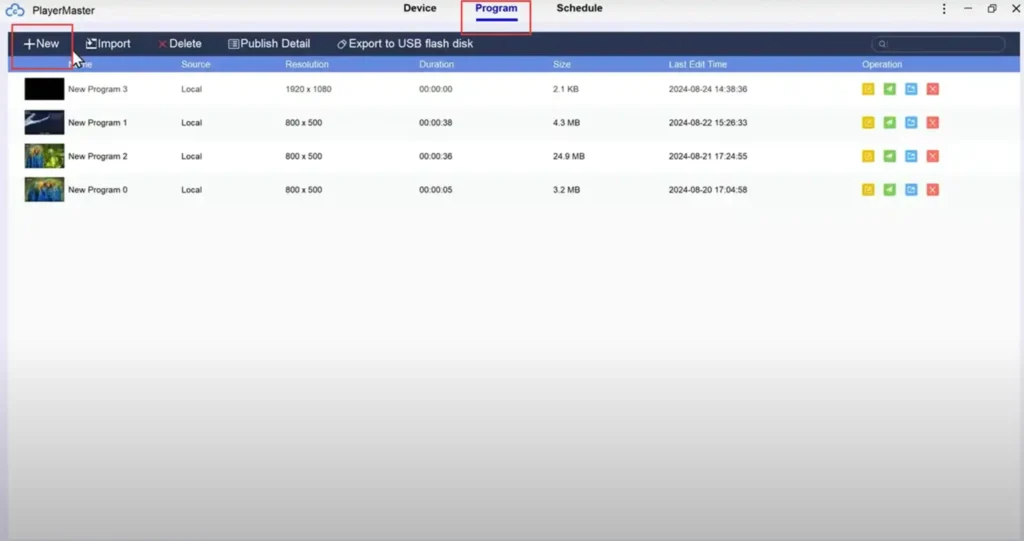
Một giao diện bật lên mới sẽ hiển thị để bạn nhập tên chương trình vào trường và thiết lập chiều rộng và chiều cao của chương trình theo kích thước màn hình. Sau khi bạn đã nhập đúng giá trị, chỉ cần nhấp vào nút “ĐƯỢC RỒI”
Chỉnh sửa chương trình
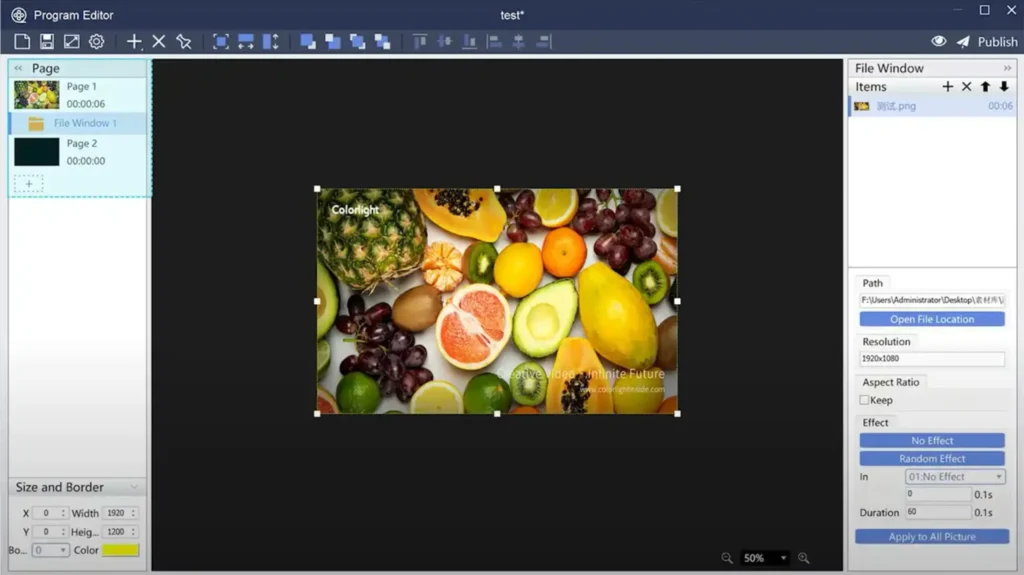
Tiếp theo, bạn sẽ đến giao diện Trình chỉnh sửa chương trình, bao gồm bốn phần chính. Thanh công cụ cho phép bạn thêm, sửa đổi và xóa cửa sổ chương trình, giúp bạn tùy chỉnh nội dung chương trình theo sở thích của mình. Ở góc trên bên phải, bạn sẽ tìm thấy các nút Xem trước và Xuất bản. Ở phía bên trái, bảng điều khiển hiển thị khu vực trang chương trình, cho thấy cấu trúc chương trình, bao gồm các trang và cửa sổ chương trình.
Làm thế nào để chạy các chương trình bạn tạo ra?
Một chương trình bao gồm nhiều trang, mỗi trang có một hoặc nhiều cửa sổ chương trình. Tệp chương trình được phát theo trình tự của các trang chương trình, và tất cả các cửa sổ chương trình trên mỗi trang được hiển thị đồng thời. Trong mỗi cửa sổ chương trình, các nội dung được phát theo trình tự tuần tự.
Tạo cửa sổ chương trình
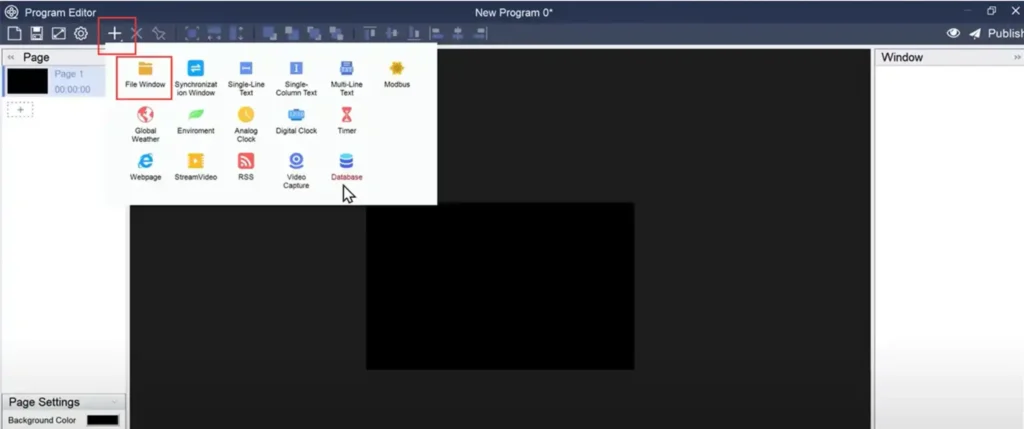
Nhấp vào “+”Nhấp vào biểu tượng “ để thêm loại cửa sổ chương trình mong muốn từ các tùy chọn có sẵn. Ví dụ, để thêm tệp hình ảnh, hãy chọn “+”và chọn “Cửa sổ tập tin“, sau đó chỉ định hình ảnh bạn muốn hiển thị.
Bạn có thể di chuyển cửa sổ chương trình bằng cách kéo nó và điều chỉnh kích thước bằng cách kéo các góc. Ngoài ra, bạn có thể nhập giá trị vào bảng điều khiển phía dưới bên trái để nhanh chóng điều chỉnh tọa độ và kích thước của cửa sổ, điều này rất hiệu quả khi chỉnh sửa nhiều cửa sổ cùng lúc.
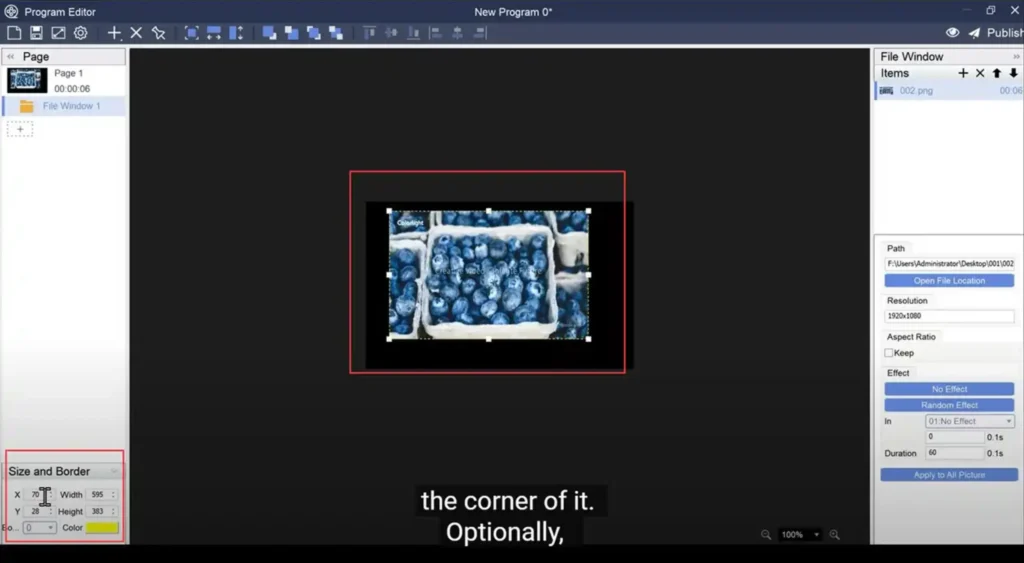
Như bạn có thể thấy từ hình ảnh phía trên, ở bảng điều khiển phía dưới bên trái, bạn có thể thiết lập độ rộng viền của chương trình bằng menu thả xuống và chọn màu viền bằng công cụ chọn màu.
Để áp dụng hiệu ứng nhập ngẫu nhiên cho các vật liệu trong cửa sổ chương trình, hãy chọn “Hiệu ứng ngẫu nhiên”Bạn có thể chọn hiệu ứng trong bảng Hiệu ứng ở bên phải hoặc tùy chỉnh hiệu ứng từ menu thả xuống.
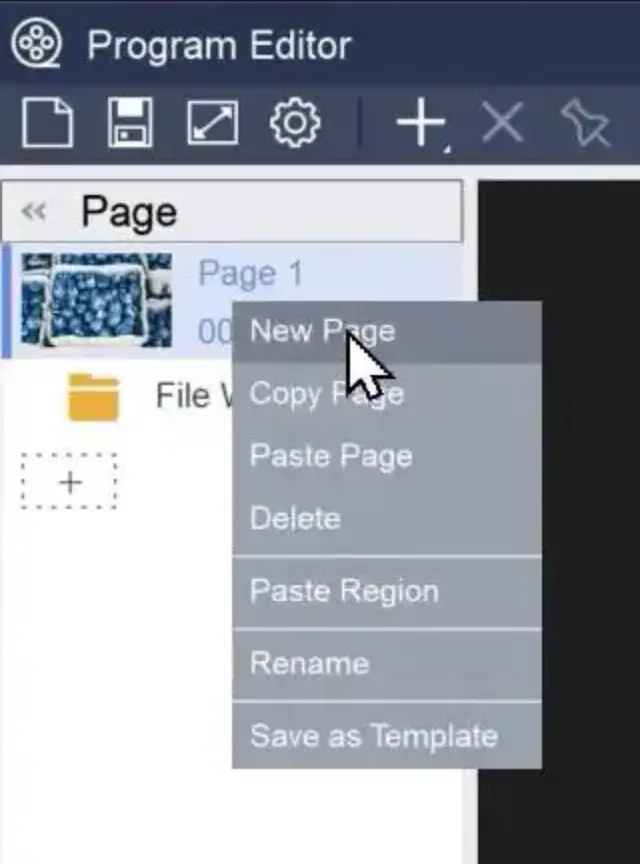
Tạo trang chương trình
Để thêm trang chương trình mới, hãy nhấp chuột phải vào trang chương trình hiện có và chọn “Trang mới” từ menu ngữ cảnh bật lên.
Xem trước hiệu ứng hiển thị và xuất bản chương trình.
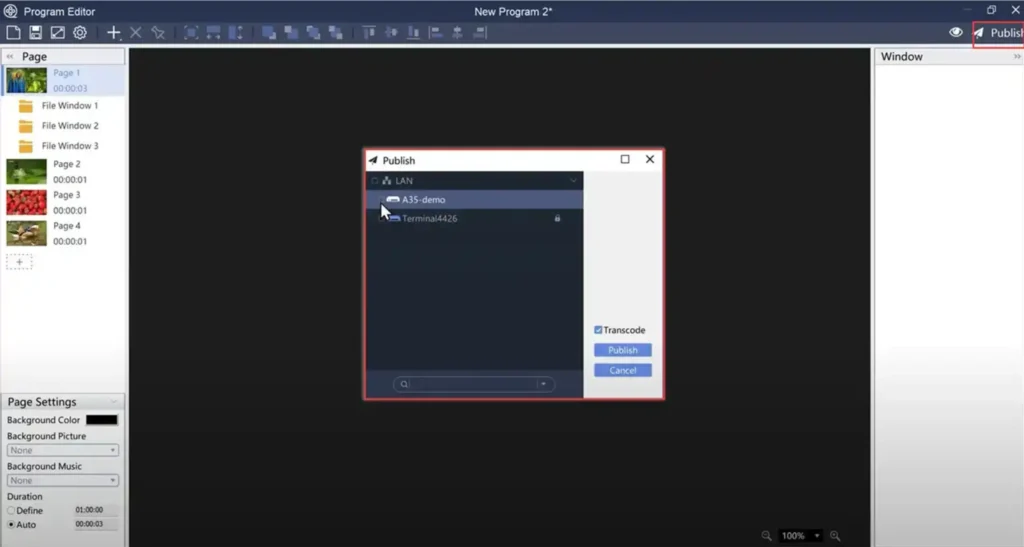
Sau khi tạo xong chương trình, bước tiếp theo chúng ta có thể nhấp vào “Xem trước”Nhấp vào biểu tượng "ở bảng điều khiển phía trên bên phải để kiểm tra hiệu ứng hiển thị.".
Tiếp theo, chọn “Xuất bản”Chọn các thiết bị bạn muốn xuất bản chương trình, sau đó nhấp vào “Xuất bản”. Thanh tiến trình sẽ xuất hiện, hiển thị trạng thái tải xuống của tệp chương trình.
Để đảm bảo màn hình hiển thị nội dung chương trình chính xác, bạn có thể chụp ảnh màn hình. Cách thực hiện như sau: Chọn Thiết bị Trong tab đó, nhấp đúp vào ảnh chụp màn hình, và ảnh sẽ tự động được làm mới trong PlayerMaster. Sau đó, bạn có thể kiểm tra hiệu ứng hiển thị bằng ảnh chụp màn hình.
Quản lý các tập tin chương trình
Tiếp theo, tôi sẽ giải thích cách quản lý các tập tin chương trình đã được tải xuống trình phát cục bộ của bạn. Bắt đầu bằng cách chọn... Thiết bị tab và nhấp vào “Quản lý chương trình“.
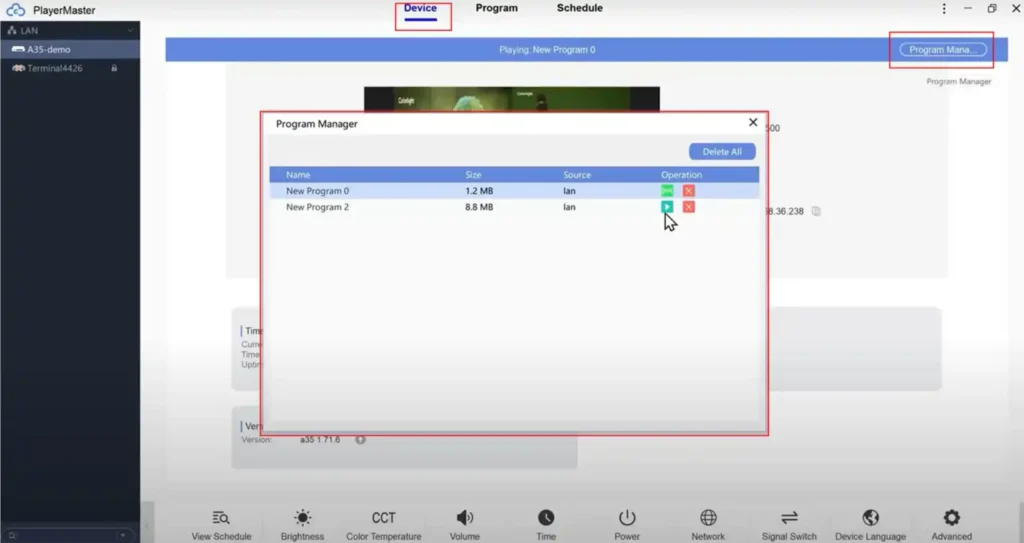
Ở góc trên bên phải, xem các chương trình đã tải xuống. Sử dụng biểu tượng “Chơi”Chọn tùy chọn “ ở bên trái để chuyển đổi giữa các chương trình. Để xóa bất kỳ chương trình cục bộ nào, chỉ cần nhấp vào “Xóa bỏ“.
Phần kết luận
Trong hướng dẫn ngắn gọn này, chúng tôi đã giới thiệu cho bạn những tính năng thiết yếu của đầu phát đa phương tiện Colorlight và sử dụng PlayerMaster để minh họa cách thiết lập và quản lý đầu phát đa phương tiện một cách hiệu quả.
Nếu bạn có bất kỳ thắc mắc nào khác khi sử dụng đầu phát đa phương tiện Colorlight, vui lòng liên hệ với chúng tôi. liên hệ với chúng tôi.