





¿Busca una forma eficiente de configurar y administrar sus reproductores multimedia Colorlight para sus necesidades de señalización digital?
Los reproductores multimedia Colorlight ofrecen potentes funciones que mejoran la entrega de contenido, garantizando que sus visualizaciones sean atractivas y efectivas.
En esta guía de inicio rápido, descubrirá cómo configurar y optimizar rápidamente sus reproductores multimedia Colorlight. Lo mejor de todo es que el proceso es sencillo y no requiere grandes conocimientos técnicos.
En este artículo
- ¿Qué es un reproductor multimedia Colorlight?
- Conexión e interfaz de hardware
- Configuración de WIFI y antena
- Obtener la dirección IP
- Descargar software
- Administrar con PlayerMaster
- Creación y publicación de programas de rutina
- Crear programas
- Editar programas
- Vista previa del efecto de visualización y publicación de programas.
- Administrar archivos de programa
- Conclusión
¿Qué es un reproductor multimedia Colorlight?
La mayoría de los reproductores multimedia de Colorlight son dispositivos de red en la nube diseñados para la distribución de contenido de alta eficiencia. Estos reproductores admiten decodificación por hardware y salida de alta definición, lo que facilita una distribución multimedia fluida. Desarrollados sobre la robusta plataforma de servicios en la nube de Colorlight, permiten la monitorización eficiente de dispositivos, la creación de programas, la programación, la publicación centralizada y la gestión multinivel.
Como proveedor líder de tecnología de pantallas LED, Colorlight ofrece una variedad de modelos de reproductores multimedia para satisfacer diferentes necesidades. A continuación, se presenta un breve resumen de algunas opciones comunes:
- A100
- A200
- A35
- A2K
- A4K
- C3Pro
- y mucho más
Conexión e interfaz de hardware
Tomando como modelo el reproductor multimedia LED Colorlight A200, aquí se ofrece una idea de su interfaz y una conexión de hardware básica con Pantalla LED:
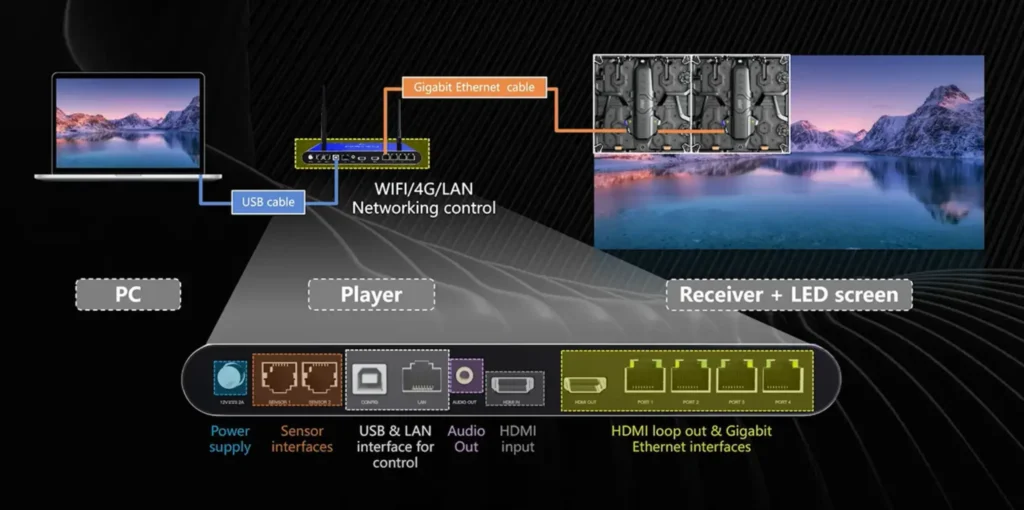
Como se muestra en la imagen, los reproductores multimedia son compatibles con USB para su control mediante una PC o mediante redes Wi-Fi/4F/LAN. Los puertos principales incluyen:
- Conector de alimentación:El reproductor funciona a 12 V CC con un diseño de bloqueo en espiral para una mayor estabilidad.
- Interfaces de sensores:Dos puertos RJ11 para conexiones de sensores que monitorean las condiciones ambientales de la pantalla.
- Puerto USB:Para conectividad directa a ordenadores mediante cable USB, facilitando el control.
- Puerto Ethernet:Un puerto de 100 Mbps permite el control de una red de área local y el acceso a servicios en la nube.
- Salidas de audio:Una salida de audio de 3,5 mm para sonido estéreo.
- Entrada HDMI:Puerto de entrada de video HDMI que se utiliza para ingresar la fuente de señal de video cuando el reproductor está en modo de trabajo sincronizado
- Puerto de bucle HDMI y puerto Ethernet:que se utiliza para emitir la señal HDMI y la señal Ethernet, de acuerdo con la cantidad de píxeles en su pantalla, hay diferentes números de reproductores multimedia con puerto Ethernet para su elección. .
Tenga en cuenta que otros modelos pueden tener diferentes puertos de interfaz dependiendo de las funciones que puedan ofrecer.
Configuración de WIFI y antena
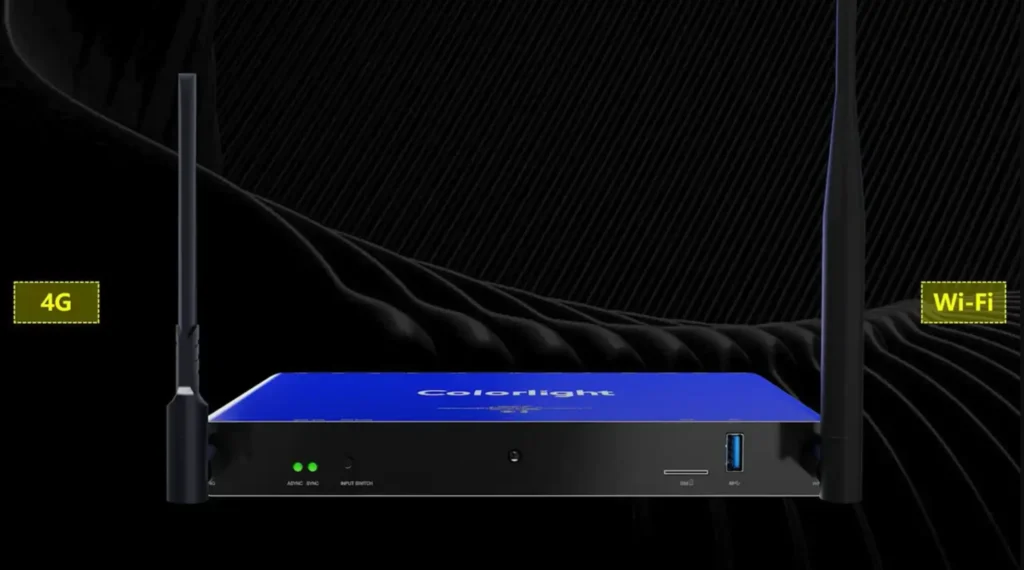
Como se mencionó anteriormente, el reproductor multimedia Colorlight es compatible con wifi y conexión 4G. La antena wifi y la antena 4G se encuentran en los extremos del reproductor. Tenga en cuenta que la antena wifi es cilíndrica y la antena 4G es plana, por lo que no deben confundirse.
Obtener la dirección IP
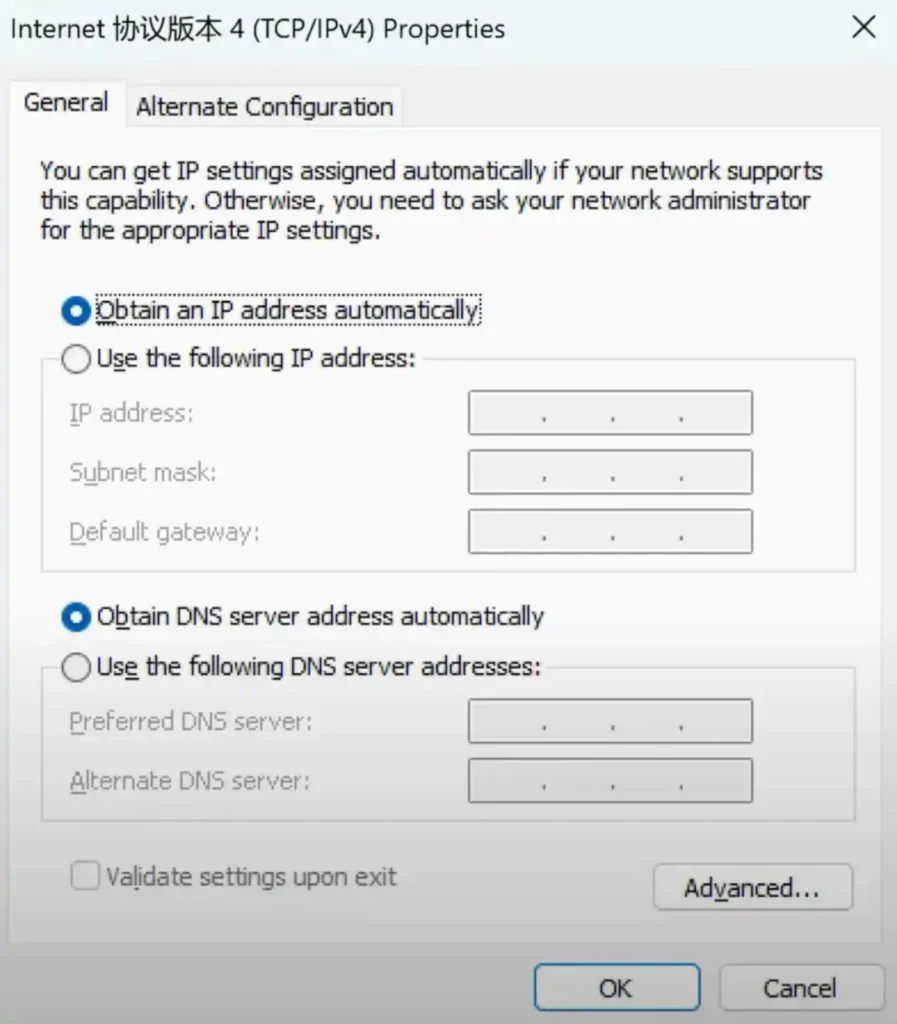
Después de haber configurado la conexión de hardware para el reproductor multimedia, el siguiente paso es asignarle una IP.
Al recibir un nuevo reproductor multimedia, utilice los puertos USB o LAN para la conexión inicial a la computadora. Tenga en cuenta que si el cable Ethernet se conecta directamente al reproductor, la IP de la computadora debe configurarse en modo de obtención automática.
Descargar software
Una vez que el reproductor multimedia obtiene una dirección IP, debemos preparar el software de control LED. Para los reproductores multimedia Colorlight, el software está disponible como cliente para PC (Playermaster) y como aplicación móvil (LEDAssistant), que se puede descargar desde el sitio web de Colorlight.
Administrar con PlayerMaster
Aquí utilizamos PlayerMaster como prueba.
Para usar Playermaster, conecte el reproductor multimedia a una computadora mediante un puerto USB o LAN. Luego, abra el software Playermaster. Esta es la interfaz principal para su revisión.
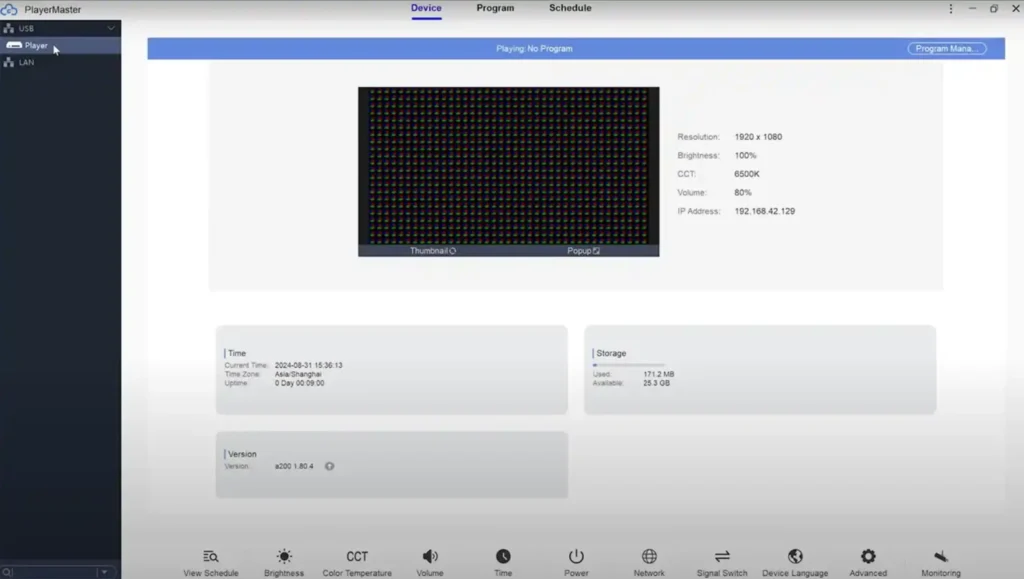
Como se muestra en la imagen, hay 3 interfaces de pestañas con “Dispositivo”, “Programa” y “Programación”.
- Dispositivo: se utiliza para visualizar información del terminal, así como para administrar y controlar terminales.
- Programa: se utiliza para administrar programas, como agregar, editar, publicar, exportar y eliminar programas.
- Programación: se utiliza para administrar programaciones, como agregar, editar, publicar, exportar y eliminar programaciones.
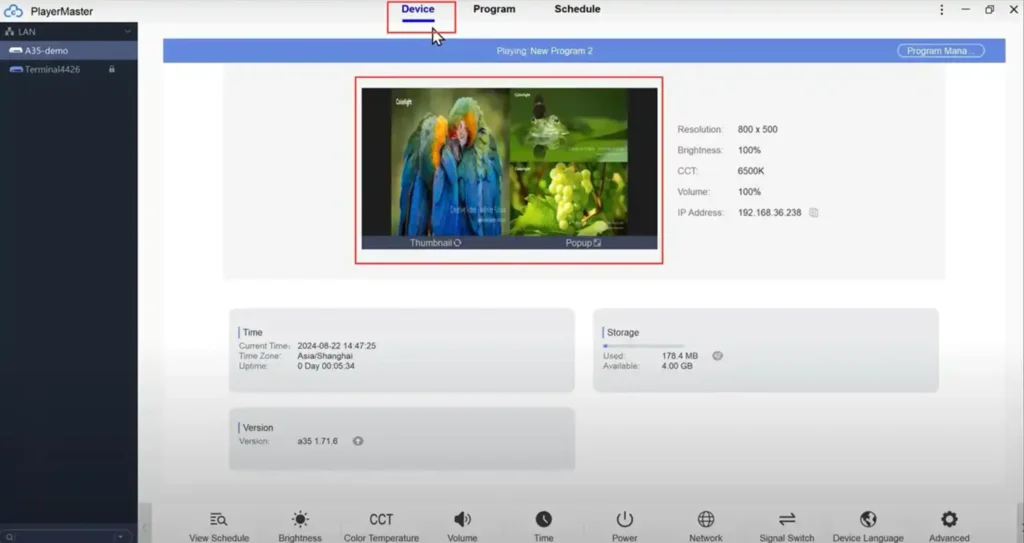
En la interfaz de “Dispositivo”, puede ver que hay diversa información en pantalla, como resolución de pantalla, brillo, CCT, columna, dirección IP, hora actual del sistema/zona horaria/tiempo de actividad, estado del almacenamiento del sistema utilizado y disponible e información de la versión.
A la izquierda, hay un árbol de terminales. Puede ver el reproductor multimedia en la misma red de área local que su computadora. Haga clic derecho en el reproductor multimedia y se mostrará una lista de menús de operación: "Publicar programa", "Publicar programación de programa", "Publicar programación de comandos", "Eliminar programación de programa", "Eliminar programación de comandos", "Detalle de publicación" y "Cambiar nombre". Puede hacer clic en el menú correspondiente para avanzar en la tarea asociada.
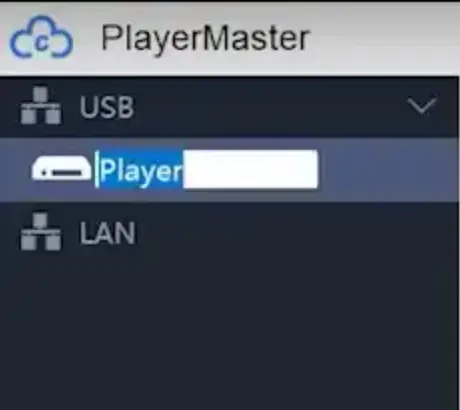
Cambiar el nombre del reproductor multimedia
Haga clic derecho en el reproductor multimedia, haga clic en el menú de operación “Cambiar nombre” y luego configure un nuevo nombre.
Ver horarios
Acceda al menú inferior para hacer clic en “Ver horario”.
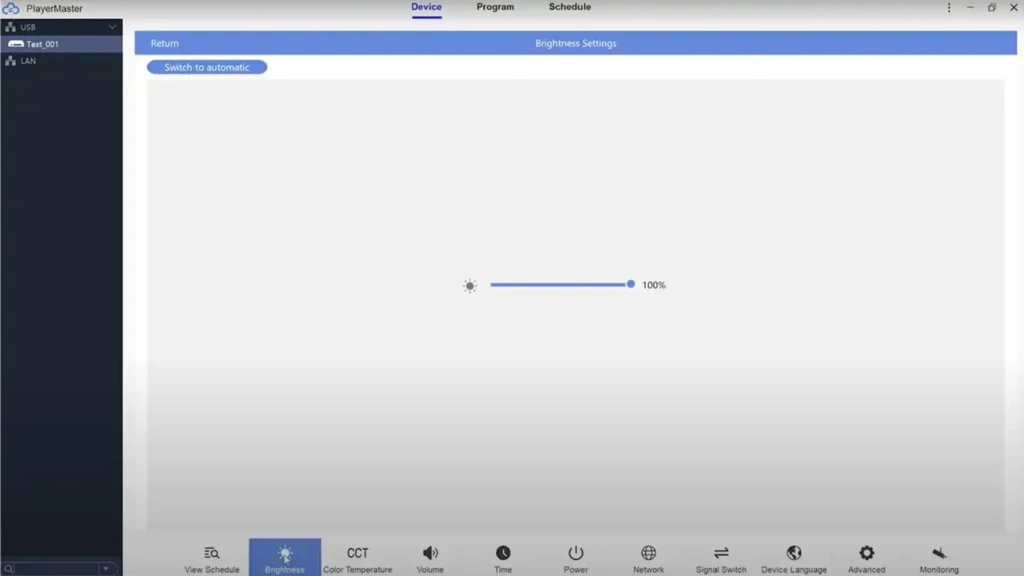
Ajustar el brillo
Acceda al menú inferior para hacer clic en “Brillo”.
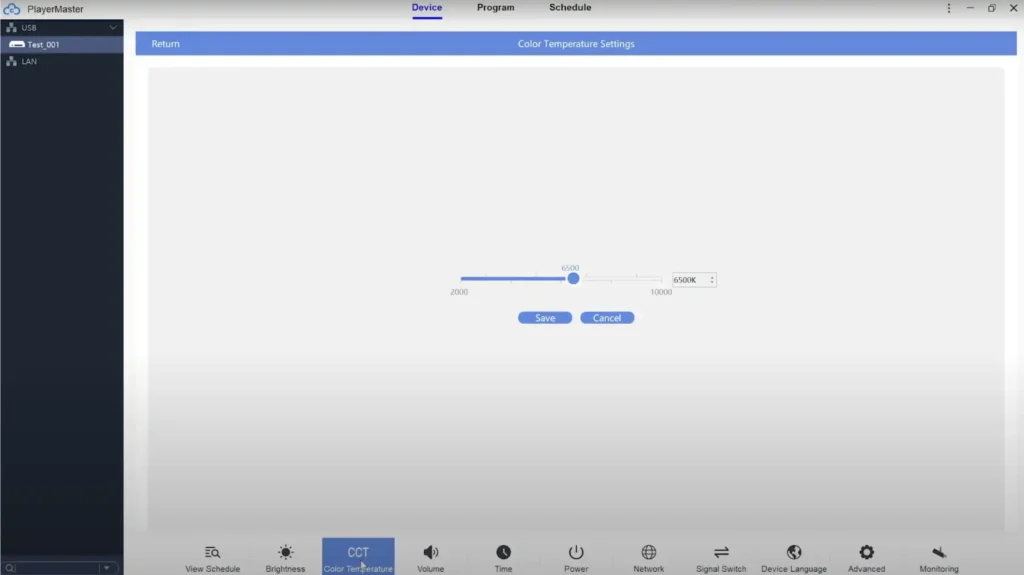
Ajustar la temperatura del color
Acceda al menú inferior para hacer clic en “Temperatura de color”.
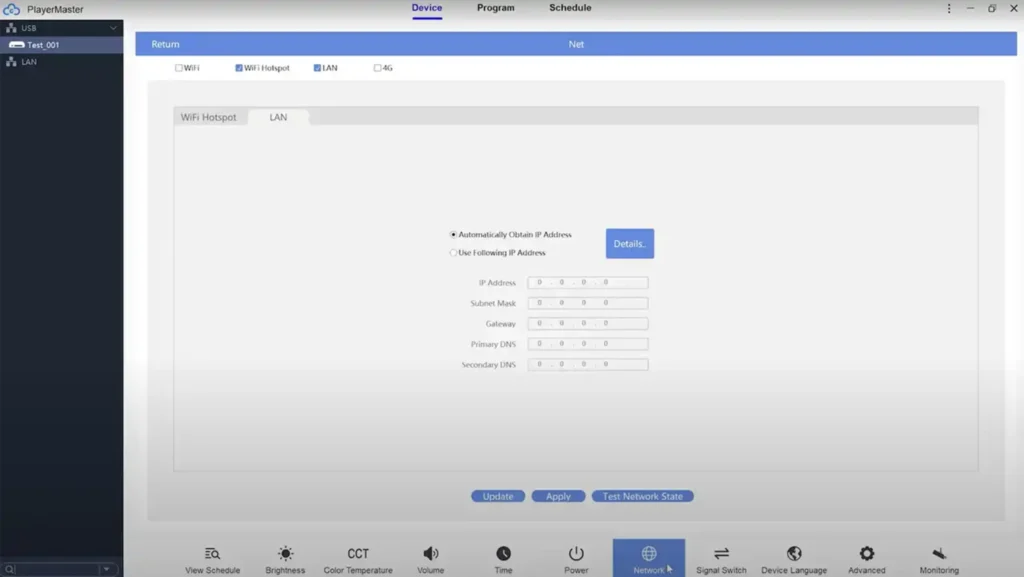
Establecer modo de control
En la barra de herramientas inferior del software Playermaster, puede hacer clic en el botón Red, donde puede elegir usar Wi-Fi, punto de acceso Wi-Fi, LAN o 4G, para permitir que su reproductor multimedia se controle de forma inalámbrica y publique programas.
Cómo habilitar el control en la nube
Si desea utilizar el control en la nube, primero abra la configuración del software en la lista desplegable haciendo clic en el menú superior derecho.
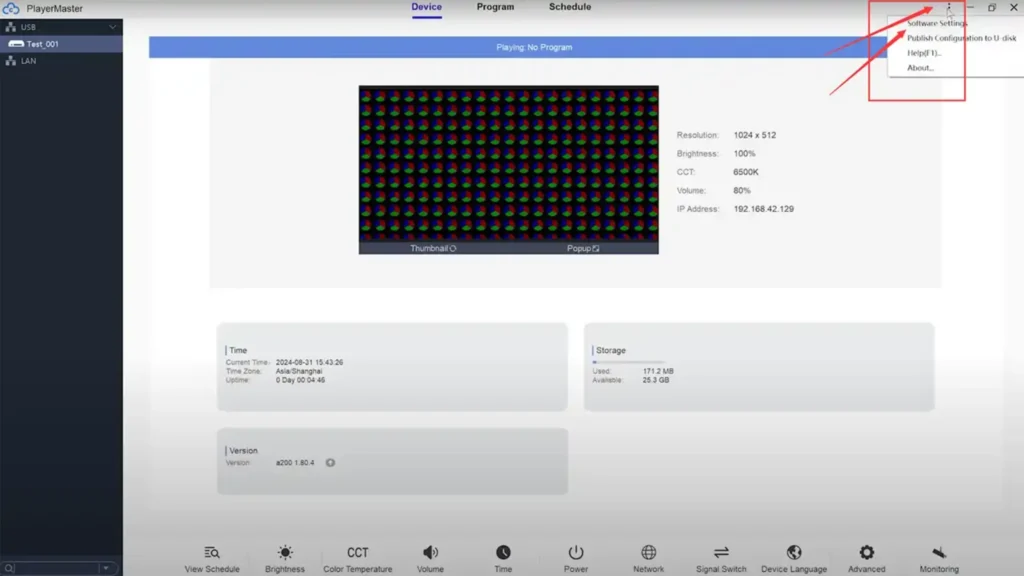
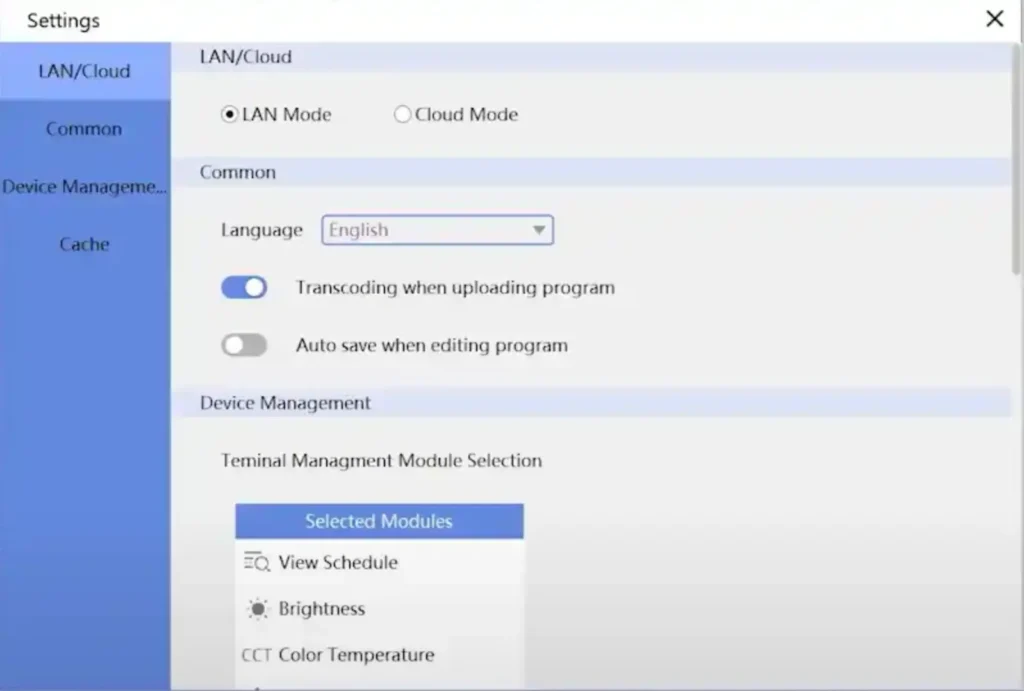
A continuación, cambia Playermaster al modo nube. Como se muestra en la siguiente imagen, hay dos modos: LAN y nube. Si está en modo LAN, cambia al modo nube.
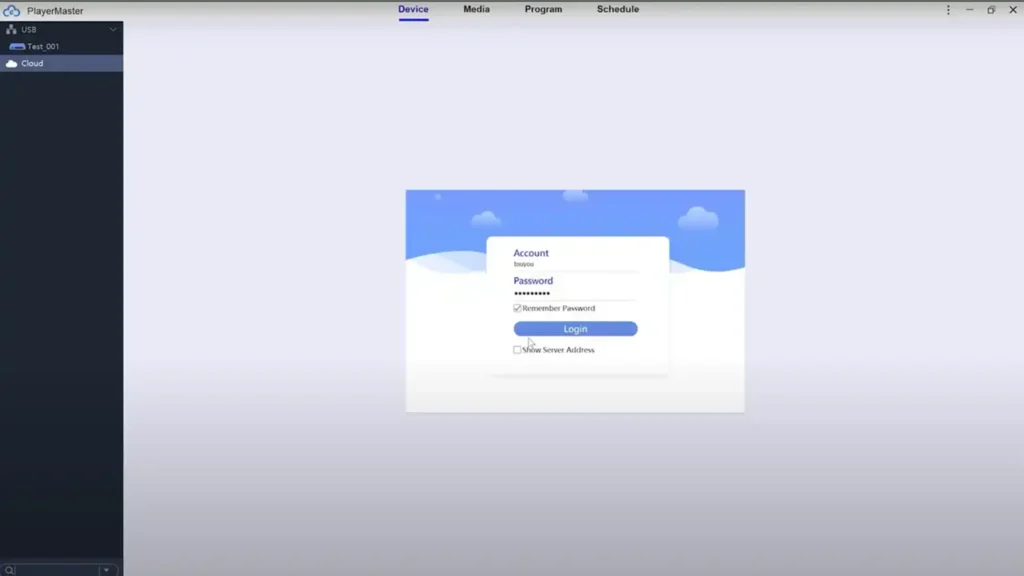
A continuación, cambie Playermaster al modo nube, luego inicie sesión en su cuenta en la nube y arrastre y suelte sus dispositivos conectados en la nube para que la plataforma en la nube esté lista para usar.
De manera similar, puede hacer clic en el botón inferior para avanzar a la función correspondiente, como ajustar el volumen, configurar la hora (Modificar hora y zona horaria), administración de energía (Reiniciar, Suspender, Activar), configurar el idioma, monitorear el estado, etc.
Creación y publicación de programas de rutina
Para crear y editar programas, primero debemos especificar el modo de publicación del programa, ir a Configuración de software y seleccionar entre Modo LAN o Modo Nube.
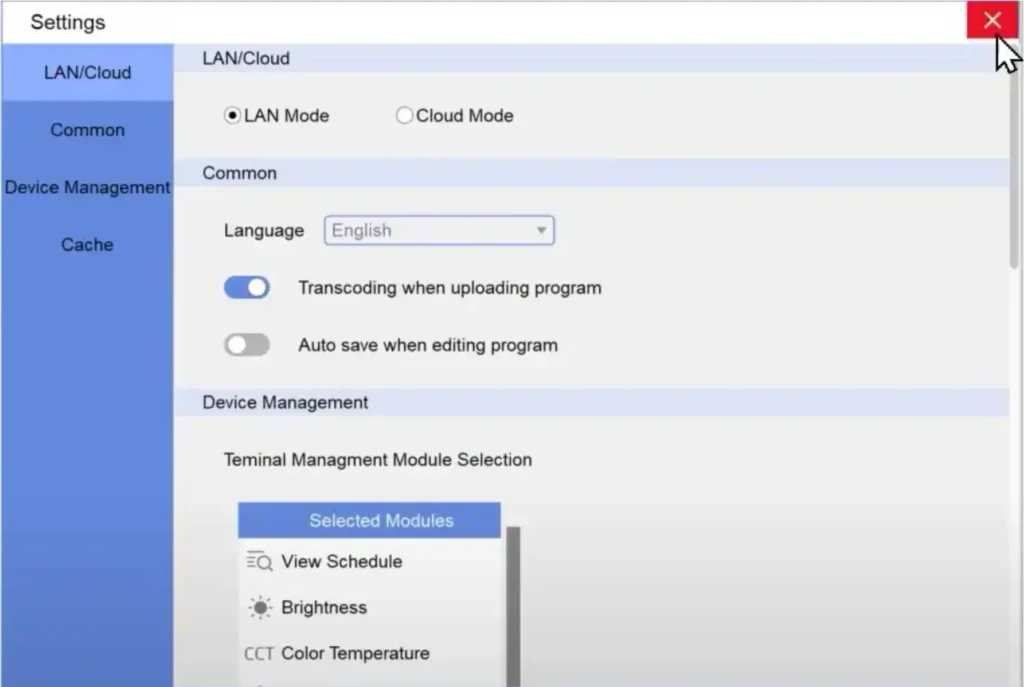
Aquí tomamos el modo LAN como ejemplo. Haga clic derecho en LAN en la esquina superior izquierda y seleccione Actualizar. Después, los íconos azules debajo de LAN indican la conexión normal de los reproductores multimedia. Tenga en cuenta que cuando los íconos están grises con una X, significa que la conexión falló. Por favor, revise su conexión de red.
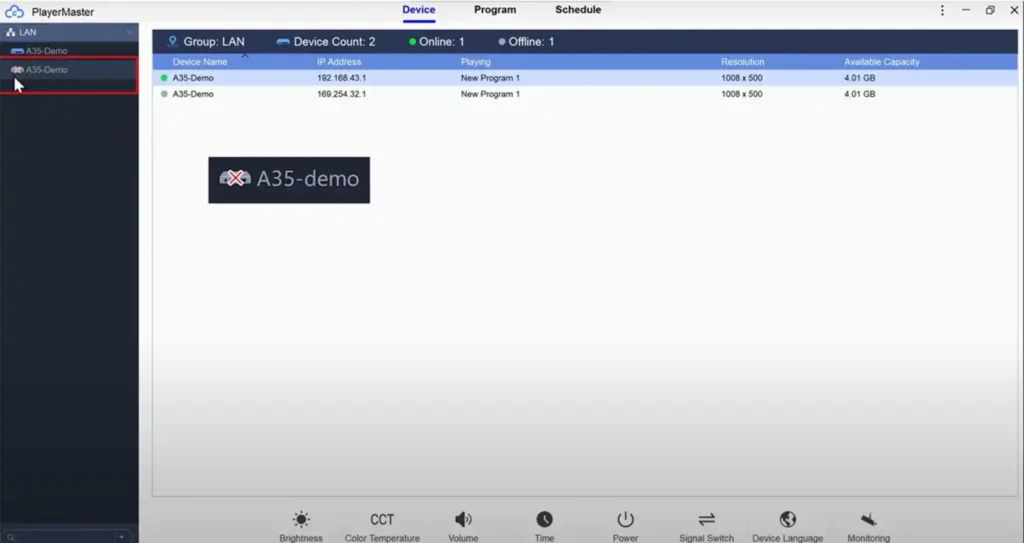
Una vez verificada la conexión procedemos a crear programas.
Crear programas
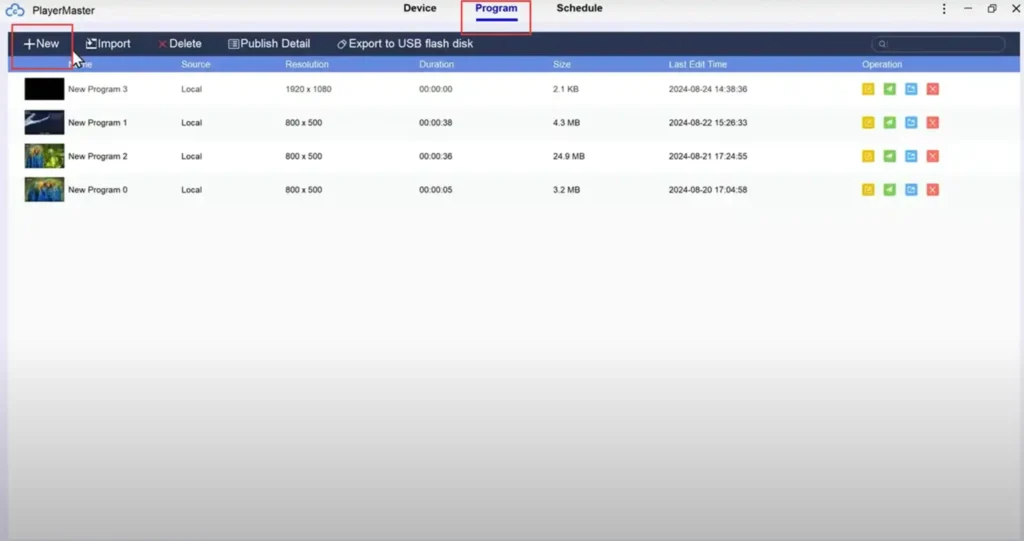
Seleccione la opción “Programa” pestaña y haga clic en “Nuevo“.
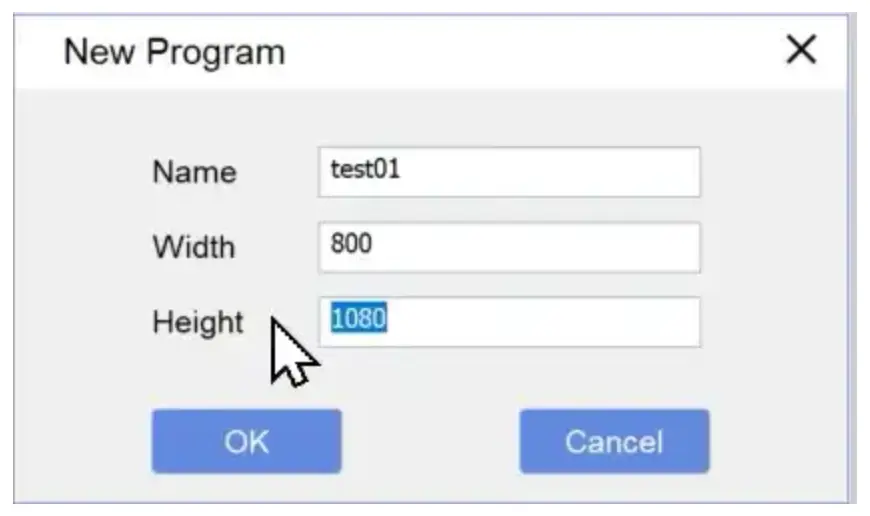
Se mostrará una nueva ventana emergente que le permitirá introducir el nombre del programa en el campo y configurar su ancho y alto según el tamaño de la pantalla. Una vez introducido el valor correcto, simplemente haga clic en el botón "“DE ACUERDO”
Editar programas
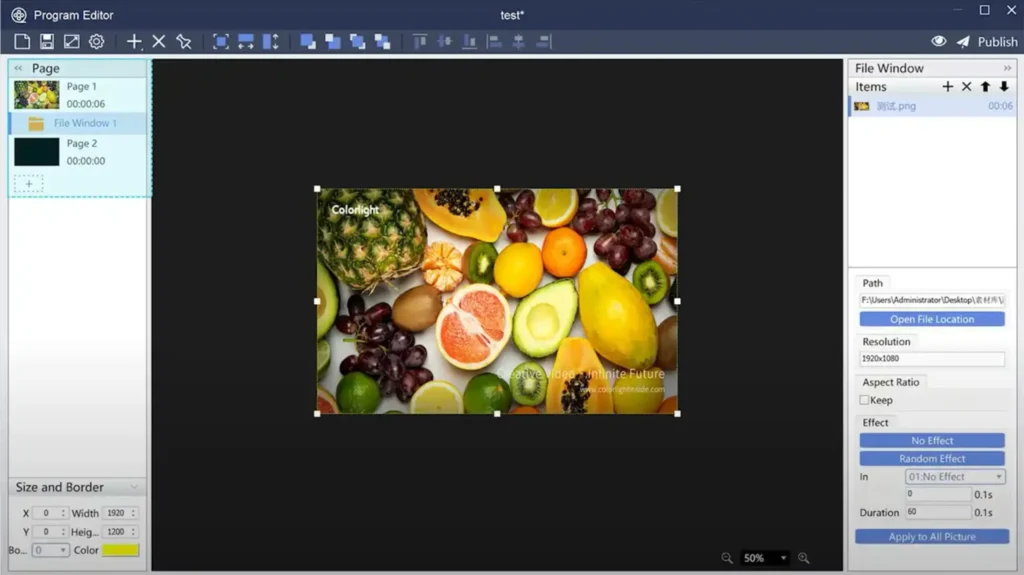
A continuación, accederá a la interfaz del Editor de Programas, que consta de cuatro secciones principales. La barra de herramientas le permite agregar, modificar y eliminar ventanas del programa, lo que le permite adaptar el contenido a sus preferencias. En la esquina superior derecha, encontrará los botones Vista Previa y Publicar. A la izquierda, el panel muestra la página del programa, mostrando su estructura, incluyendo las páginas y ventanas.
¿Cómo reproducir los programas que creas?
Un programa consta de varias páginas, cada una con una o más ventanas de programa. El archivo de programa se reproduce en la secuencia de las páginas del programa, y todas las ventanas de programa de cada página se muestran simultáneamente. Dentro de cada ventana de programa, los materiales se reproducen en orden secuencial.
Creación de ventanas de programa
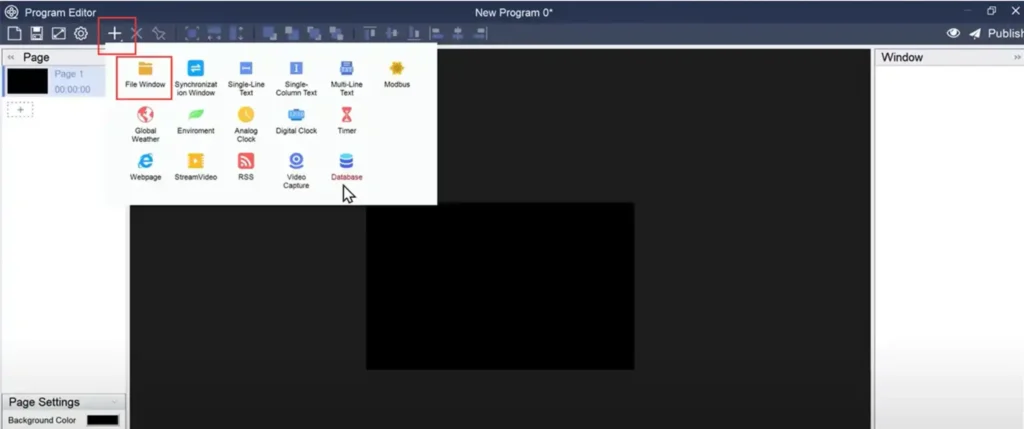
Haga clic en el “+” para añadir el tipo de ventana de programa que desee entre las opciones disponibles. Por ejemplo, para añadir un archivo de imagen, seleccione “+”" y elige "“Ventana de archivo“, luego especifique la imagen que desea mostrar.
Puede reposicionar la ventana del programa arrastrándola y ajustar su tamaño arrastrando sus esquinas. También puede introducir valores en el panel inferior izquierdo para ajustar rápidamente las coordenadas y dimensiones de la ventana, lo cual resulta muy eficaz al editar varias ventanas.
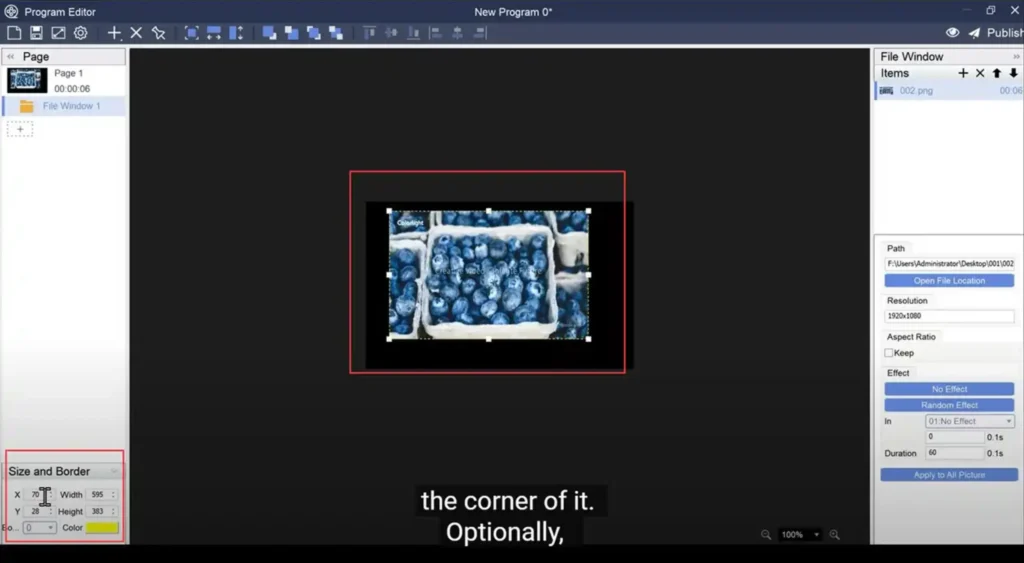
Como puede ver en la imagen de arriba, en el panel inferior izquierdo, puede establecer el ancho del borde del programa usando el menú desplegable y elegir un color de borde usando el selector de color.
Para aplicar un efecto de entrada aleatoria a los materiales dentro de la ventana del programa, seleccione “Efecto aleatorio” en el panel Efecto a la derecha, o personalice el efecto desde el menú desplegable.
Creación de la página del programa
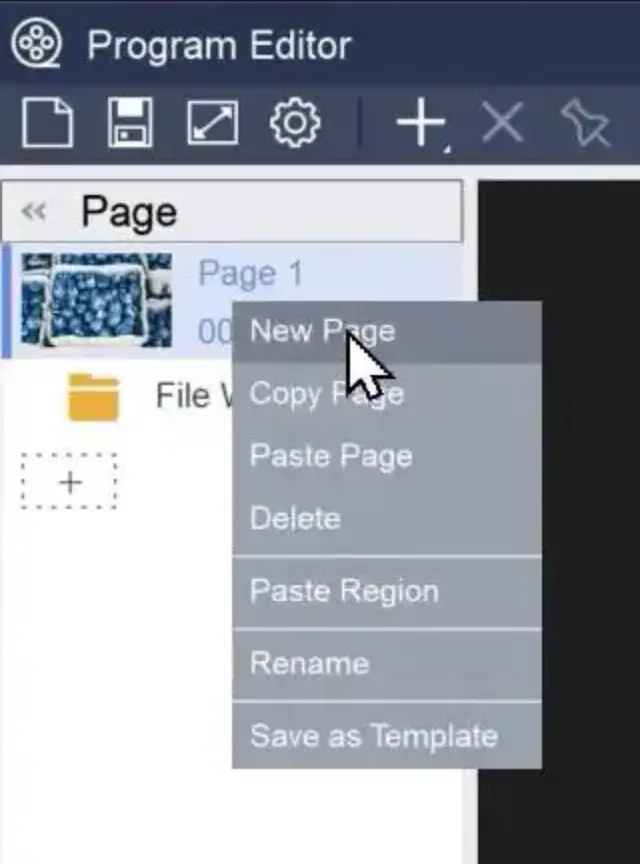
Para agregar una nueva página de programa, haga clic derecho en una página de programa existente y seleccione “Nueva página”" del menú contextual emergente.
Vista previa del efecto de visualización y publicación de programas.
Luego de haber creado el programa, a continuación podemos hacer clic en “Avance” en el panel superior derecho para comprobar el efecto de visualización.
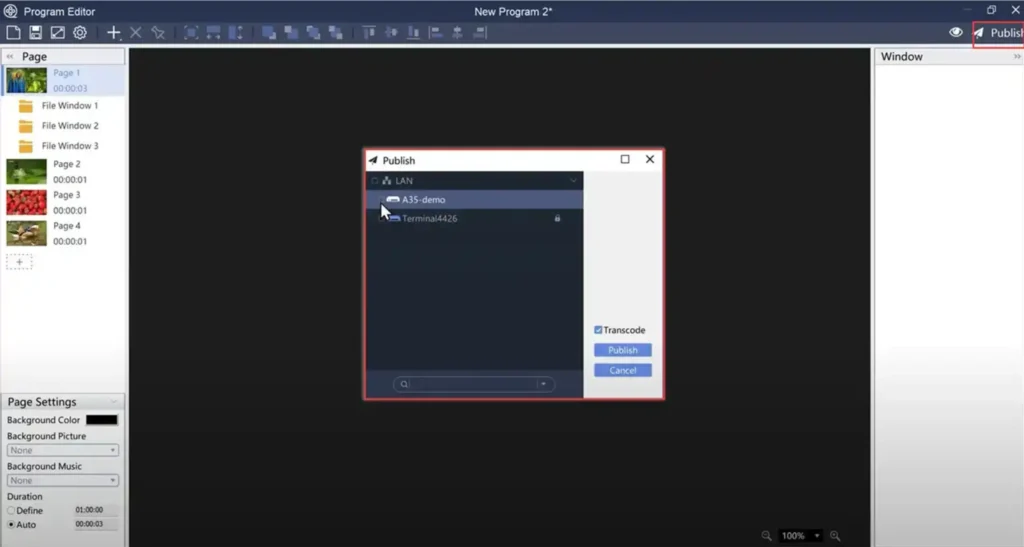
A continuación, seleccione “Publicar”" en la barra de herramientas. Seleccione los dispositivos en los que desea publicar los programas y haga clic en "Publicar". Aparecerá una barra de progreso que muestra el estado de la descarga del archivo del programa.
Para asegurarse de que las pantallas muestren correctamente el contenido del programa, puede recuperar una captura de pantalla. Para ello, siga estos pasos: Dispositivo En la pestaña, haz doble clic en la captura de pantalla y se actualizará automáticamente en PlayerMaster. Podrás comprobar el efecto de visualización con la captura de pantalla.
Administrar archivos de programa
A continuación, explicaré cómo administrar los archivos de programa descargados en tu reproductor local. Comienza seleccionando... Dispositivo pestaña y haga clic en “Gestión de programas“.
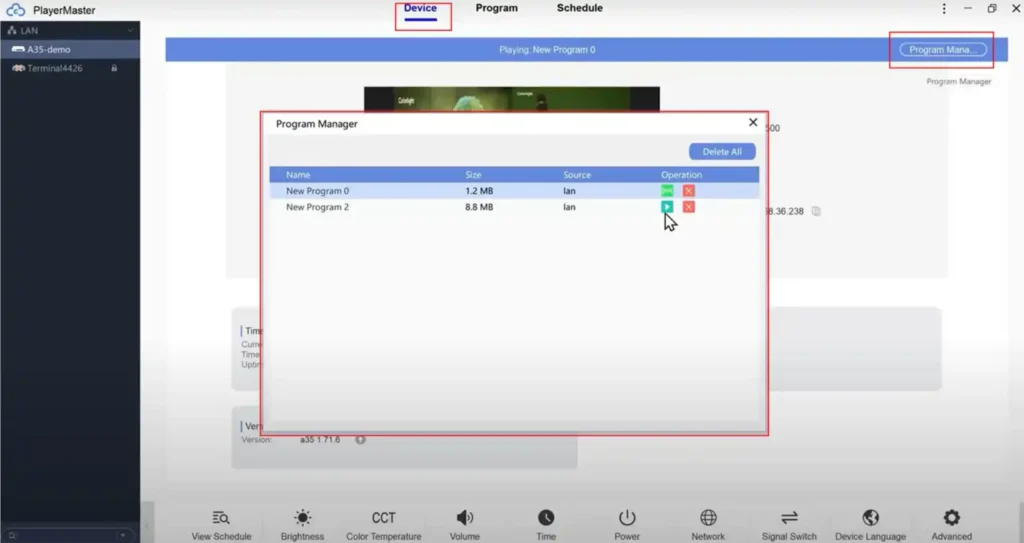
En la esquina superior derecha, vea los programas descargados. Use el botón "“Jugar”Opción " a la izquierda para cambiar entre programas. Para eliminar cualquier programa local, simplemente haga clic en "“Borrar“.
Conclusión
En esta guía rápida, le presentamos las características esenciales de los reproductores multimedia Colorlight y utilizamos PlayerMaster para demostrar cómo configurar y administrar de manera efectiva reproductores multimedia.
Si tiene más preguntas mientras utiliza los reproductores multimedia Colorlight, no dude en contactarnos. Contáctanos.