








Ищете эффективный способ настройки и управления медиаплеерами Colorlight для ваших систем цифровой рекламы?
Медиаплееры Colorlight обладают мощными функциями, которые улучшают доставку контента, обеспечивая привлекательность и эффективность ваших дисплеев.
В этом кратком руководстве вы узнаете, как быстро настроить и оптимизировать ваши медиаплееры Colorlight. Самое приятное, что этот процесс прост и не требует обширных технических знаний.
В этой статье
- Что такое медиаплеер Colorlight?
- Подключение и интерфейс оборудования
- Настройка Wi-Fi и антенны
- Получите IP-адрес
- Скачать программное обеспечение
- Управление с помощью PlayerMaster
- Создание и публикация стандартных программ
- Создавайте программы
- Редактировать программы
- Предварительный просмотр эффектов отображения и публикация программ.
- Управление файлами программы
- Заключение
Что такое медиаплеер Colorlight?
Большинство медиаплееров Colorlight — это облачные сетевые устройства, предназначенные для высокоэффективной доставки контента. Эти плееры поддерживают аппаратное декодирование и вывод изображения высокой четкости, обеспечивая бесперебойное распространение медиаконтента. Созданные на основе надежной облачной сервисной платформы Colorlight, они позволяют эффективно отслеживать состояние устройств, создавать программы, планировать их воспроизведение, централизованно публиковать контент и управлять ими на разных уровнях.
Компания Colorlight, ведущий поставщик светодиодных дисплеев, предлагает широкий выбор моделей медиаплееров, отвечающих различным требованиям. Вот краткий обзор некоторых распространенных вариантов:
- А100
- А200
- А35
- A2K
- A4K
- C3Pro
- и многое другое
Подключение и интерфейс оборудования
Взяв за образец медиаплеер Colorlight A200 LED, рассмотрим его интерфейс и основные аппаратные возможности подключения. Светодиодный экран:
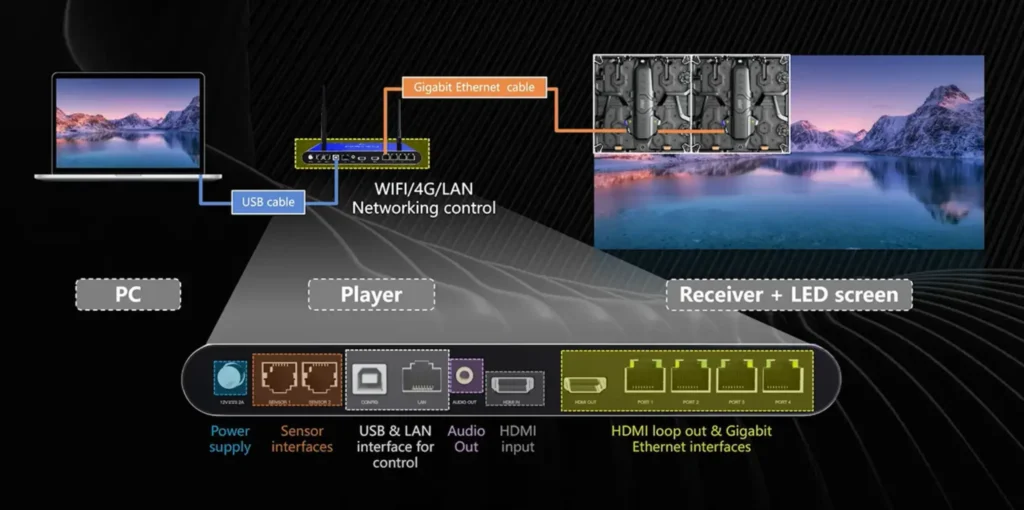
Как показано на изображении, медиаплеер поддерживает управление через USB с помощью управляющего ПК, а также управление по сети Wi-Fi/4F/LAN. Основные порты включают:
- Разъем питанияПлеер работает от источника постоянного тока 12 В и имеет спиральную систему фиксации для повышения стабильности.
- Интерфейсы датчиковДва разъема RJ11 для подключения датчиков, отслеживающих условия окружающей среды, в которых находится экран.
- USB-порт: Для прямого подключения к компьютерам через USB-кабель, что облегчает управление.
- Порт EthernetПорт 100 Мбит/с обеспечивает управление локальной сетью и доступ к облачным сервисам.
- Аудиовыходы: 3,5-мм аудиовыход для стереозвука.
- Вход HDMIHDMI-входной видеопорт, используемый для ввода видеосигнала, когда плеер находится в режиме синхронизации.
- HDMI-порт для подключения внешних устройств и Ethernet-порт.: который используется для вывода сигнала HDMI и сигнала Ethernet. В зависимости от количества пикселей на вашем экране, существует различное количество портов Ethernet для медиаплееров на ваш выбор. .
Обратите внимание, что другие модели могут иметь другие интерфейсные порты в зависимости от предлагаемых ими функций.
Настройка Wi-Fi и антенны
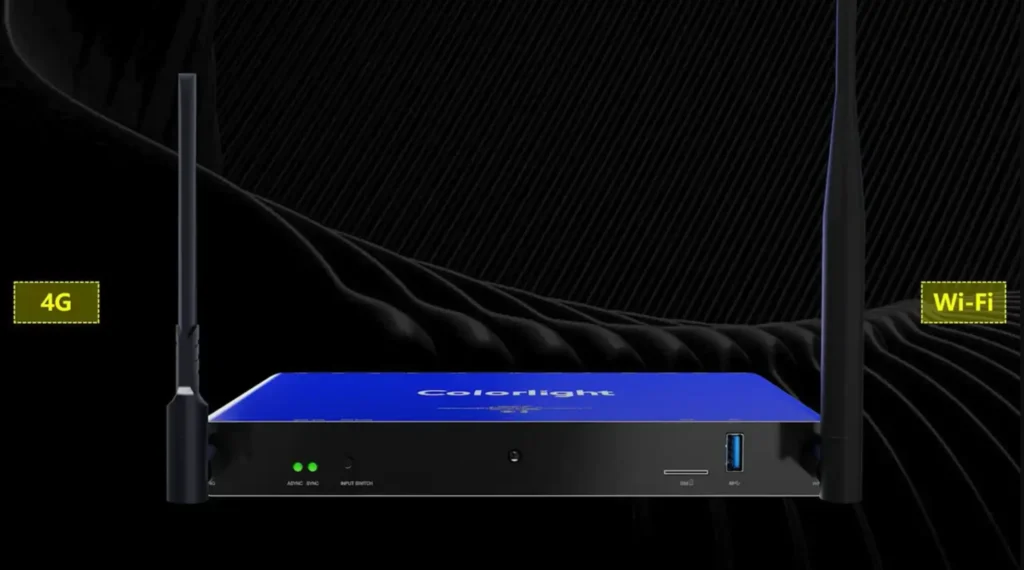
Как упоминалось выше, медиаплеер Colorlight поддерживает Wi-Fi и подключение к сети 4G. Антенны Wi-Fi и 4G расположены на двух концах плеера. Обратите внимание, что антенна Wi-Fi имеет цилиндрическую форму, а антенна 4G — плоскую, поэтому их не следует путать.
Получите IP-адрес
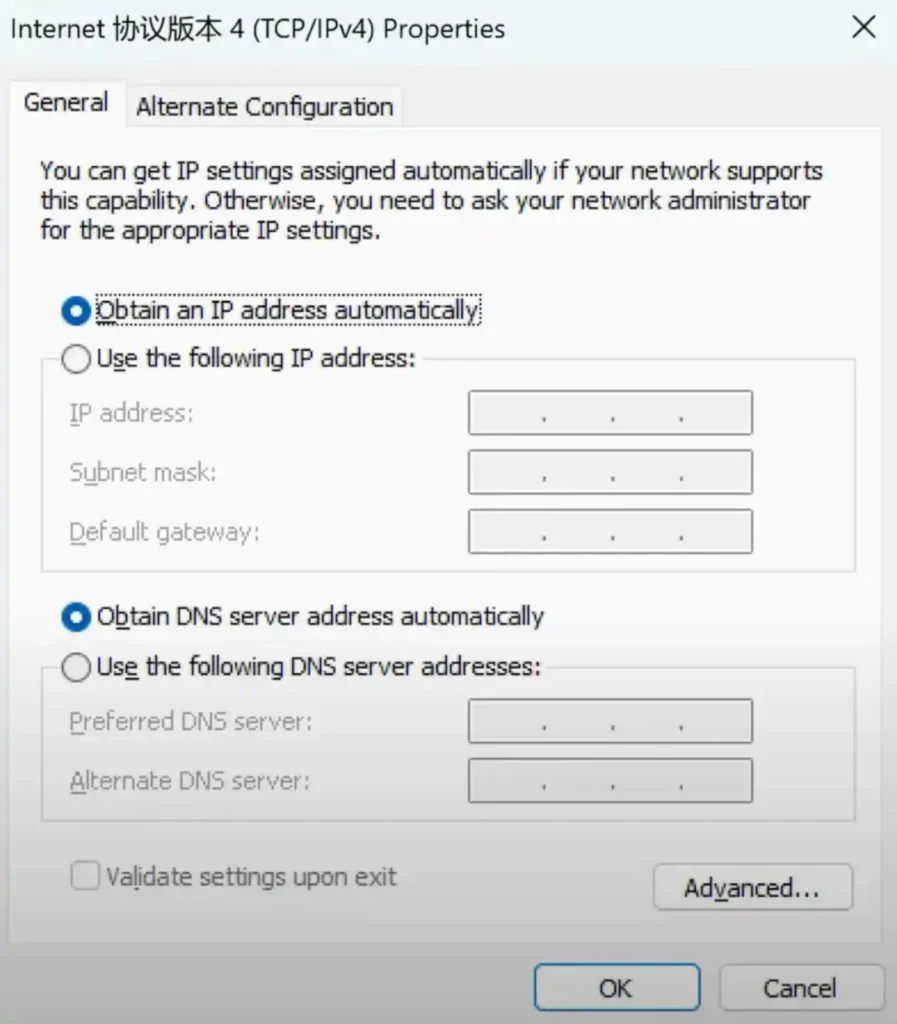
После того, как вы настроили аппаратное подключение медиаплеера, нам нужно присвоить ему IP-адрес.
После получения нового медиаплеера используйте порты USB или LAN для первоначального подключения к компьютеру. Следует отметить, что если кабель Ethernet подключен непосредственно к плееру, IP-адрес компьютера следует установить в режим автоматического получения.
Скачать программное обеспечение
После получения IP-адреса медиаплееру необходимо подготовить программное обеспечение для управления светодиодами. Для медиаплееров Colorlight это программное обеспечение доступно в виде клиента для ПК, Playermaster, и мобильного приложения, LEDAssistant, которое можно загрузить с веб-сайта Colorlight.
Управление с помощью PlayerMaster
Здесь мы используем PlayerMaster в качестве тестового приложения.
Для использования Playermaster подключите медиаплеер к компьютеру через USB-порт или порт LAN. Затем откройте программу Playermaster. Вот основной интерфейс для просмотра.
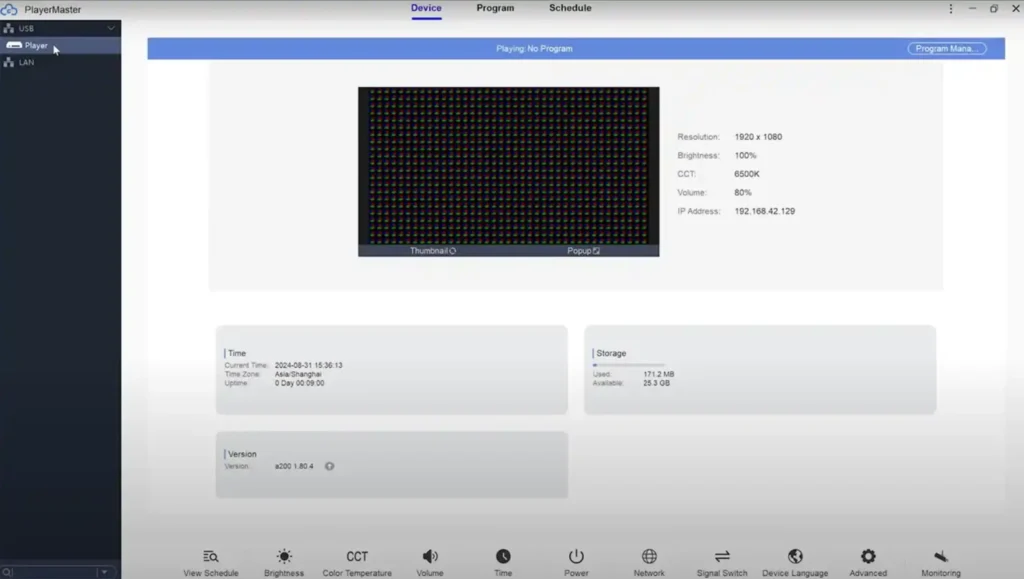
Как показано на изображении, интерфейс состоит из 3 вкладок: “Устройство”, “Программа” и “Расписание”.
- Устройство: используется для просмотра информации о терминале, а также для управления терминалами.
- Программа: используется для управления программами, например, для добавления, редактирования, публикации, экспорта и удаления программ.
- Расписание: используется для управления расписаниями, например, для добавления, редактирования, публикации, экспорта и удаления расписаний.
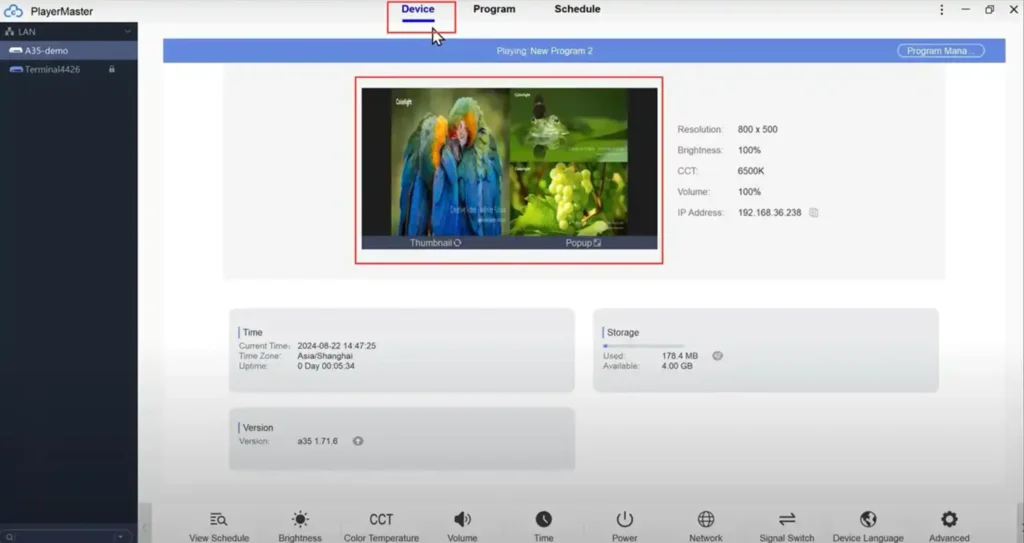
В интерфейсе “Устройства” отображается различная информация, такая как разрешение экрана, яркость, цветовая температура (CCT), столбцы, IP-адрес, текущее системное время/часовой пояс/время работы, состояние используемого и доступного системного хранилища, а также информация о версии.
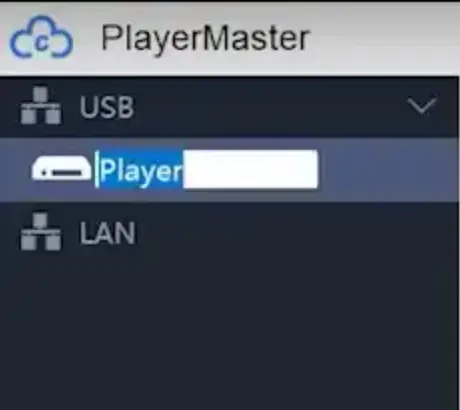
Слева находится дерево терминала, в котором вы можете увидеть медиаплеер, находящийся в той же локальной сети, что и ваш компьютер. Щелкните правой кнопкой мыши по медиаплееру, после чего отобразится список меню операций: “Опубликовать программу”, “Опубликовать расписание программы”, “Опубликовать расписание команд”, “Удалить расписание программы”, “Удалить расписание команд”, “Подробная публикация” и “Переименовать”. Вы можете щелкнуть соответствующее меню, чтобы продолжить выполнение задачи.
Переименовать медиаплеер
Щелкните правой кнопкой мыши по медиаплееру, выберите пункт меню “Переименовать” и задайте новое имя.
Посмотреть расписание
В нижнем меню нажмите “Просмотреть расписание”.
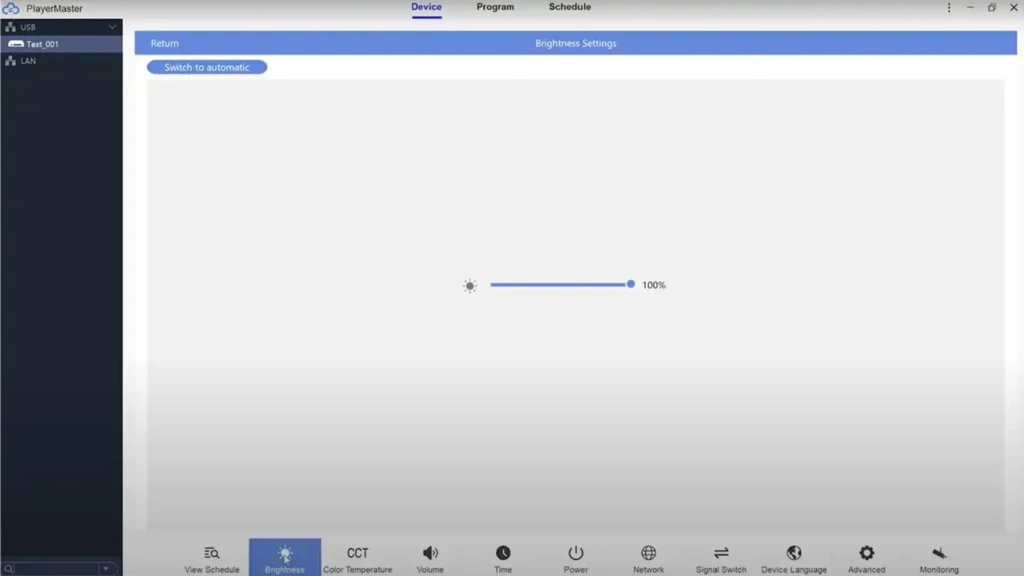
Регулировка яркости
В нижнем меню выберите пункт “Яркость”.
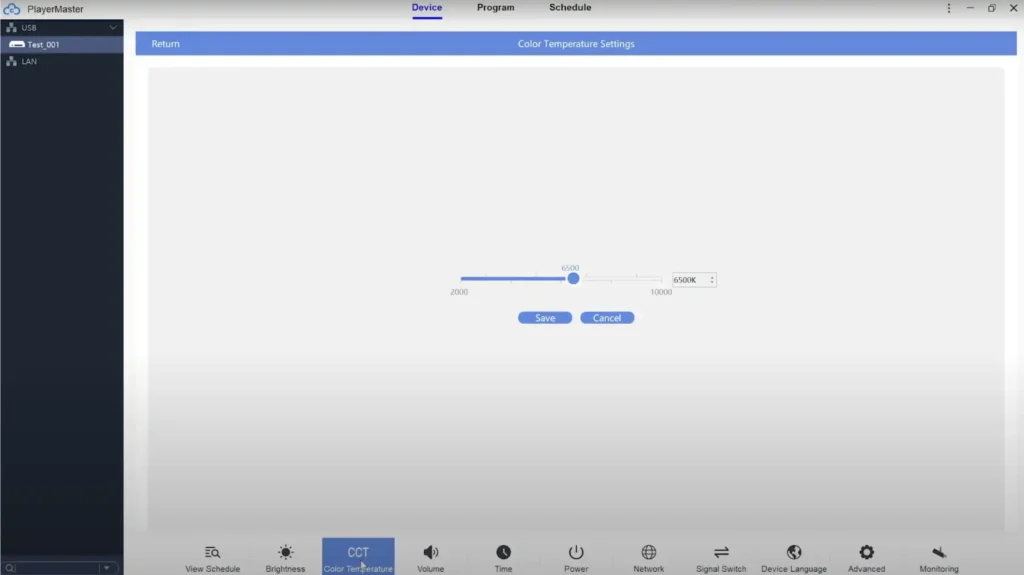
Отрегулируйте цветовую температуру
В нижнем меню выберите пункт “Цветовая температура”.
Установить способ управления
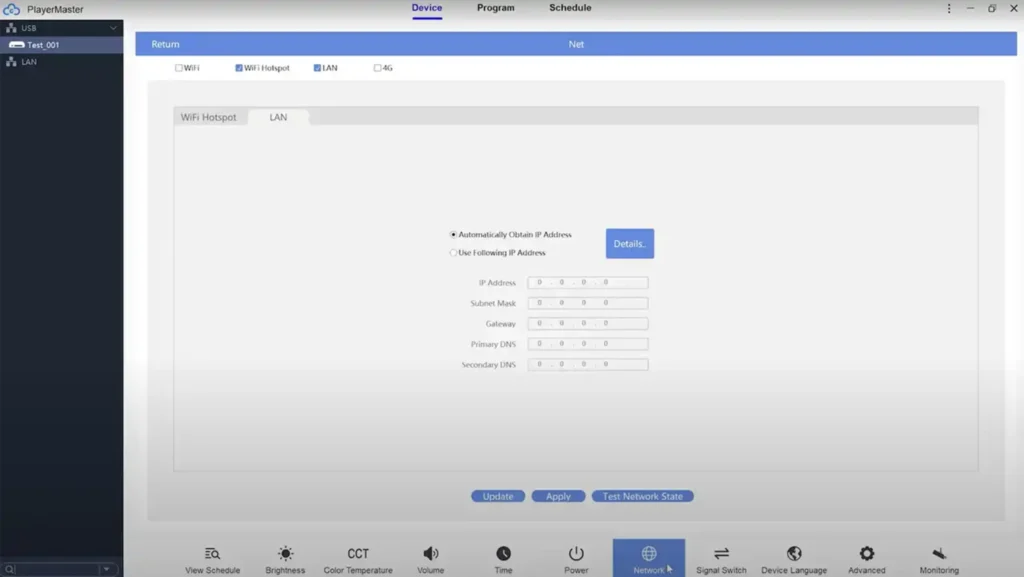
В нижней панели инструментов программы Playermaster вы можете нажать кнопку «Сеть», где можно выбрать использование Wi-Fi, точки доступа Wi-Fi, локальной сети или 4G, чтобы управлять медиаплеером по беспроводной сети и публиковать программы.
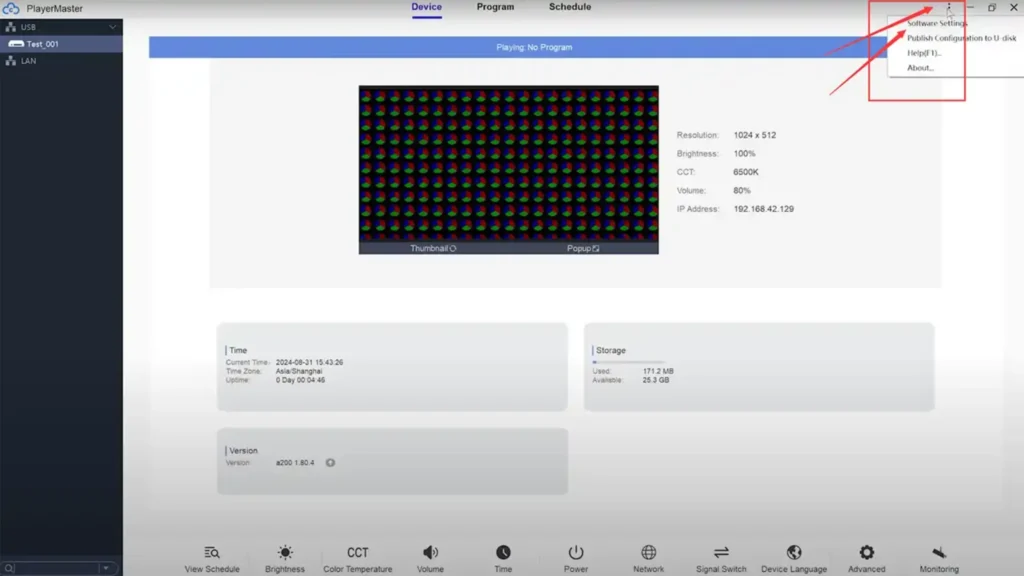
Как включить Cloud Control
Если вы хотите использовать облачное управление, сначала откройте настройки программного обеспечения в выпадающем списке, щелкнув меню в правом верхнем углу.
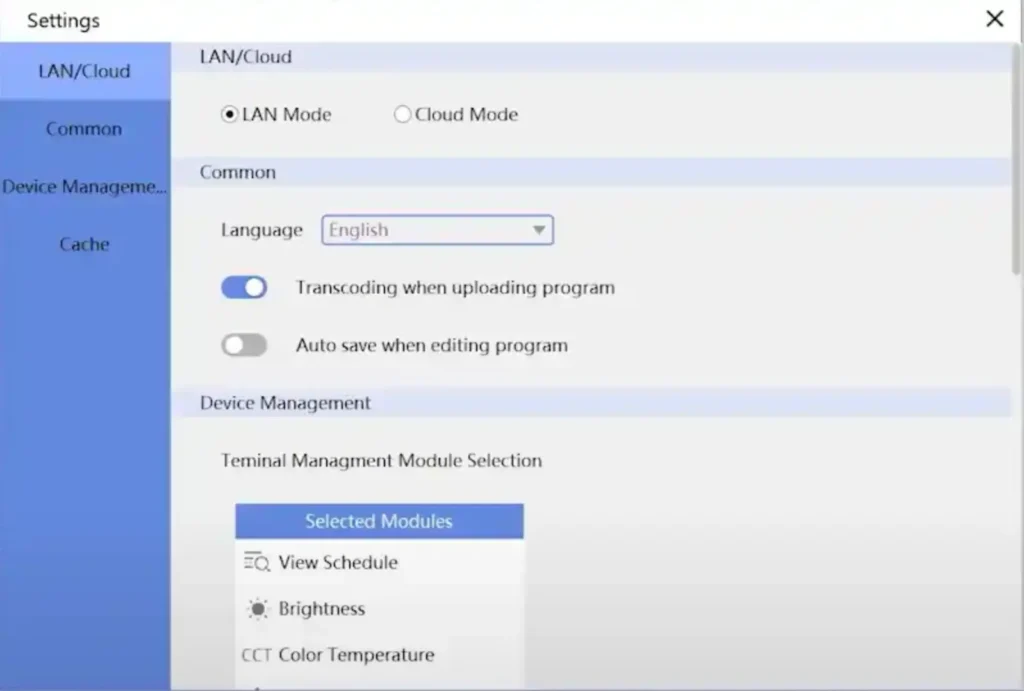
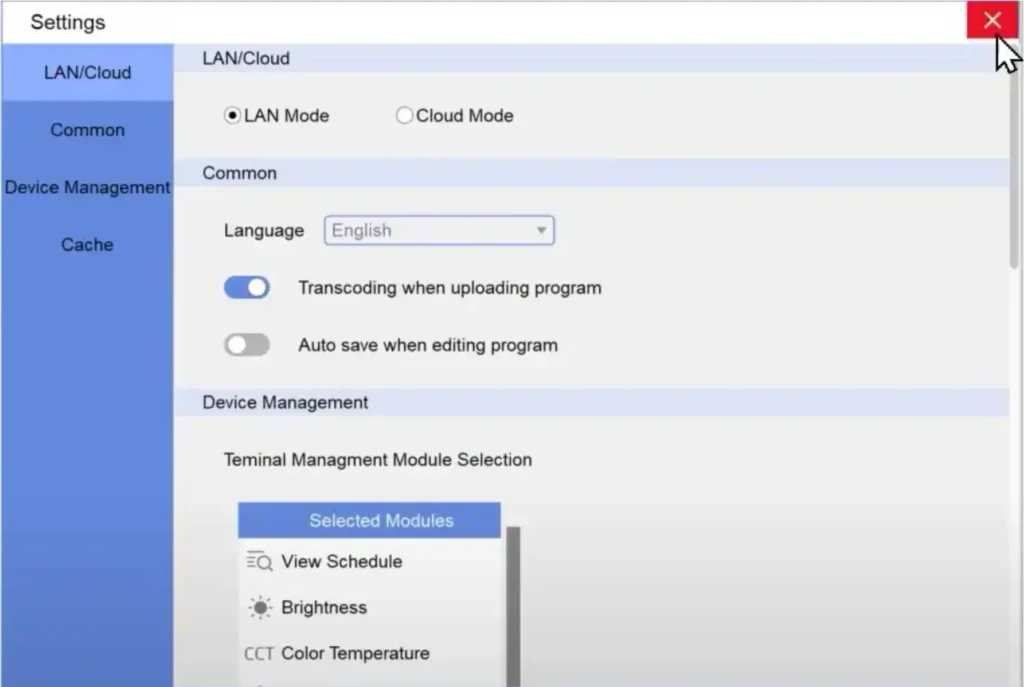
Далее переключите Playermaster в облачный режим. Как показано на следующем изображении, доступны два режима: режим локальной сети (LAN) и облачный режим. Если установлен режим локальной сети, переключитесь в облачный режим.
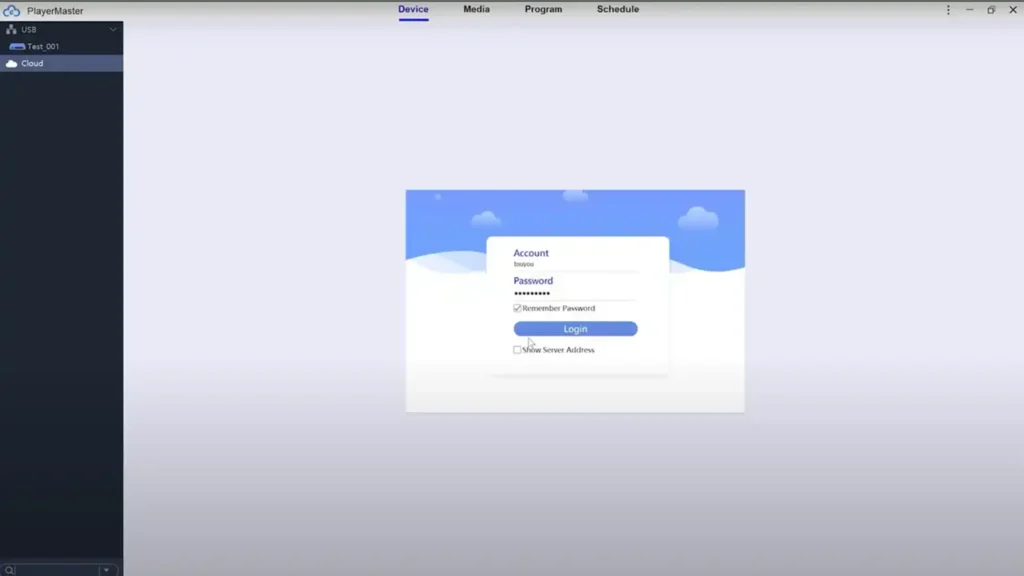
Далее переключите Playermaster в облачный режим, затем войдите в свою облачную учетную запись и перетащите подключенные устройства в облако, чтобы облачная платформа была готова к использованию!
Аналогично, вы можете нажать нижнюю кнопку, чтобы перейти к соответствующей функции, такой как регулировка громкости, установка времени (Изменение времени и часового пояса), управление питанием (Перезагрузка, Спящий режим, Пробуждение), установка языка, мониторинг состояния и т. д.
Создание и публикация стандартных программ
Для создания и редактирования программ сначала необходимо указать режим публикации программы, перейти в «Настройки программного обеспечения» и выбрать между режимом локальной сети (LAN) или облачным режимом (Cloud Mode).
В качестве примера рассмотрим режим LAN. Щелкните правой кнопкой мыши по значку LAN в верхнем левом углу и выберите «Обновить». После этого синие значки под значком LAN будут указывать на нормальное подключение медиаплееров. Обратите внимание, что если значки серые с крестиком, это означает, что подключение не удалось, проверьте сетевое соединение.
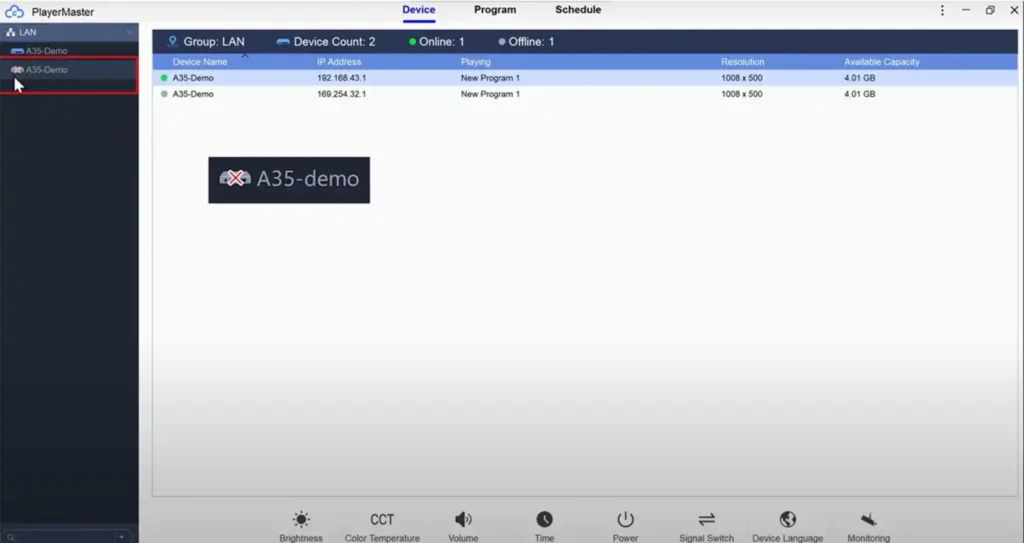
После подтверждения соединения мы переходим к созданию программ.
Создавайте программы
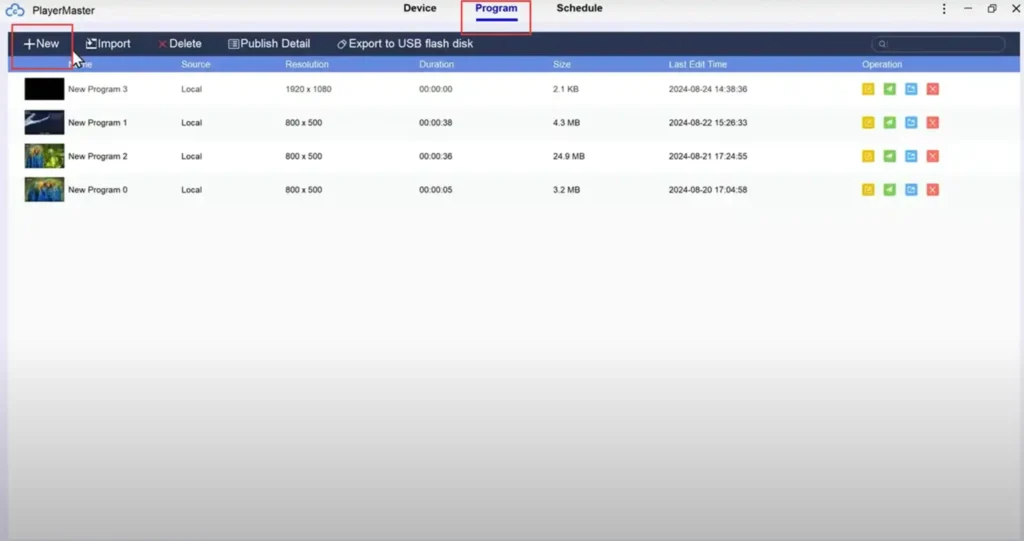
Выберите “Программа”вкладка “» и нажмите на «Новый“.
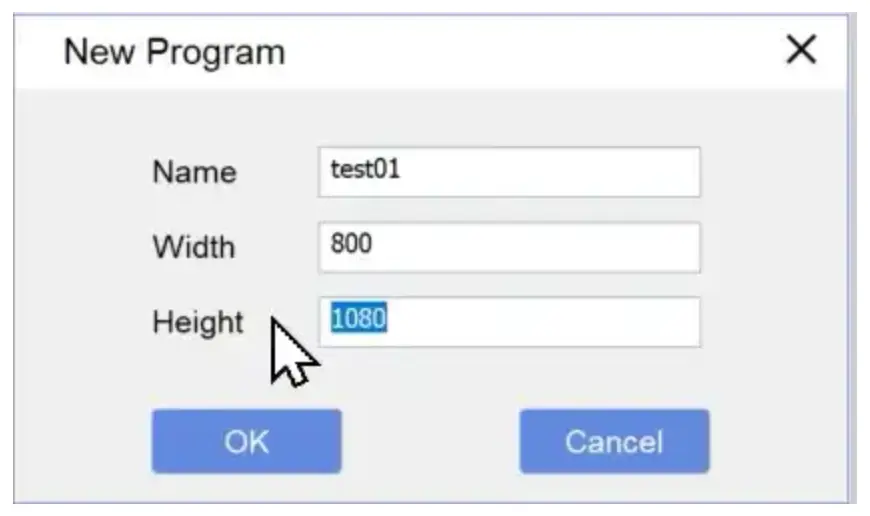
Отобразится новое всплывающее окно, в котором вы сможете ввести название программы в соответствующее поле и установить ширину и высоту программы в соответствии с размером экрана. После ввода правильных значений просто нажмите кнопку “ХОРОШО”
Редактировать программы
Далее вы попадете в интерфейс редактора программ, который состоит из четырех основных разделов. Панель инструментов позволяет добавлять, изменять и удалять окна программы, что позволяет настраивать содержимое программы в соответствии с вашими предпочтениями. В правом верхнем углу вы найдете кнопки «Предварительный просмотр» и «Опубликовать». Слева отображается область страниц программы, показывающая ее структуру, включая страницы и окна.
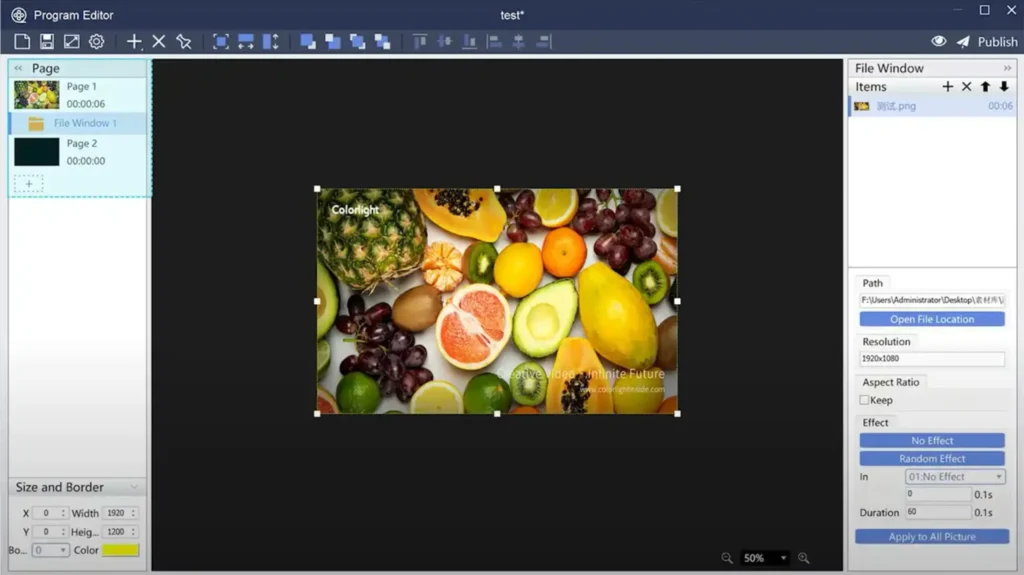
Как запускать созданные вами программы?
Программа состоит из нескольких страниц, на каждой из которых находится одно или несколько окон программы. Файл программы воспроизводится в последовательности страниц программы, и все окна программы на каждой странице отображаются одновременно. В каждом окне программы материалы воспроизводятся в последовательном порядке.
Создание программы Windown
Нажмите на “+”Используйте значок, чтобы добавить нужный тип окна программы из доступных вариантов. Например, чтобы добавить файл изображения, выберите “+”и выберите “Окно файлов“Затем укажите изображение, которое вы хотите отобразить».
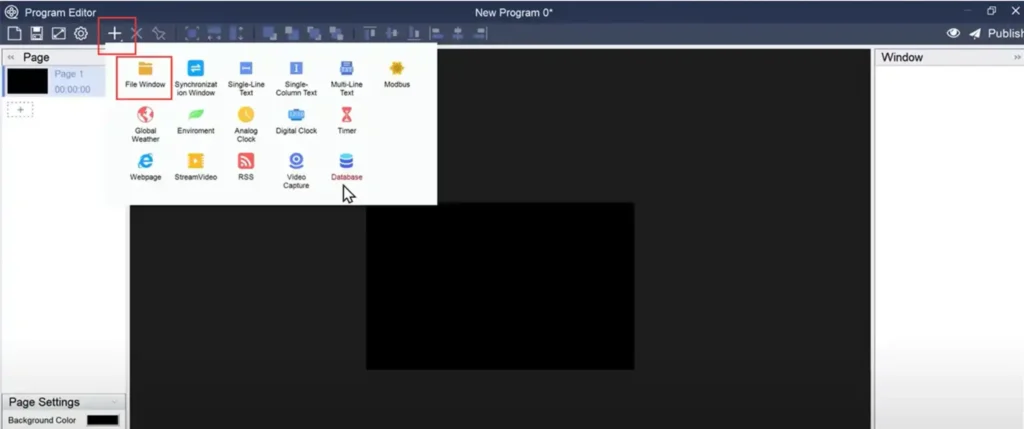
Вы можете перемещать окно программы, перетаскивая его, и регулировать его размер, перетаскивая углы. Кроме того, вы можете ввести значения в левой нижней панели, чтобы быстро настроить координаты и размеры окна, что удобно при редактировании нескольких окон одновременно.
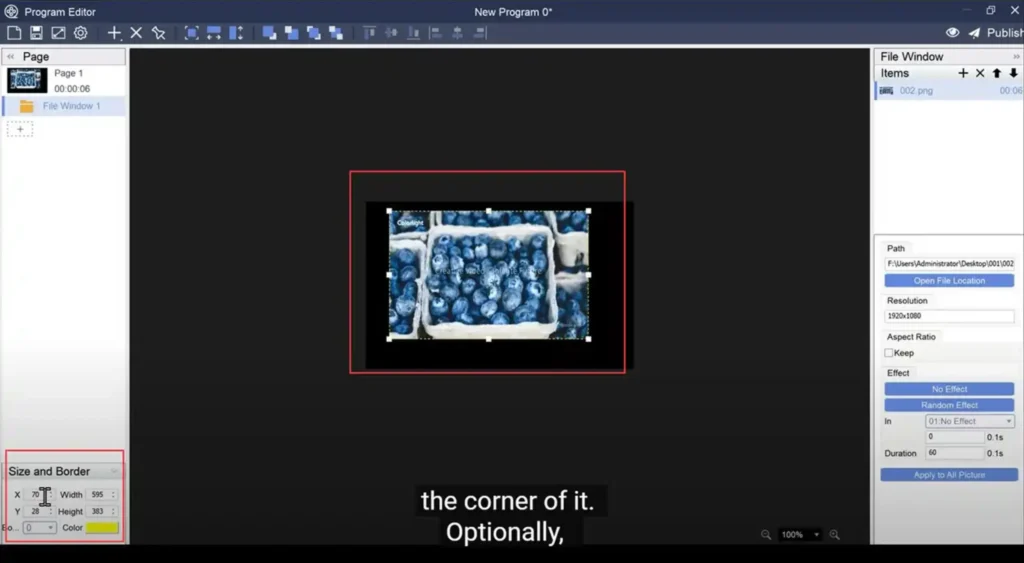
Как видно на изображении выше, в левой нижней панели можно задать ширину границы программы с помощью выпадающего меню и выбрать цвет границы с помощью палитры цветов.
Чтобы применить эффект случайного появления к материалам в окне программы, выберите “Случайный эффект”Выберите этот параметр на панели «Эффект» справа или настройте эффект из выпадающего меню.
Создание страницы программы
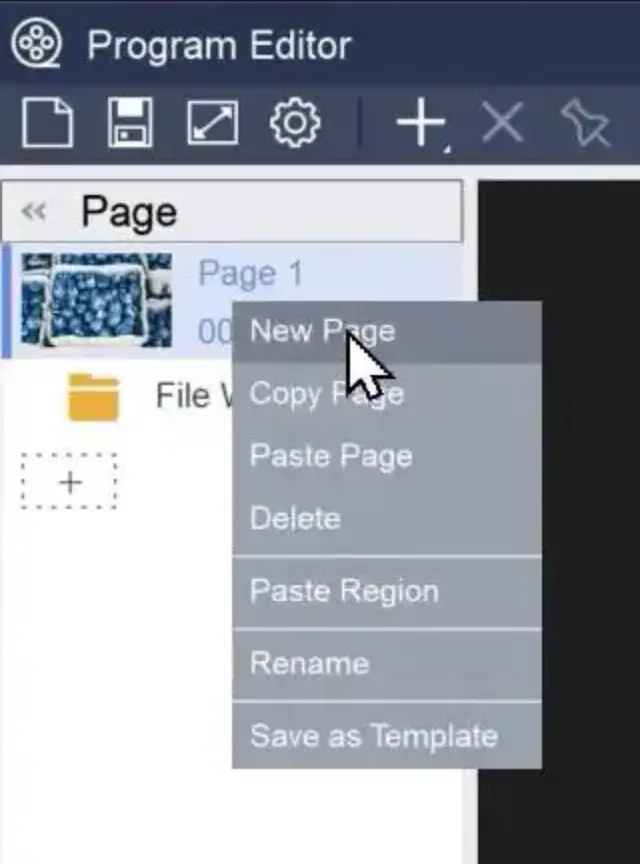
Чтобы добавить новую страницу программы, щелкните правой кнопкой мыши на существующей странице программы и выберите “Новая страница”из контекстного меню».
Предварительный просмотр эффектов отображения и публикация программ.
После создания программы мы можем нажать на кнопку “Предварительный просмотр”Нажмите на кнопку в правом верхнем углу, чтобы проверить эффект отображения.
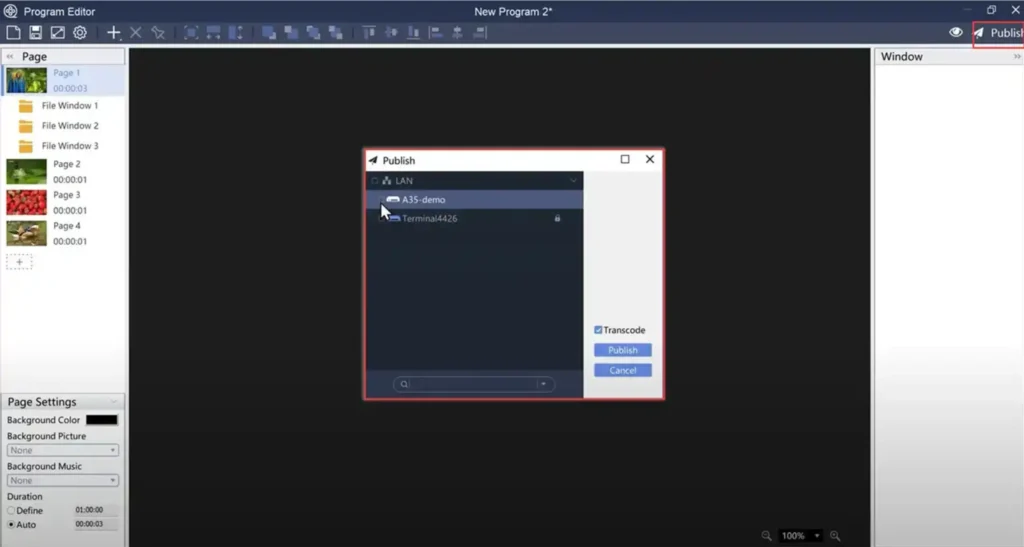
Далее выберите “Публиковать”Выберите устройство на панели инструментов, на которое вы хотите опубликовать программы, затем нажмите “Опубликовать”. Появится индикатор выполнения, показывающий статус загрузки файла программы.
Чтобы убедиться, что экраны правильно отображают содержимое программы, вы можете сделать снимок экрана. Вот как это сделать: выберите Устройство Нажмите клавишу Tab, дважды щелкните по скриншоту, и он автоматически обновится в PlayerMaster. Затем вы можете проверить эффект отображения, используя скриншот.
Управление файлами программы
Далее я объясню, как управлять файлами программы, загруженными на ваш локальный плеер. Начните с выбора... Устройство нажмите на вкладку и щелкните по “Управление программами“.
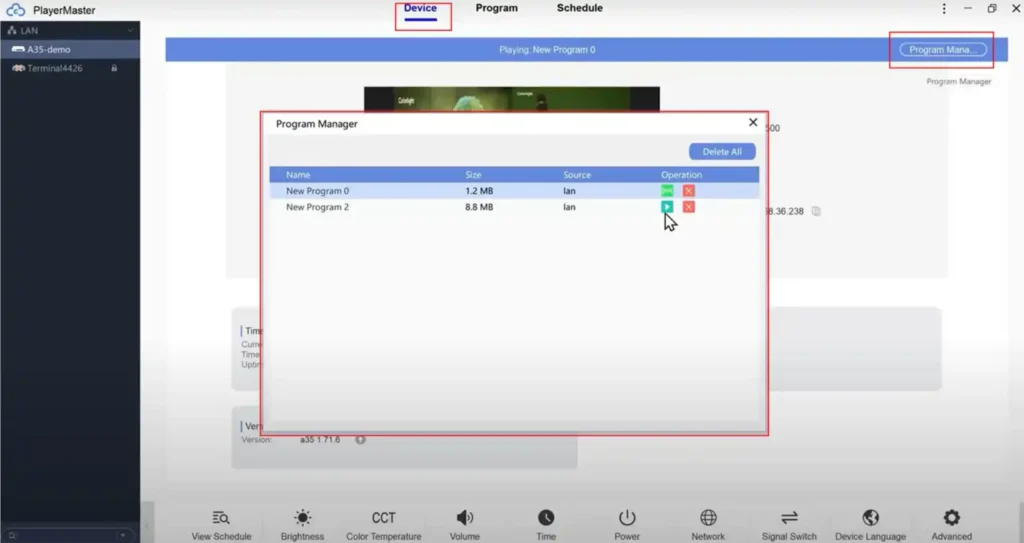
В правом верхнем углу отобразите загруженные программы. Используйте кнопку “Играть”Слева находится опция “Переключаться между программами». Чтобы удалить локальные программы, просто нажмите на «».“Удалить“.
Заключение
В этом кратком руководстве мы познакомили вас с основными функциями медиаплееров Colorlight и использовали PlayerMaster, чтобы продемонстрировать, как эффективно настраивать и управлять медиаплеерами.
Если у вас возникнут дополнительные вопросы при использовании медиаплееров Colorlight, пожалуйста, не стесняйтесь обращаться к нам. связаться с нами.