





デジタル サイネージのニーズに合わせて Colorlight メディア プレーヤーを効率的にセットアップおよび管理する方法をお探しですか?
Colorlight メディア プレーヤーは、コンテンツ配信を強化する強力な機能を提供し、魅力的で効果的なディスプレイを実現します。.
このクイックスタートガイドでは、Colorlightメディアプレーヤーを素早く設定し、最適化する方法をご紹介します。何よりも、このプロセスは簡単で、高度な技術的知識は必要ありません。.
この記事の内容
Colorlight メディア プレーヤーとは何ですか?
Colorlightのメディアプレーヤーのほとんどは、高効率なコンテンツ配信を実現するために設計されたクラウドネットワークデバイスです。これらのプレーヤーはハードウェアデコードと高解像度出力をサポートし、シームレスなメディア配信を実現します。Colorlightの堅牢なクラウドサービスプラットフォーム上に構築されているため、効率的なデバイス監視、プログラム作成、スケジュール設定、集中的なパブリッシング、そしてマルチレベル管理が可能です。.
LEDディスプレイ技術のリーディングプロバイダーであるColorlightは、様々なニーズに応えるため、多様なメディアプレーヤーモデルを提供しています。以下に、一般的なオプションの概要をご紹介します。
- A100
- A200
- A35
- A2K
- A4K
- C3プロ
- その他多数
ハードウェア接続とインターフェース
Colorlight A200 LEDメディアプレーヤーをモデルとして、そのインターフェースと基本的なハードウェア接続について見てみましょう。 LEDスクリーン:
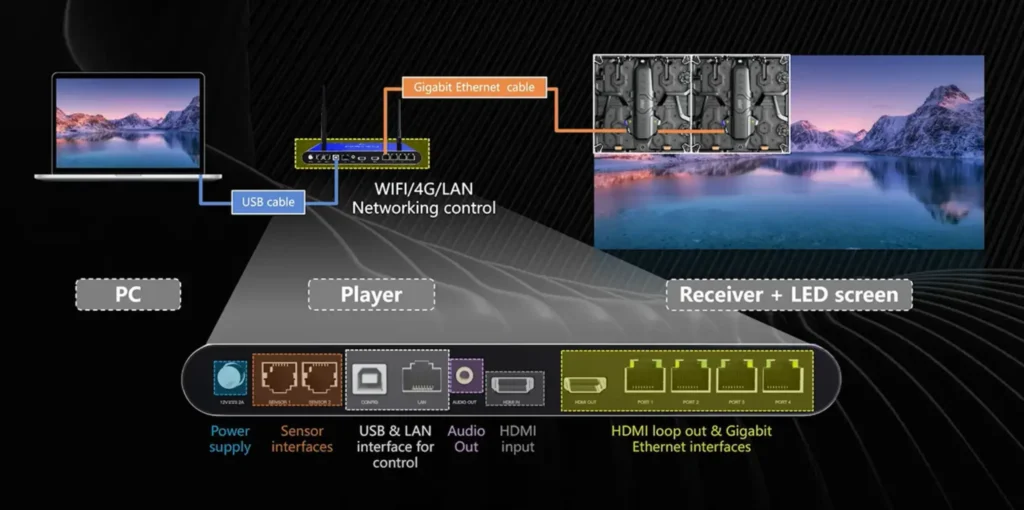
画像に示すように、メディアプレーヤーはUSBポート(制御用PCから制御可能)、またはWi-Fi/4F/LANネットワーク制御に対応しています。主なポートは以下のとおりです。
- 電源コネクタ: プレーヤーは 12V DC で動作し、安定性を高めるスパイラル ロック デザインを採用しています。.
- センサーインターフェース: 画面の環境条件を監視するセンサー接続用の 2 つの RJ11 ポート。.
- USBポート: USB ケーブルを介してコンピューターに直接接続し、制御を容易にします。.
- イーサネットポート: 100Mbps ポートにより、ローカル エリア ネットワークの制御とクラウド サービスへのアクセスが可能になります。.
- オーディオ出力: ステレオサウンド用の 3.5mm オーディオ出力。.
- HDMI入力: プレーヤーが同期動作モードのときにビデオ信号ソースを入力するために使用されるHDMIビデオ入力ポート
- HDMIループポートとイーサネットポート: HDMI 信号とイーサネット信号を出力するために使用されます。画面上のピクセル数に応じて、選択できるイーサネット ポート メディア プレーヤーの数が異なります。。 .
他のモデルでは、提供できる機能に応じてインターフェース ポートが異なる場合がありますのでご注意ください。.
WIFIとアンテナの構成
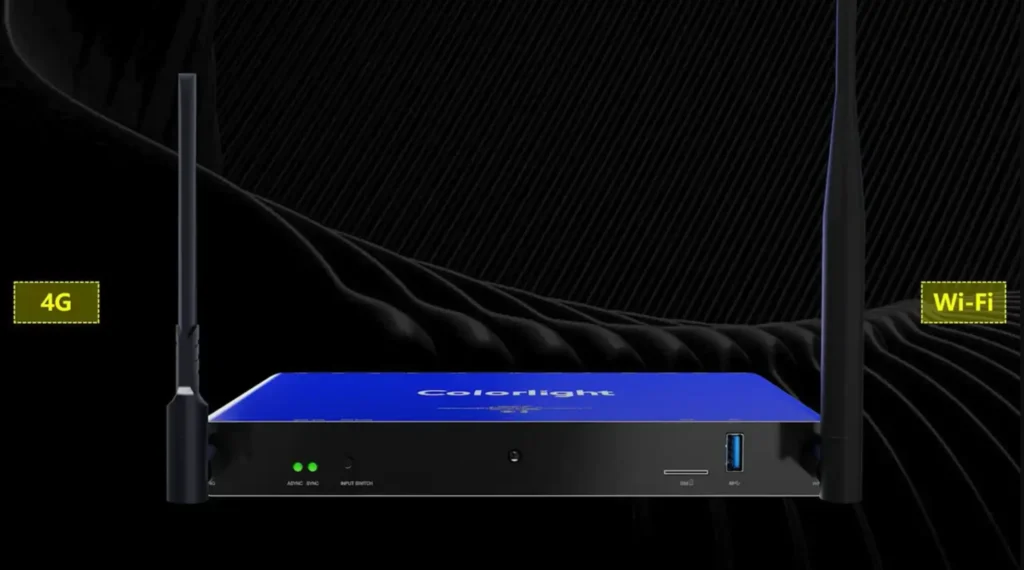
前述の通り、ColorlightメディアプレーヤーはWi-Fiと4G接続をサポートしています。Wi-Fiアンテナと4Gアンテナはプレーヤーの両端に配置されています。Wi-Fiアンテナは円筒形で、4Gアンテナは平らな形状をしているため、混同しないようにご注意ください。.
IPアドレスを取得する
メディア プレーヤーのハードウェア接続を設定したら、次に IP を割り当てる必要があります。.
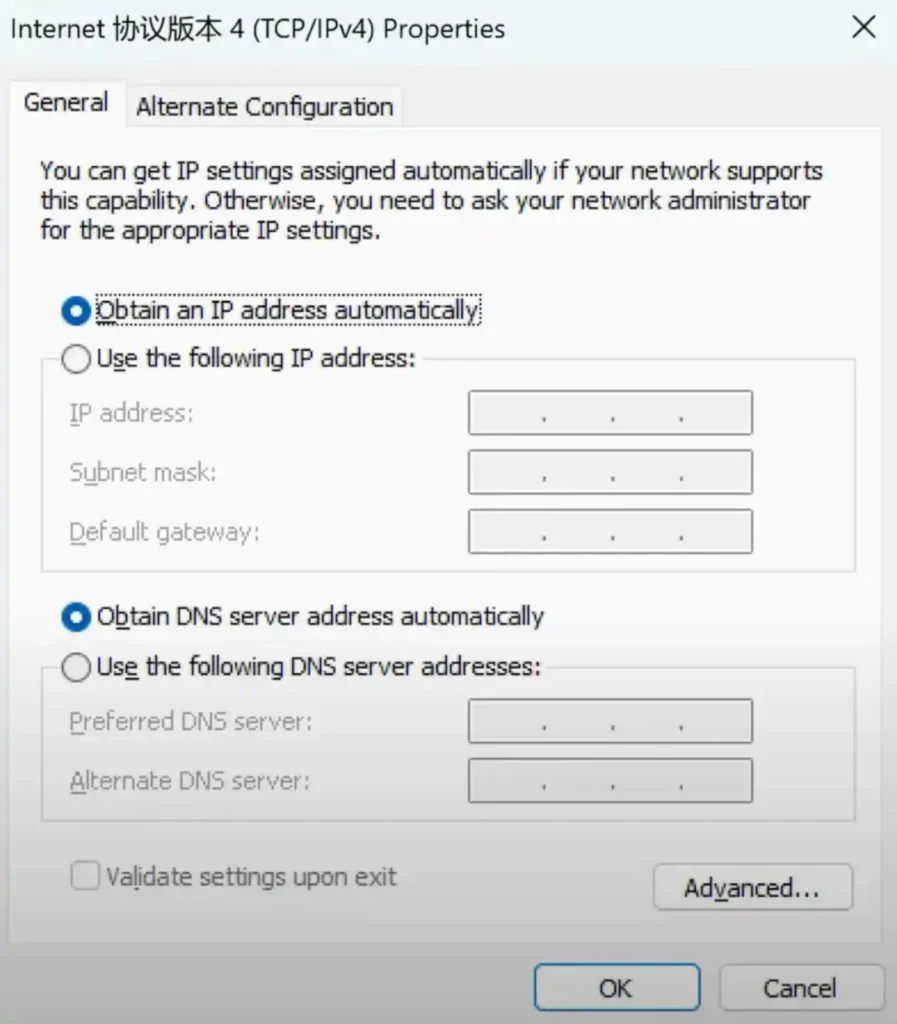
新しいメディアプレーヤーを受け取ったら、コンピューターへの最初の接続にはUSBポートまたはLANポートを使用してください。イーサネットケーブルをプレーヤーに直接接続する場合は、コンピューターのIPアドレスを自動取得モードに設定する必要があります。.
ソフトウェアをダウンロード
メディアプレーヤーがIPアドレスを取得したら、LED制御ソフトウェアを準備する必要があります。Colorlightメディアプレーヤーの場合、ソフトウェアはPCクライアントのPlayermasterとモバイルアプリケーションのLEDAssistantの2種類が用意されており、Colorlightのウェブサイトからダウンロードできます。.
PlayerMasterで管理する
ここでは、PlayerMaster をテストとして使用します。.
Playermasterを使用するには、メディアプレーヤーをUSBまたはLANポート経由でコンピューターに接続します。次に、Playermasterソフトウェアを起動します。レビュー用のメインインターフェースはこちらです。.
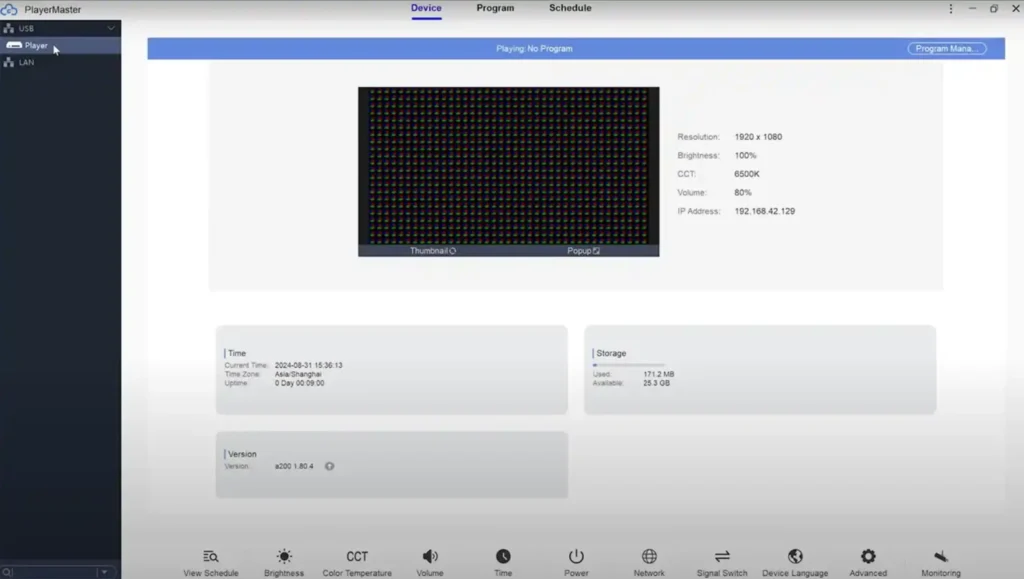
画像に示すように、「デバイス」、「プログラム」、「スケジュール」の 3 つのタブ インターフェイスがあります。.
- デバイス: 端末情報の表示、端末の管理および制御に使用されます
- プログラム: プログラムの追加、編集、公開、エクスポート、削除など、プログラムの管理に使用されます。.
- スケジュール: スケジュールの追加、編集、公開、エクスポート、削除など、スケジュールの管理に使用されます。.
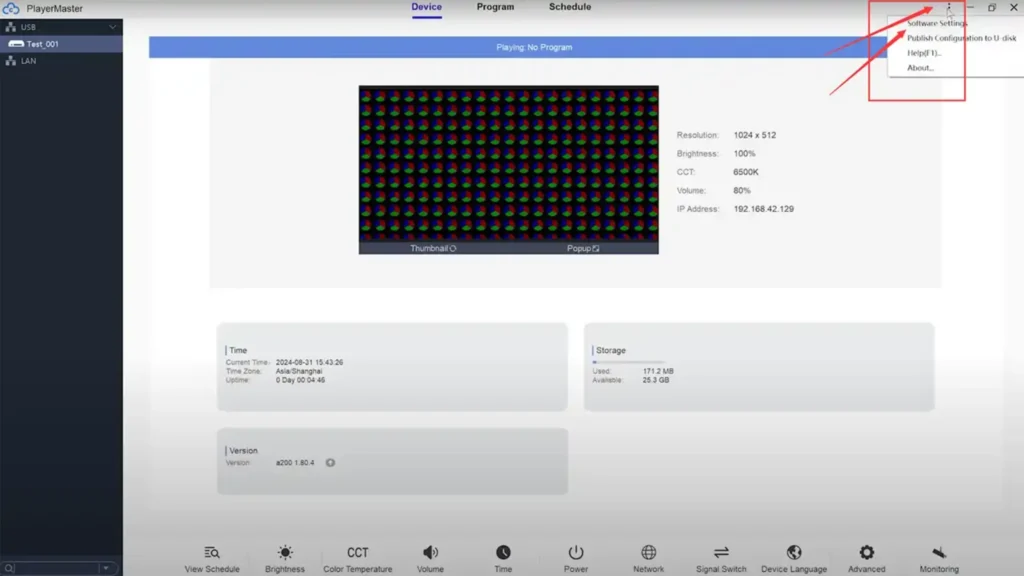
「デバイス」のインターフェースでは、画面解像度、明るさ、CCT、列、IP アドレス、システムの現在の時刻/タイムゾーン/稼働時間、使用済みおよび使用可能なシステムストレージの状態、バージョン情報など、さまざまな情報が表示されます。.
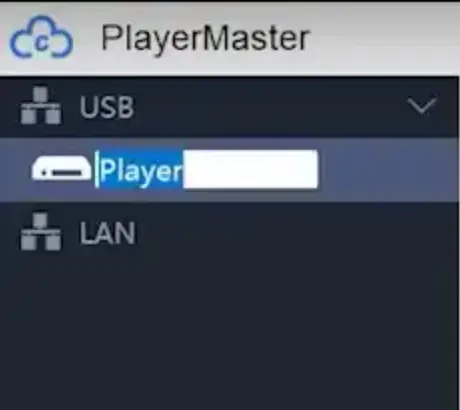
左側にはターミナルツリーがあり、お使いのコンピュータと同じローカルエリアネットワーク内にあるメディアプレーヤーが表示されます。メディアプレーヤーを右クリックすると、「プログラムの公開」、「プログラムのスケジュールの公開」、「コマンドスケジュールの公開」、「プログラムのスケジュールの削除」、「コマンドスケジュールの削除」、「公開の詳細」、「名前の変更」といった操作メニューが表示されます。該当するメニューをクリックすると、関連するタスクを進めることができます。.
メディアプレーヤーの名前を変更する
メディアプレーヤーを右クリックし、「名前の変更」操作メニューをクリックして、新しい名前を設定します。.
スケジュールを見る
下部のメニューにアクセスして「スケジュールの表示」をクリックします。.
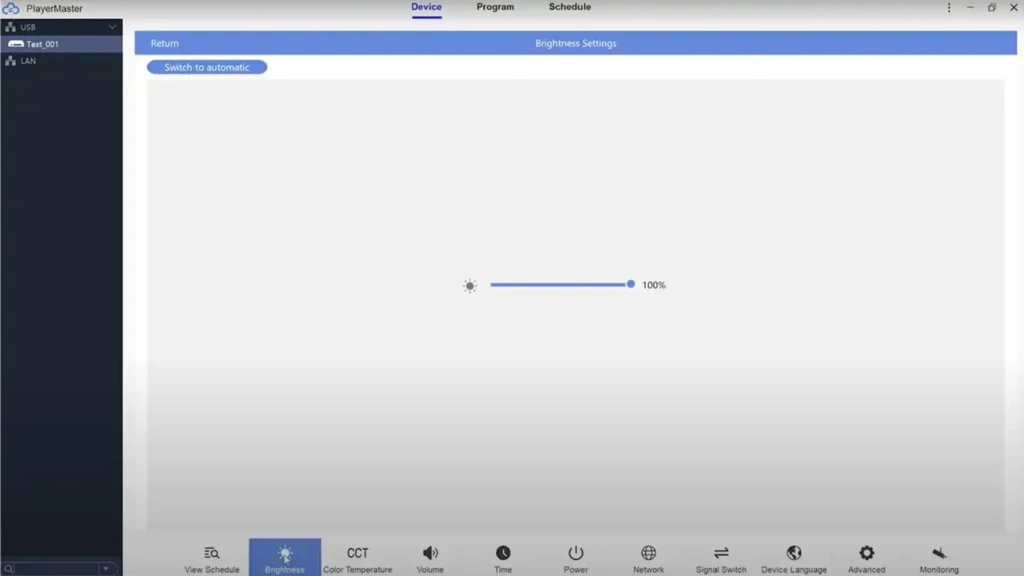
明るさを調整する
下部のメニューにアクセスして「明るさ」をクリックします。.
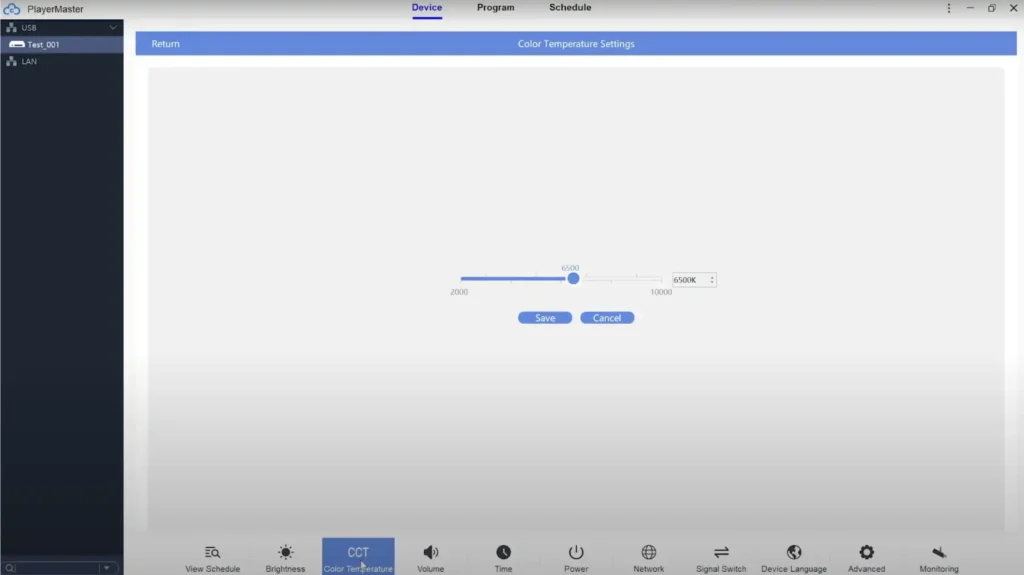
色温度を調整する
下部のメニューにアクセスして「色温度」をクリックします。.
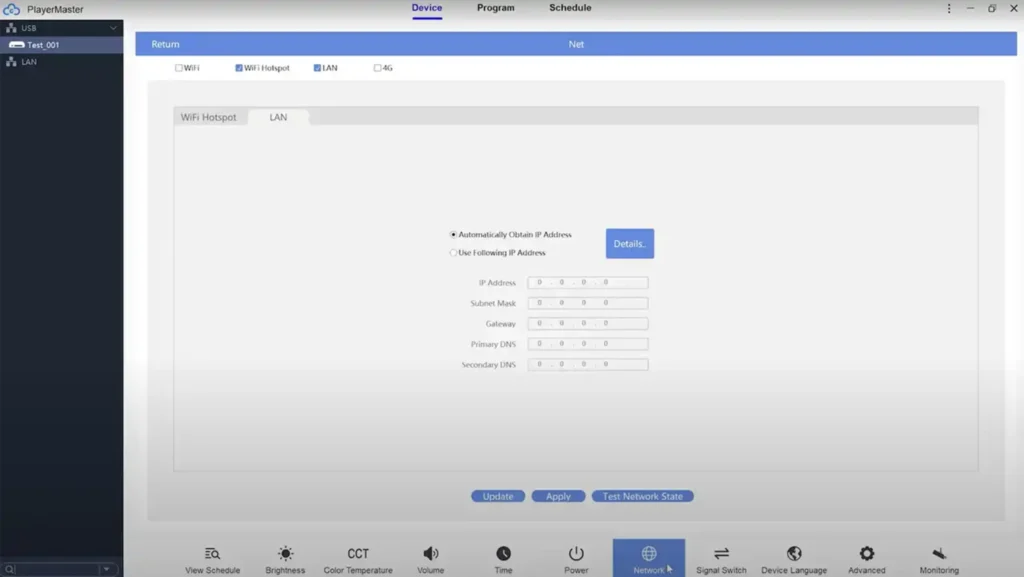
制御方法を設定する
Playermaster ソフトウェアの下部のツールバーで、[ネットワーク] ボタンをクリックすると、Wi-Fi、Wi-Fi ホットスポット、LAN、または 4G の使用を選択して、メディア プレーヤーをワイヤレスで制御し、プログラムを公開できるようになります。.
クラウドコントロールを有効にする方法
クラウド コントロールを使用する場合は、まず、右上のメニューをクリックして、ドロップダウン リストでソフトウェア設定を開きます。.
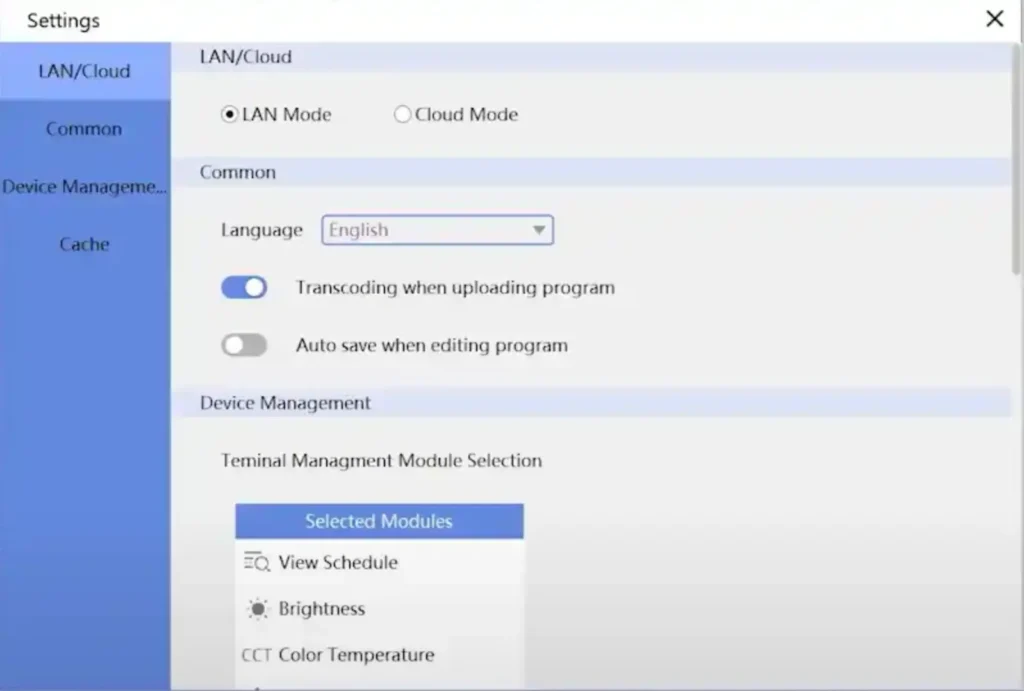
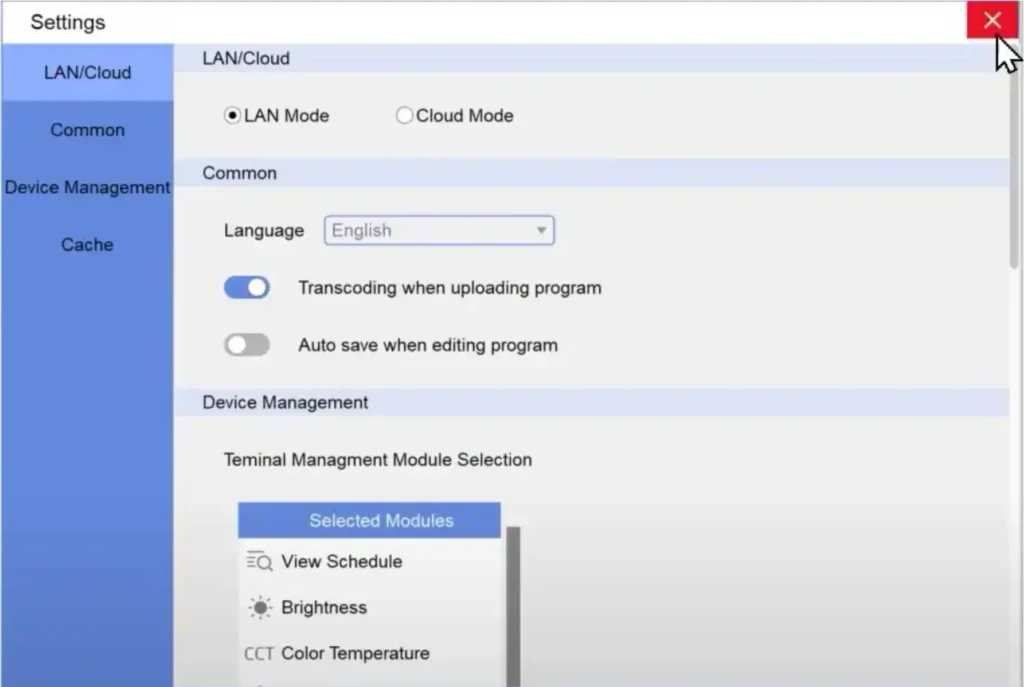
次に、Playermasterをクラウドモードに切り替えます。下の画像に示すように、LANモードとクラウドモードの2つのモードがあります。LANモードの場合は、クラウドモードに切り替えてください。.
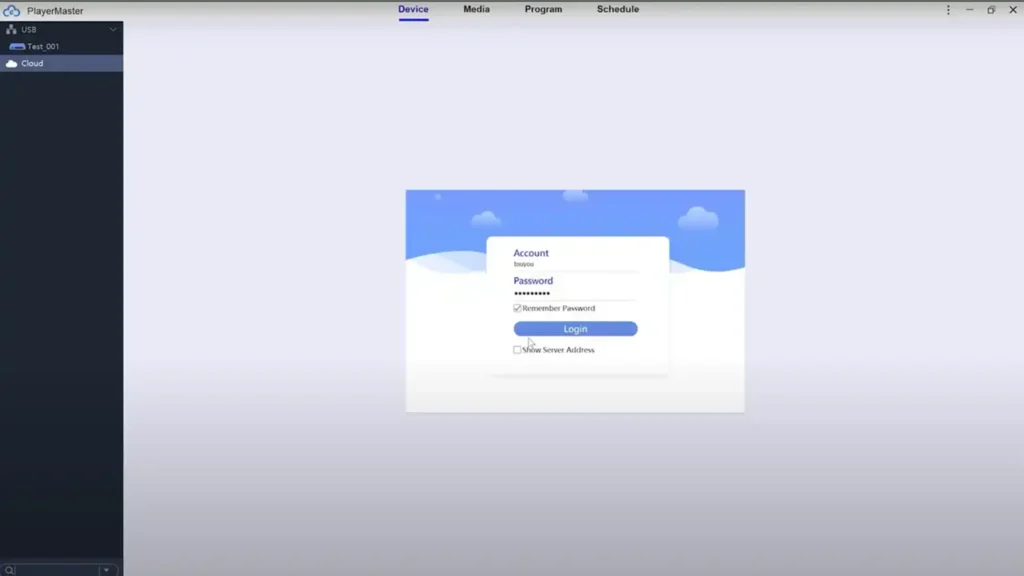
次に、Playermaster をクラウド モードに切り替え、クラウド アカウントにログインし、接続されているデバイスをクラウドにドラッグ アンド ドロップして、クラウド プラットフォームが使用できるようにします。
同様に、下のボタンをクリックすると、音量の調整、時間の設定(時間とタイムゾーンの変更)、電源管理(再起動、スリープ、ウェイクアップ)、言語の設定、ステータスの監視などの対応する機能に進むことができます。.
日常的なプログラムの作成と公開
プログラムを作成および編集するには、まず、プログラム公開モードを指定し、ソフトウェア設定に移動して、LAN モードまたはクラウド モードを選択する必要があります。.
ここではLANモードを例に説明します。左上隅のLANを右クリックし、「更新」を選択します。その後、LANの下の青いアイコンは、メディアプレーヤーが正常に接続していることを示します。アイコンが灰色で×印が付いている場合は、接続に失敗していることを意味しますので、ネットワーク接続をご確認ください。.
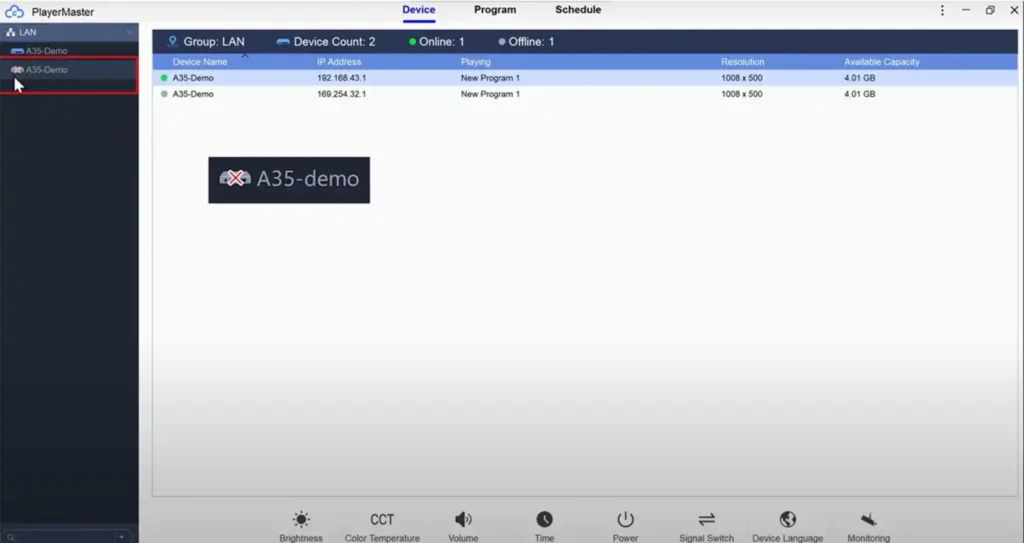
接続が確認されたら、次にプログラムの作成に進みます。.
プログラムを作成する
「“プログラム”」タブをクリックし、「“新しい“.
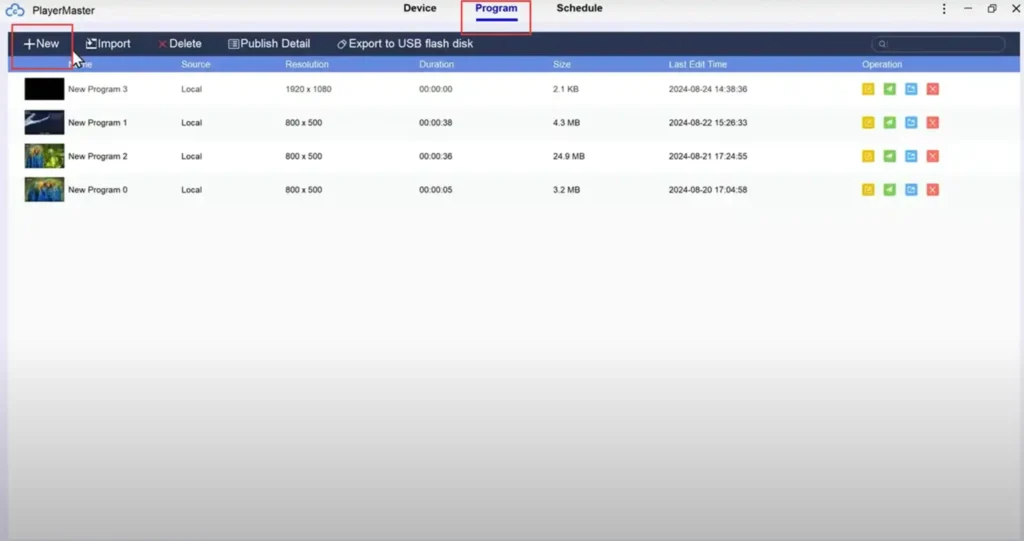
新しいポップアップインターフェースが表示され、フィールドにプログラム名を入力し、画面サイズに合わせてプログラムの幅と高さを設定できます。正しい値を入力したら、「“わかりました”
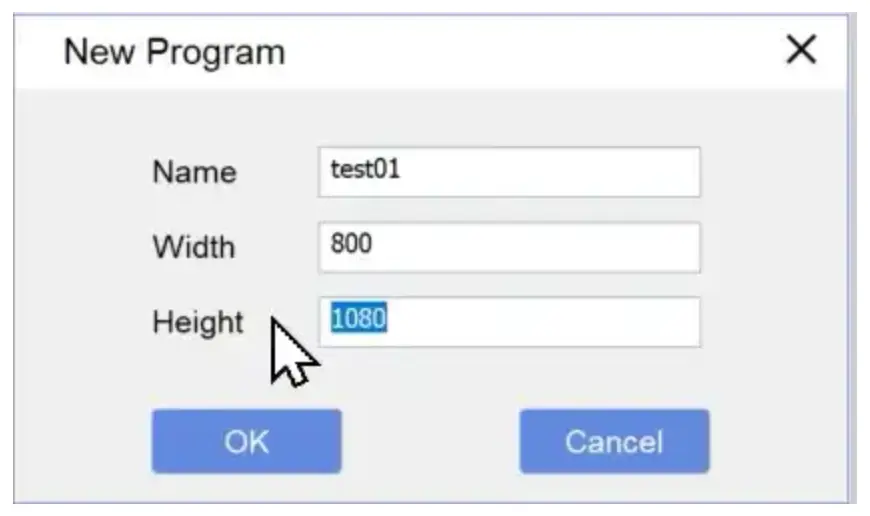
プログラムを編集する
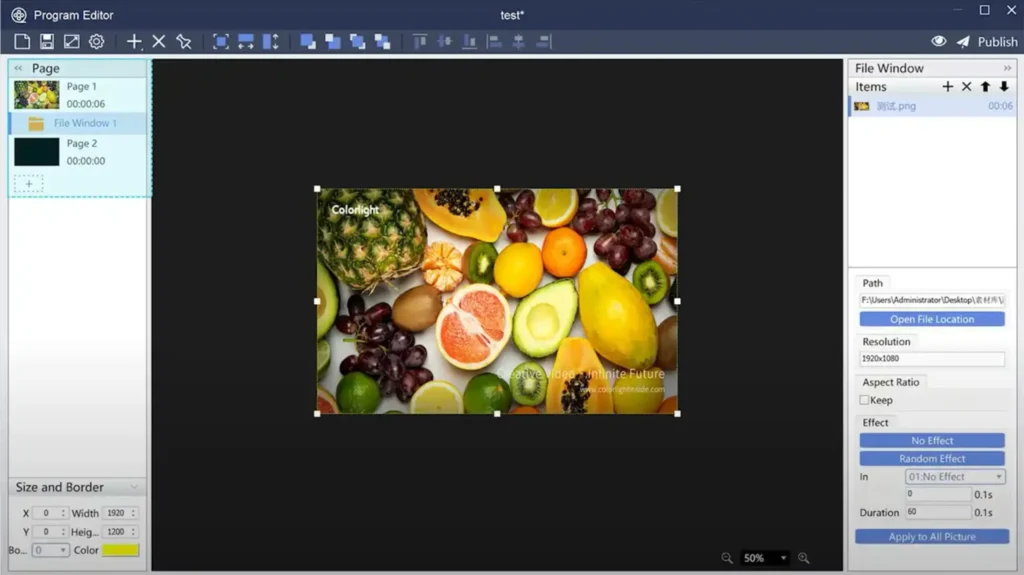
次に、プログラムエディターインターフェースが表示されます。このインターフェースは4つの主要なセクションで構成されています。ツールバーでは、プログラムウィンドウの追加、変更、削除が可能で、プログラムコンテンツを好みに合わせてカスタマイズできます。右上には、「プレビュー」ボタンと「公開」ボタンがあります。左側のパネルにはプログラムページ領域が表示され、プログラムページやウィンドウなどのプログラム構造が表示されます。.
作成したプログラムを再生するにはどうすればいいですか?
プログラムは複数のページで構成され、各ページには1つまたは複数のプログラムウィンドウが表示されます。プログラムファイルはプログラムページの順に再生され、各ページ内のすべてのプログラムウィンドウが同時に表示されます。各プログラムウィンドウ内では、素材が順番に再生されます。.
プログラムウィンドウの作成
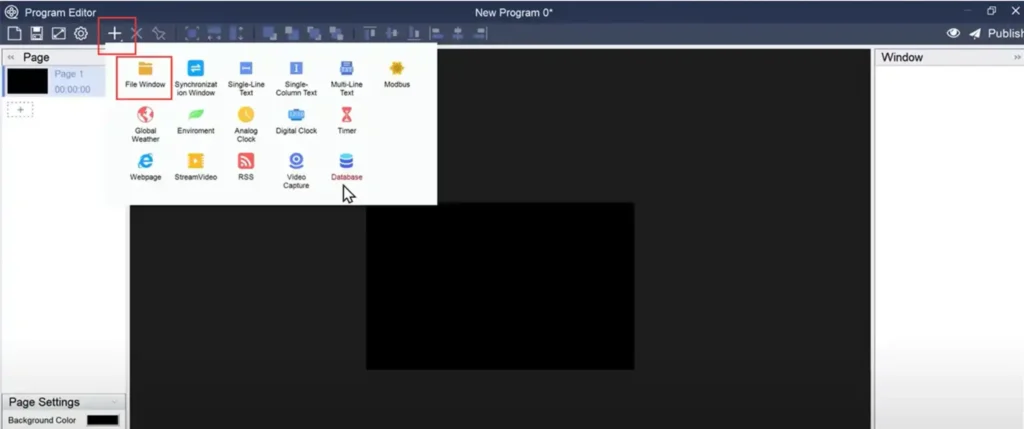
「“+”」アイコンをクリックして、利用可能なオプションから希望する種類のプログラムウィンドウを追加します。例えば、画像ファイルを追加するには、「“+”」を選択し、「“ファイルウィンドウ“「」をクリックし、表示したい画像を指定します。.
プログラムウィンドウはドラッグして位置を変更したり、角をドラッグしてサイズを調整したりできます。また、左下のパネルに数値を入力してウィンドウの座標と寸法を素早く調整することもできます。これは複数のウィンドウを編集する場合に便利です。.
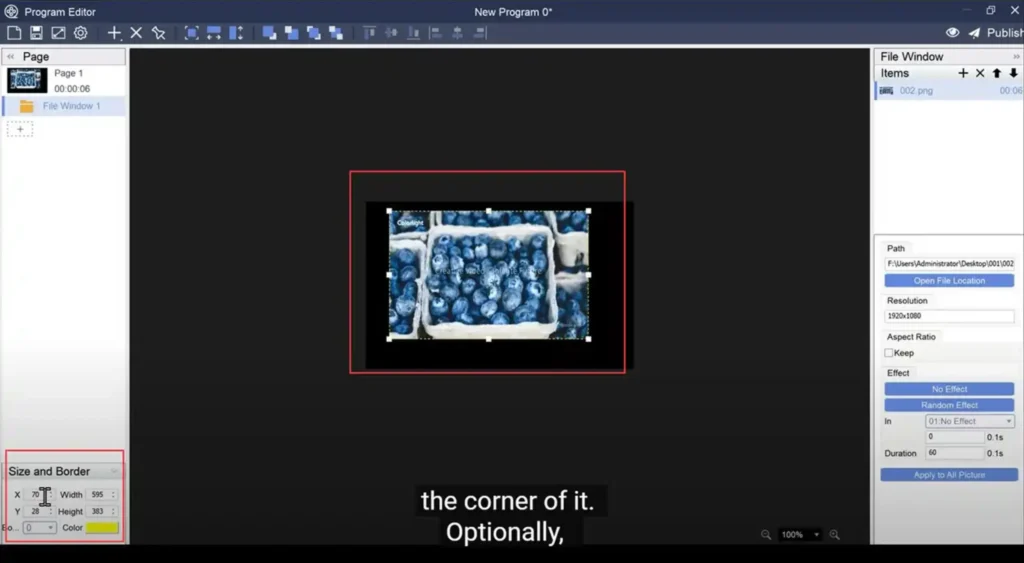
上の画像からわかるように、左下のパネルでは、ドロップダウン メニューを使用してプログラムの境界線の幅を設定し、カラー ピッカーを使用して境界線の色を選択できます。.
プログラムウィンドウ内のマテリアルにランダムな入場効果を適用するには、「“ランダム効果”右側の「エフェクト」パネルで「エフェクト」をクリックするか、ドロップダウン メニューからエフェクトをカスタマイズします。.
プログラムページの作成
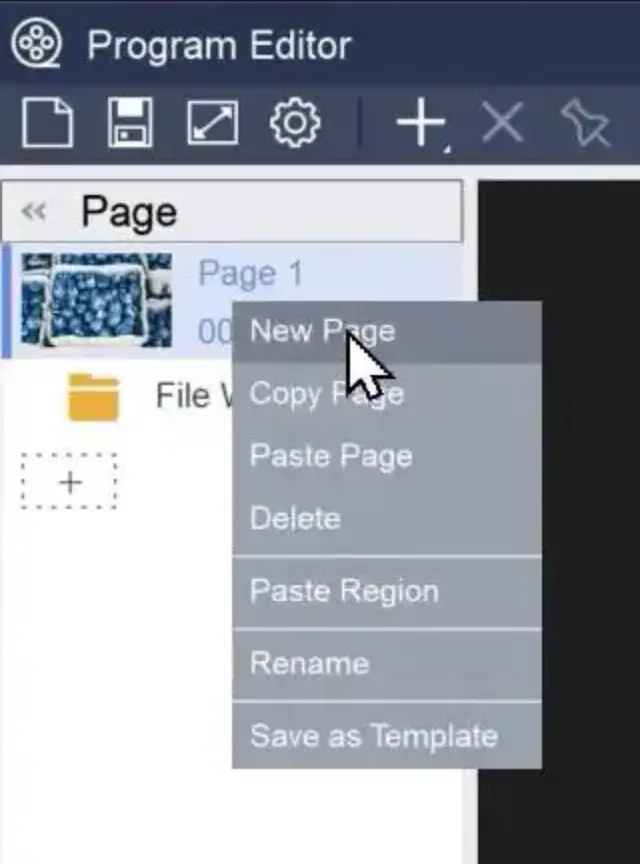
新しいプログラムページを追加するには、既存のプログラムページを右クリックし、「“新しいページ”ポップアップ コンテキスト メニューから「」を選択します。.
表示効果をプレビューし、プログラムを公開します。.
プログラムを作成したら、次に「“プレビュー”右上のパネルで「」をクリックして表示効果を確認します。.
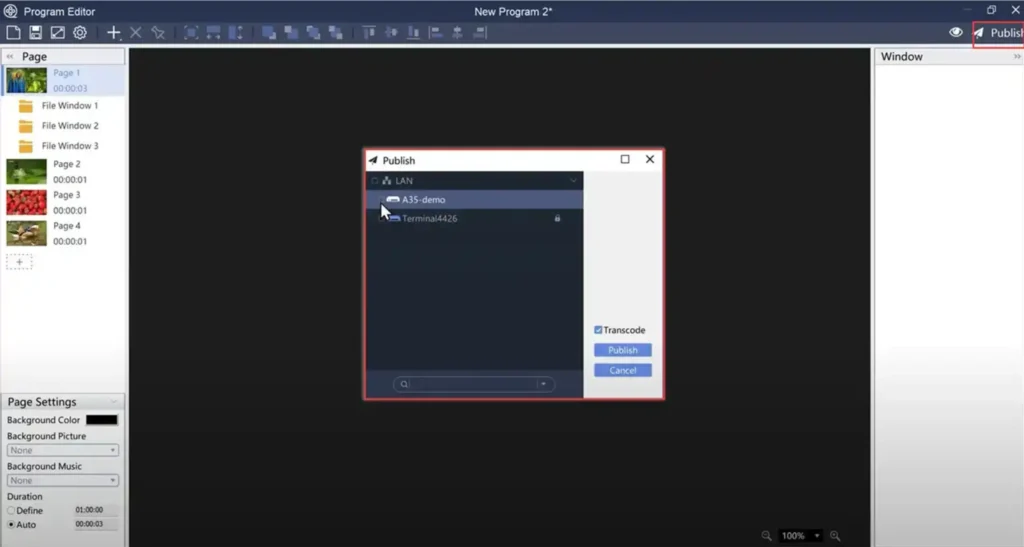
次に、「“公開”ツールバーから「公開」をクリックします。プログラムを公開するデバイスを選択し、「公開」をクリックします。プログラムファイルのダウンロード状況を示すプログレスバーが表示されます。.
画面にプログラムの内容が正しく表示されているか確認するには、スクリーンショットを取得できます。方法は次のとおりです。 デバイス タブでスクリーンショットをダブルクリックすると、PlayerMasterで自動的に更新されます。その後、スクリーンショットで表示効果を確認できます。.
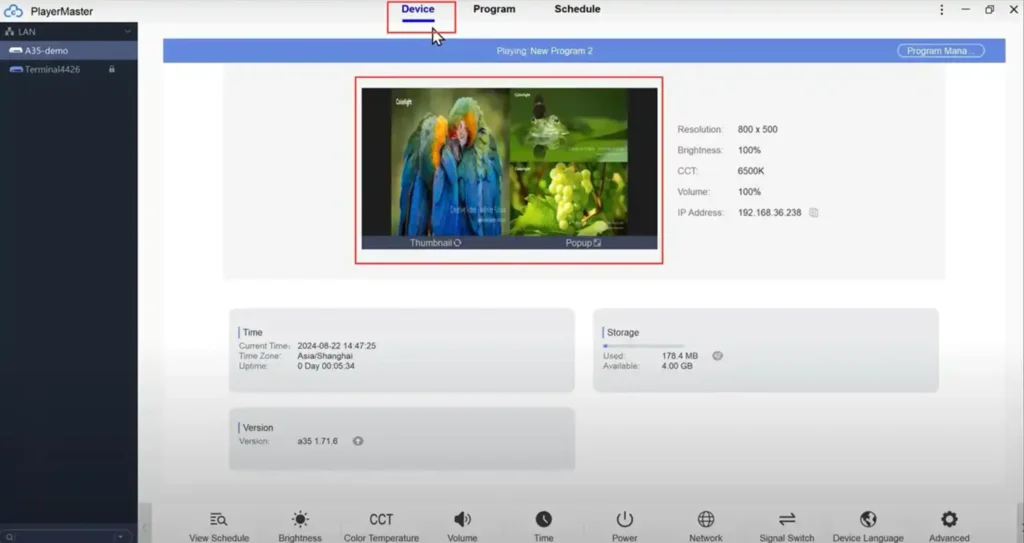
プログラムファイルの管理
次に、ローカルプレーヤーにダウンロードしたプログラムファイルを管理する方法を説明します。まず、 デバイス タブをクリックして「“プログラム管理“.
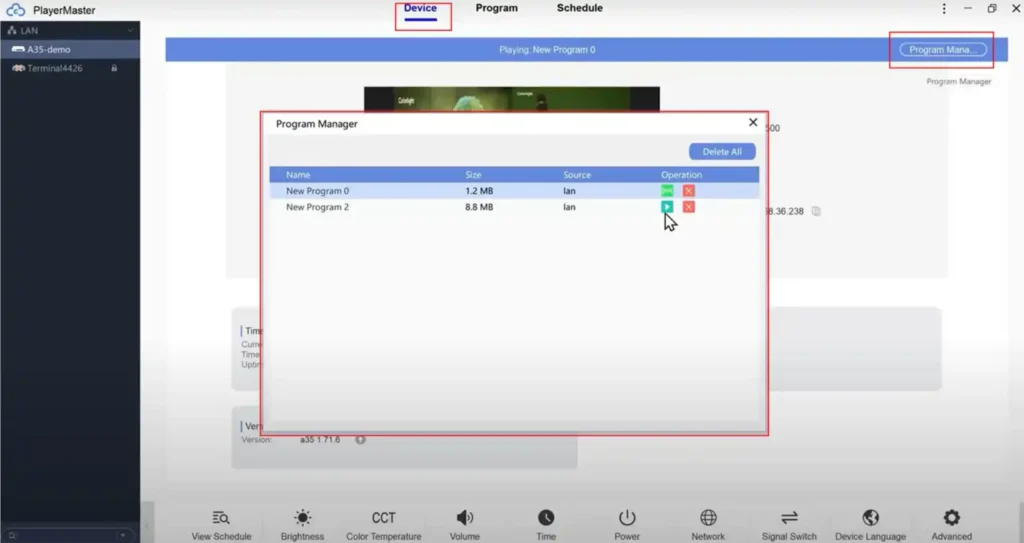
右上隅にダウンロードしたプログラムが表示されます。「“遊ぶ”左側の「」オプションをクリックしてプログラムを切り替えることができます。ローカルプログラムを削除するには、「“消去“.
結論
このクイック ガイドでは、Colorlight メディア プレーヤーの重要な機能を紹介し、PlayerMaster を使用してメディア プレーヤーを効果的に設定および管理する方法を示しました。.
Colorlightメディアプレーヤーの使用中にさらに質問がある場合は、お気軽にお問い合わせください。 お問い合わせ.