






Suchen Sie nach einer effizienten Möglichkeit, Ihre Colorlight Media Player für Ihre Digital Signage-Anforderungen einzurichten und zu verwalten?
Colorlight Media Player bieten leistungsstarke Funktionen, die die Inhaltswiedergabe verbessern und dafür sorgen, dass Ihre Displays sowohl ansprechend als auch effektiv sind.
In dieser Kurzanleitung erfahren Sie, wie Sie Ihre Colorlight Media Player schnell konfigurieren und optimieren. Das Beste daran: Der Vorgang ist unkompliziert und erfordert keine umfassenden technischen Kenntnisse.
In diesem Artikel
- Was ist ein Colorlight Media Player?
- Hardwareanschluss und Schnittstelle
- WLAN- und Antennenkonfiguration
- Ermitteln Sie die IP-Adresse
- Software herunterladen
- Verwaltung mit PlayerMaster
- Erstellung und Veröffentlichung von Routineprogrammen
- Programme erstellen
- Programme bearbeiten
- Vorschau des Anzeigeeffekts & Veröffentlichung von Programmen.
- Programmdateien verwalten
- Abschluss
Was ist ein Colorlight Media Player?
Die meisten Mediaplayer von Colorlight sind Cloud-Netzwerkgeräte, die für eine hocheffiziente Inhaltsbereitstellung entwickelt wurden. Diese Player unterstützen Hardware-Dekodierung und hochauflösende Ausgabe und ermöglichen so eine nahtlose Medienverteilung. Basierend auf der robusten Cloud-Service-Plattform von Colorlight ermöglichen sie effizientes Gerätemonitoring, Programmerstellung, Planung, zentrale Veröffentlichung und mehrstufiges Management.
Als führender Anbieter von LED-Display-Technologie bietet Colorlight eine Vielzahl von Mediaplayer-Modellen für unterschiedliche Anforderungen. Hier ein kurzer Überblick über einige gängige Optionen:
- A100
- A200
- A35
- A2K
- A4K
- C3Pro
- und vieles mehr
Hardwareanschluss und Schnittstelle
Am Beispiel des Colorlight A200 LED-Mediaplayers geben wir einen Einblick in seine Benutzeroberfläche und eine grundlegende Hardware-Verbindung mit LED-Bildschirm:
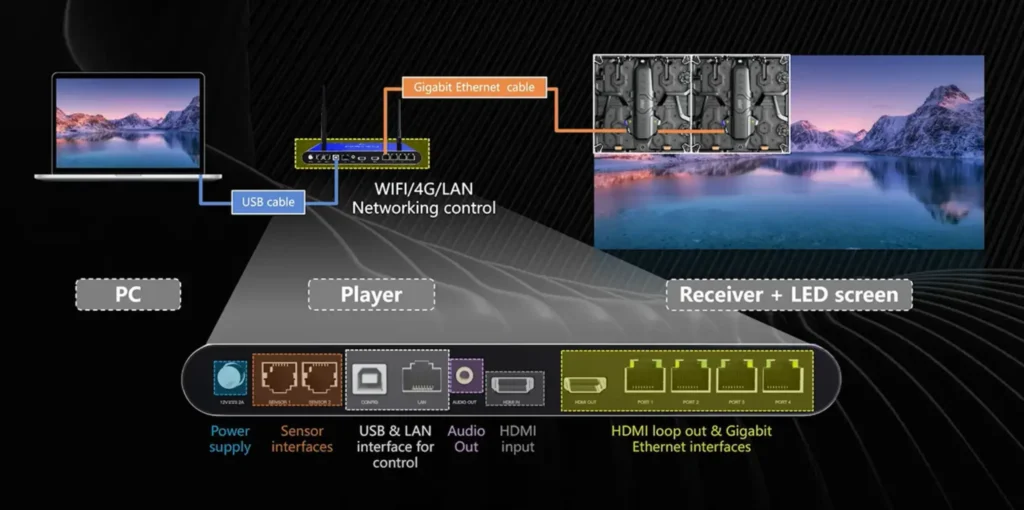
Wie in der Abbildung dargestellt, unterstützt der Mediaplayer USB zur Steuerung über einen PC oder WLAN/4F/LAN-Netzwerksteuerung. Zu den Hauptanschlüssen gehören:
- StromanschlussDer Player arbeitet mit 12V Gleichstrom und verfügt über eine spiralförmige Verriegelung für erhöhte Stabilität.
- SensorschnittstellenZwei RJ11-Anschlüsse für Sensoren zur Überwachung der Umgebungsbedingungen des Bildschirms.
- USB-Anschluss: Zur direkten Verbindung mit Computern über ein USB-Kabel, was die Steuerung erleichtert.
- Ethernet-AnschlussEin 100-Mbit/s-Anschluss ermöglicht die Steuerung eines lokalen Netzwerks und den Zugriff auf Cloud-Dienste.
- Audioausgänge: Ein 3,5-mm-Audioausgang für Stereoton.
- HDMI-EingangHDMI-Videoeingangsanschluss, der zur Eingabe des Videosignals verwendet wird, wenn sich der Player im synchronen Arbeitsmodus befindet.
- HDMI-Loop-Anschluss und Ethernet-Anschluss: Dieser dient zur Ausgabe des HDMI- und des Ethernet-Signals. Je nach Pixelanzahl Ihres Bildschirms stehen Ihnen Mediaplayer mit unterschiedlicher Anzahl an Ethernet-Anschlüssen zur Auswahl. .
Bitte beachten Sie, dass andere Modelle je nach Funktionsumfang über unterschiedliche Schnittstellen verfügen können.
WLAN- und Antennenkonfiguration
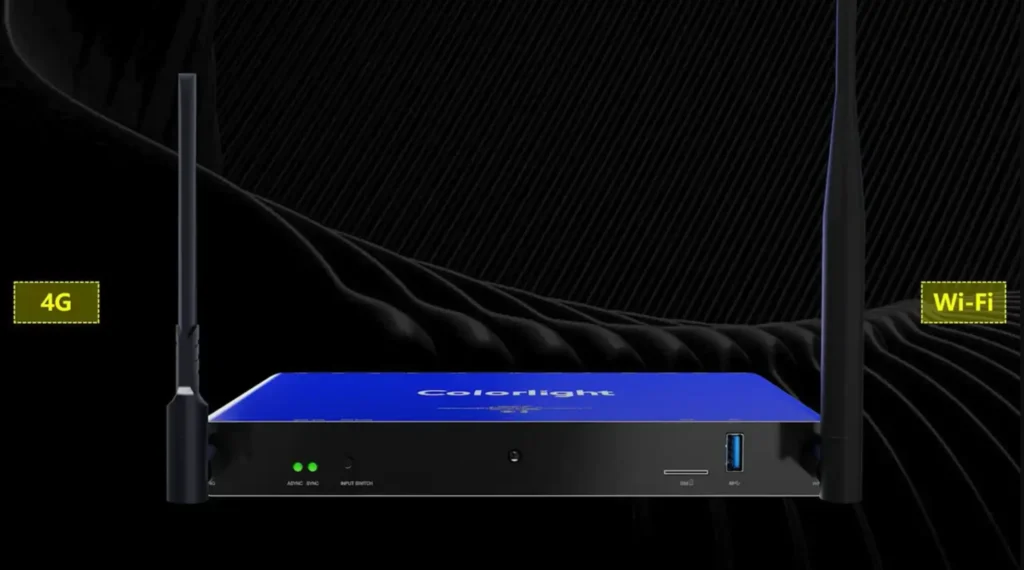
Wie bereits erwähnt, unterstützt der Colorlight Mediaplayer WLAN und 4G. Die WLAN- und 4G-Antennen befinden sich an den beiden Enden des Players. Die WLAN-Antenne ist zylindrisch, die 4G-Antenne hingegen flach. Verwechseln Sie die beiden Antennen daher nicht.
Ermitteln Sie die IP-Adresse
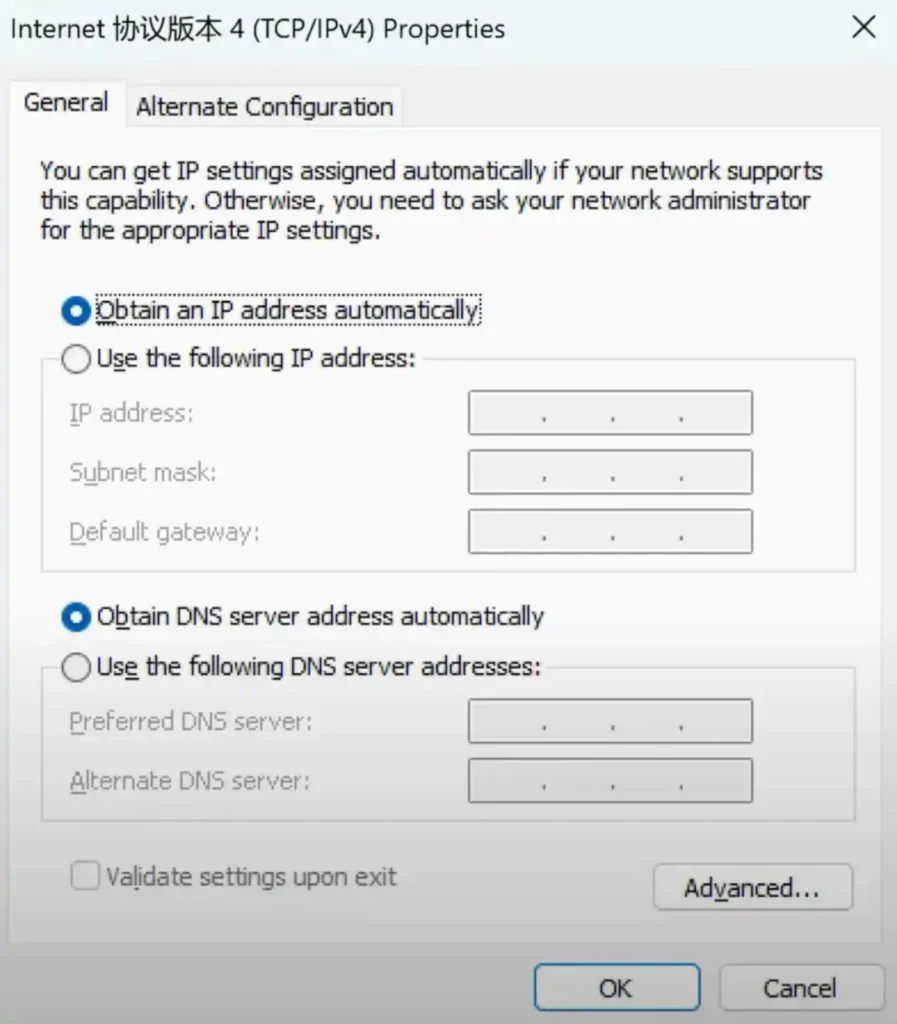
Nachdem Sie die Hardwareverbindung für den Mediaplayer eingerichtet haben, müssen wir ihm als Nächstes eine IP-Adresse zuweisen.
Nach Erhalt eines neuen Mediaplayers verwenden Sie für die erste Verbindung mit dem Computer die USB- oder LAN-Anschlüsse. Beachten Sie, dass bei direkter Verbindung des Players mit dem Ethernet-Kabel die IP-Adresse des Computers auf „Automatisch beziehen“ eingestellt werden muss.
Software herunterladen
Sobald der Mediaplayer eine IP-Adresse erhalten hat, muss die LED-Steuerungssoftware vorbereitet werden. Für Colorlight-Mediaplayer ist die Software als PC-Client (Playermaster) und als mobile Anwendung (LEDAssistant) verfügbar, die von der Colorlight-Website heruntergeladen werden kann.
Verwaltung mit PlayerMaster
Hier verwenden wir PlayerMaster als Test.
Um Playermaster zu verwenden, verbinden Sie den Mediaplayer über einen USB- oder LAN-Anschluss mit einem Computer. Öffnen Sie anschließend die Playermaster-Software. Hier sehen Sie die Hauptoberfläche.
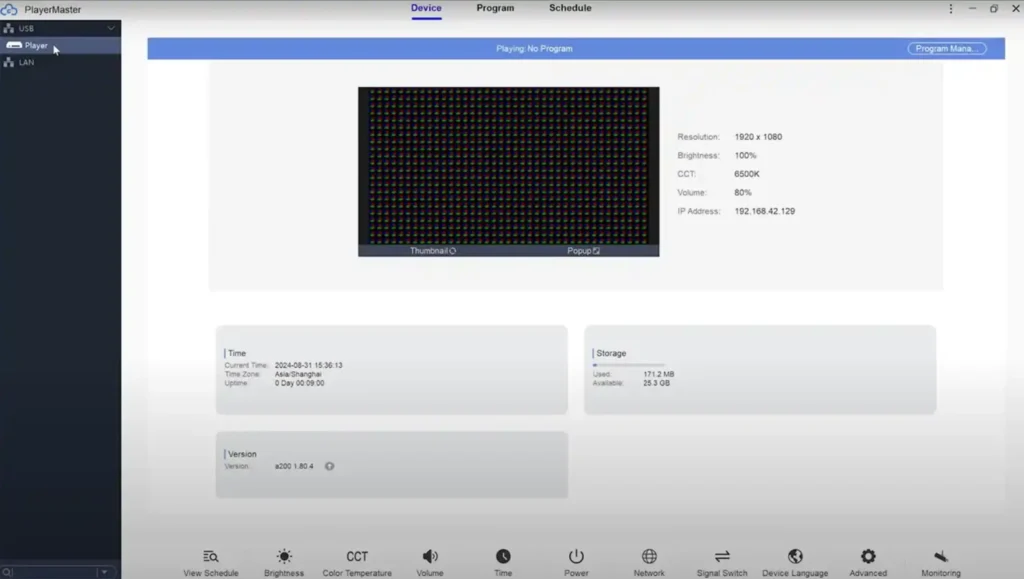
Wie im Bild dargestellt, gibt es 3 Registerkarten mit den Bezeichnungen “Gerät”, “Programm” und “Zeitplan”.
- Gerät: Wird zur Anzeige von Terminalinformationen sowie zur Verwaltung und Steuerung von Terminals verwendet.
- Programm: Wird zur Verwaltung von Programmen verwendet, z. B. zum Hinzufügen, Bearbeiten, Veröffentlichen, Exportieren und Löschen von Programmen.
- Zeitplan: Dient zur Verwaltung von Zeitplänen, z. B. zum Hinzufügen, Bearbeiten, Veröffentlichen, Exportieren und Löschen von Zeitplänen.
In der Benutzeroberfläche von “Gerät” werden verschiedene Informationen angezeigt, wie z. B. Bildschirmauflösung, Helligkeit, Farbtemperatur (CCT), Spaltenanzahl, IP-Adresse, aktuelle Systemzeit/Zeitzone/Betriebszeit, Speichernutzung und -verfügbarkeit sowie Versionsinformationen.
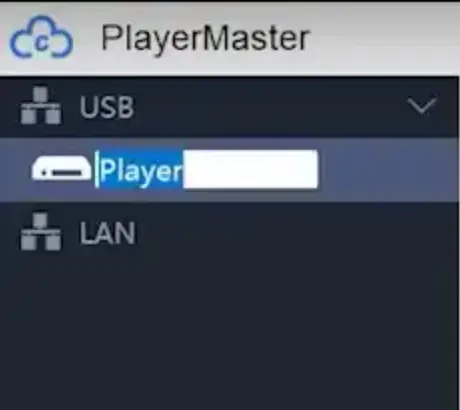
Auf der linken Seite befindet sich eine Terminalstruktur. Dort sehen Sie den Mediaplayer, der sich im selben lokalen Netzwerk wie Ihr Computer befindet. Klicken Sie mit der rechten Maustaste auf den Mediaplayer. Daraufhin wird eine Liste mit folgenden Menüpunkten angezeigt: “Programm veröffentlichen”, “Programmzeitplan veröffentlichen”, “Befehlszeitplan veröffentlichen”, “Programmzeitplan löschen”, “Befehlszeitplan löschen”, “Details veröffentlichen” und “Umbenennen”. Klicken Sie auf den entsprechenden Menüpunkt, um die jeweilige Aufgabe auszuführen.
Medienplayer umbenennen
Klicken Sie mit der rechten Maustaste auf den Media-Player, klicken Sie auf das Menü “Umbenennen” und geben Sie dann einen neuen Namen ein.
Zeitpläne ansehen
Öffnen Sie das untere Menü und klicken Sie auf “Zeitplan anzeigen”.
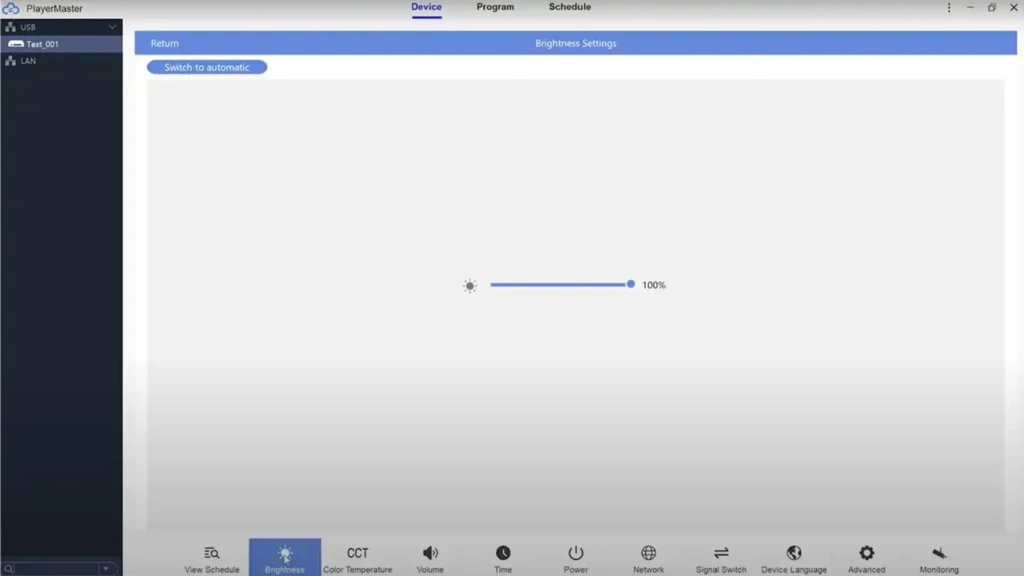
Helligkeit anpassen
Öffnen Sie das untere Menü und klicken Sie auf “Helligkeit”.
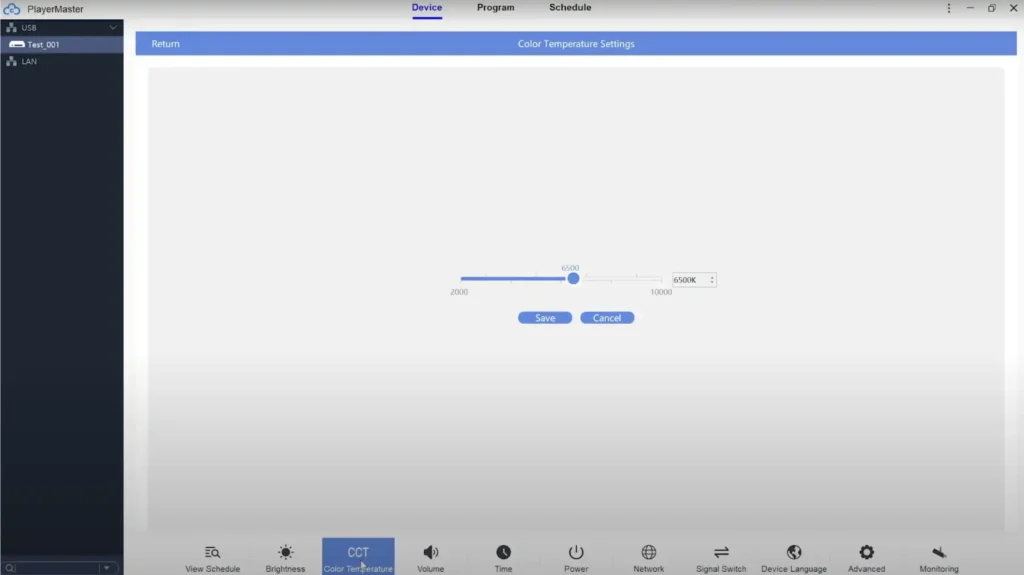
Farbtemperatur anpassen
Öffnen Sie das untere Menü und klicken Sie auf “Farbtemperatur”.
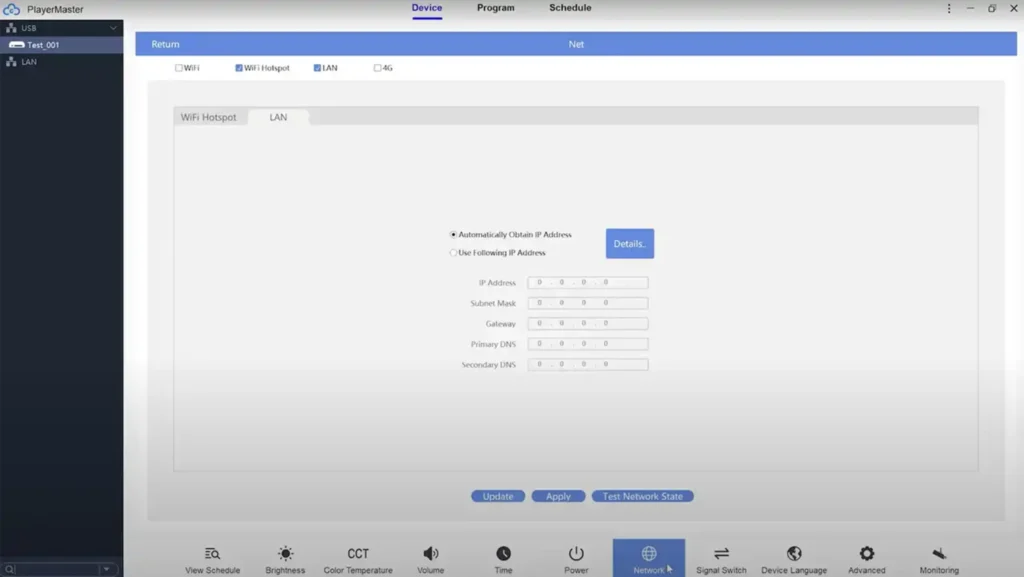
Steuerungsmethode festlegen
In der unteren Symbolleiste der Playermaster-Software können Sie auf die Schaltfläche „Netzwerk“ klicken. Dort können Sie zwischen Wi-Fi, Wi-Fi-Hotspot, LAN oder 4G wählen, um Ihren Media-Player drahtlos zu steuern und Programme zu veröffentlichen.
So aktivieren Sie die Cloud-Steuerung
Wenn Sie die Cloud-Steuerung nutzen möchten, öffnen Sie zuerst die Softwareeinstellungen in der Dropdown-Liste, indem Sie auf das Menü oben rechts klicken.
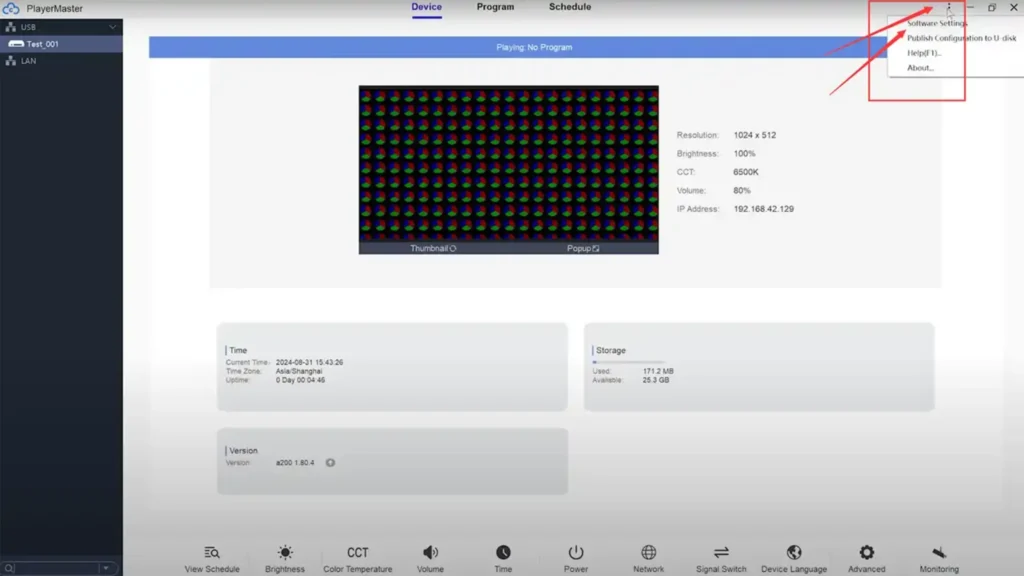
Schalten Sie Playermaster als Nächstes in den Cloud-Modus. Wie in der folgenden Abbildung dargestellt, gibt es zwei Modi: LAN-Modus und Cloud-Modus. Falls Sie sich im LAN-Modus befinden, wechseln Sie bitte in den Cloud-Modus.
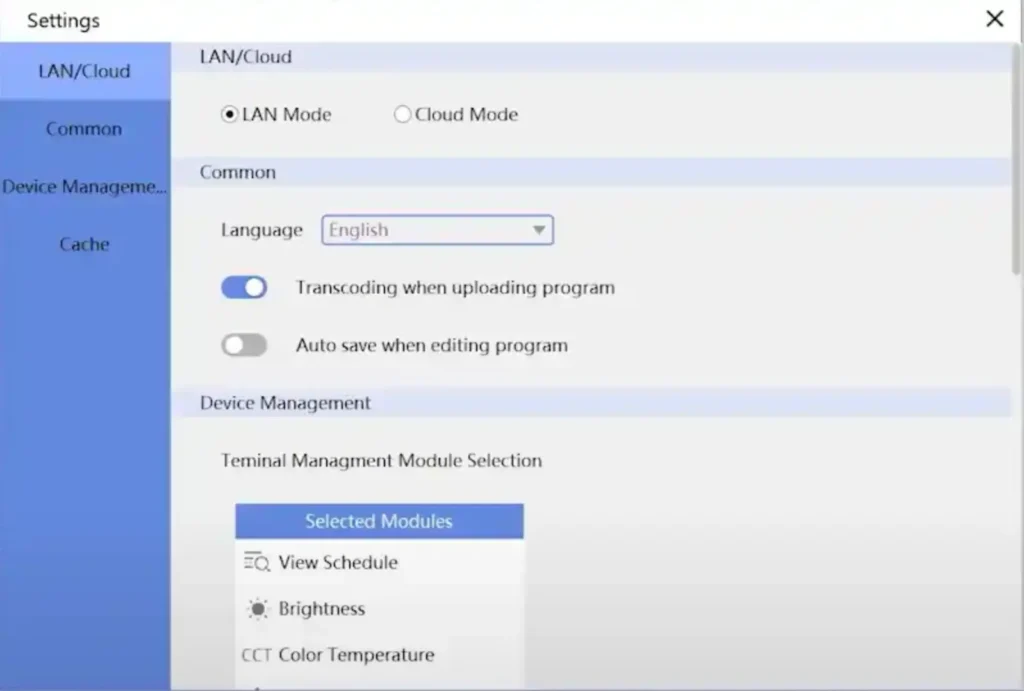
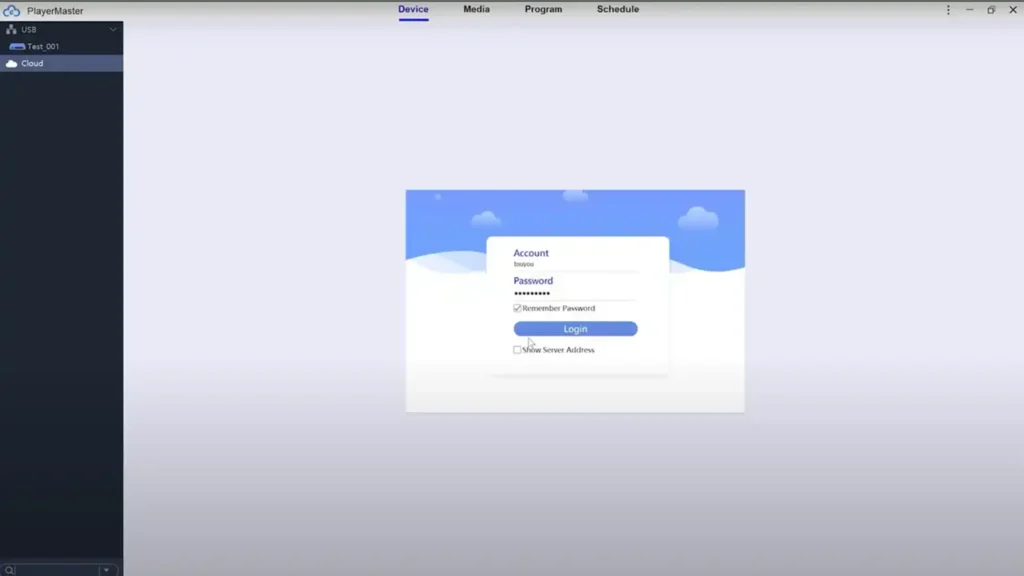
Schalten Sie Playermaster anschließend in den Cloud-Modus, melden Sie sich dann bei Ihrem Cloud-Konto an und ziehen Sie Ihre verbundenen Geräte per Drag & Drop in die Cloud, damit die Cloud-Plattform einsatzbereit ist!
Ebenso können Sie durch Klicken auf die untere Schaltfläche die entsprechende Funktion aufrufen, z. B. Lautstärke anpassen, Uhrzeit einstellen (Uhrzeit und Zeitzone ändern), Energieverwaltung (Neustart, Ruhemodus, Aufwachen), Sprache einstellen, Status überwachen usw.
Erstellung und Veröffentlichung von Routineprogrammen
Zum Erstellen und Bearbeiten von Programmen muss zunächst der Veröffentlichungsmodus des Programms festgelegt werden. Gehen Sie dazu zu den Softwareeinstellungen und wählen Sie zwischen LAN-Modus und Cloud-Modus.
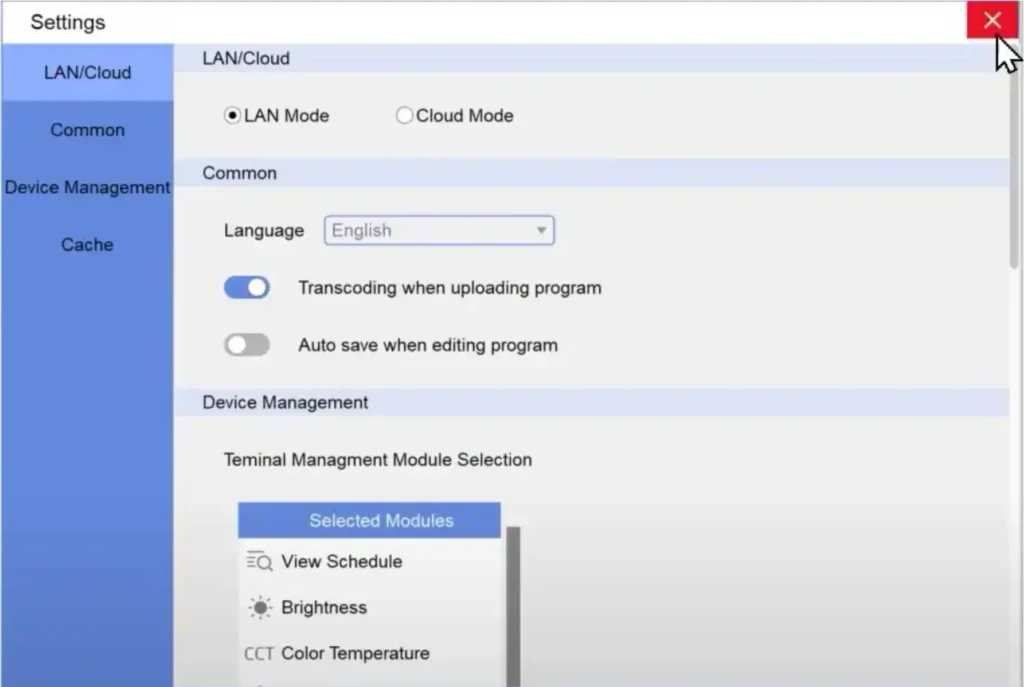
Hier verwenden wir den LAN-Modus als Beispiel. Klicken Sie mit der rechten Maustaste auf LAN in der oberen linken Ecke und wählen Sie „Aktualisieren“. Anschließend zeigen die blauen Symbole unter LAN eine normale Verbindung der Mediaplayer an. Beachten Sie: Wenn die Symbole grau mit einem X gekennzeichnet sind, bedeutet dies, dass die Verbindung fehlgeschlagen ist. Bitte überprüfen Sie Ihre Netzwerkverbindung.
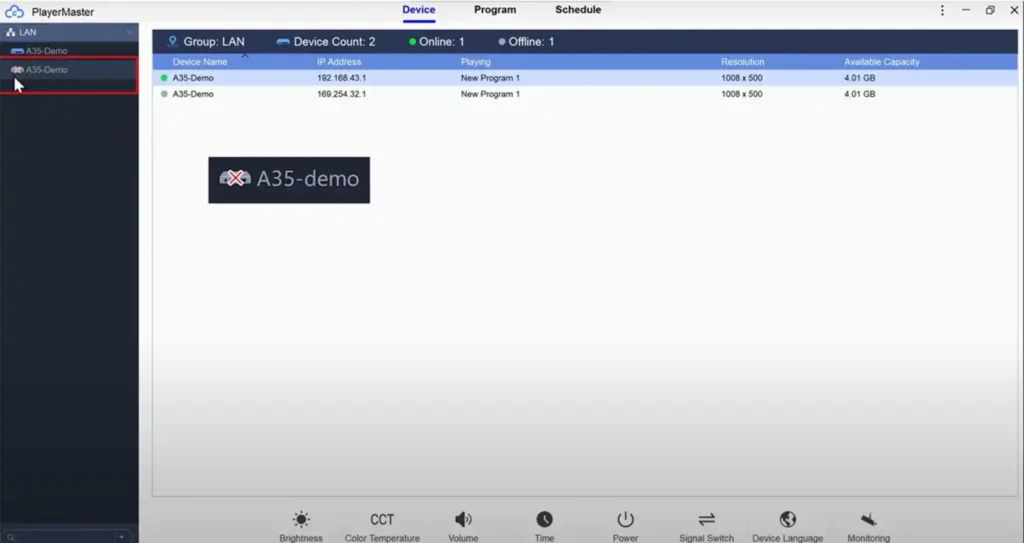
Sobald die Verbindung bestätigt ist, erstellen wir als Nächstes Programme.
Programme erstellen
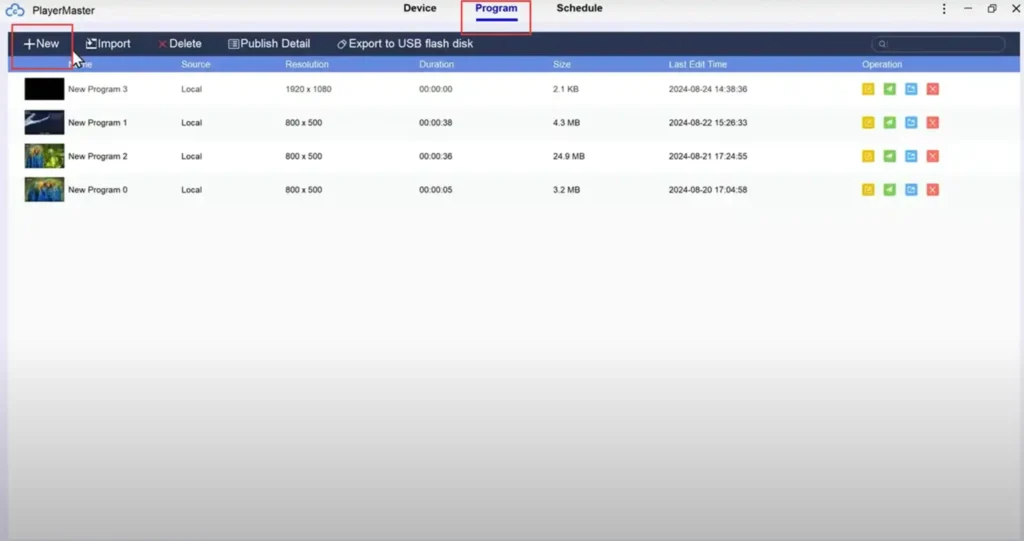
Wählen Sie die Option “Programm”Registerkarte ““ und klicken Sie auf „Neu“.
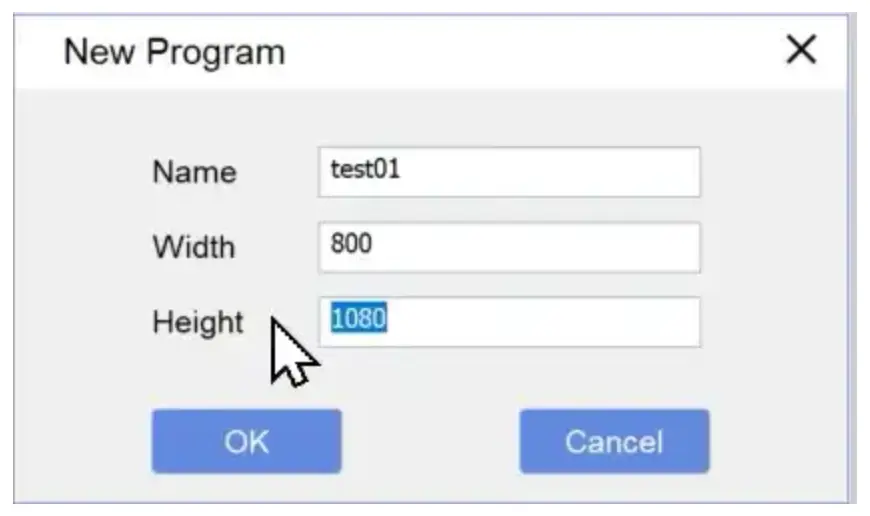
Es öffnet sich ein neues Fenster, in dem Sie einen Programmnamen eingeben und die Programmbreite und -höhe an die Bildschirmgröße anpassen können. Nachdem Sie die korrekten Werte eingegeben haben, klicken Sie einfach auf die Schaltfläche “…“.“OK”
Programme bearbeiten
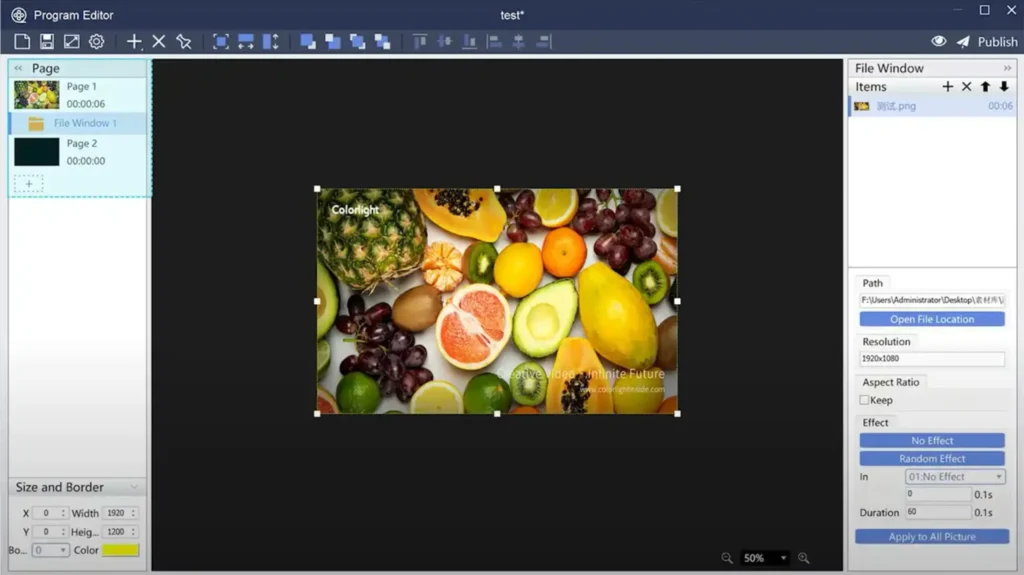
Als Nächstes gelangen Sie zur Benutzeroberfläche des Programmeditors, die aus vier Hauptbereichen besteht. Über die Symbolleiste können Sie Programmfenster hinzufügen, bearbeiten und entfernen und so den Programminhalt an Ihre Bedürfnisse anpassen. In der oberen rechten Ecke finden Sie die Schaltflächen „Vorschau“ und „Veröffentlichen“. Links wird der Programmseitenbereich angezeigt, der die Programmstruktur einschließlich Programmseiten und -fenster darstellt.
Wie kann ich die von mir erstellten Programme abspielen?
Ein Programm besteht aus mehreren Seiten, wobei jede Seite ein oder mehrere Programmfenster enthält. Die Programmdatei wird in der Reihenfolge der Programmseiten abgespielt, und alle Programmfenster einer Seite werden gleichzeitig angezeigt. Innerhalb jedes Programmfensters werden die Inhalte nacheinander wiedergegeben.
Erstellung eines Programmfensters
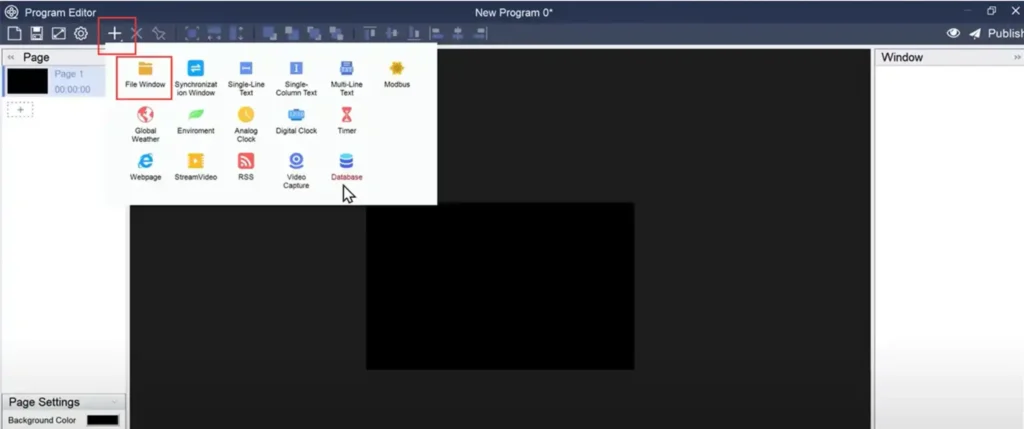
Klicken Sie auf “+”Klicken Sie auf das Symbol ““, um den gewünschten Programmfenstertyp aus den verfügbaren Optionen hinzuzufügen. Um beispielsweise eine Bilddatei hinzuzufügen, wählen Sie „+”und wählen Sie “Dateifenster“, geben Sie dann das Bild an, das Sie anzeigen möchten.
Sie können das Programmfenster durch Ziehen verschieben und seine Größe durch Ziehen an den Ecken anpassen. Alternativ können Sie im unteren linken Bereich Werte eingeben, um die Koordinaten und Abmessungen des Fensters schnell anzupassen. Dies ist besonders effizient beim Bearbeiten mehrerer Fenster.
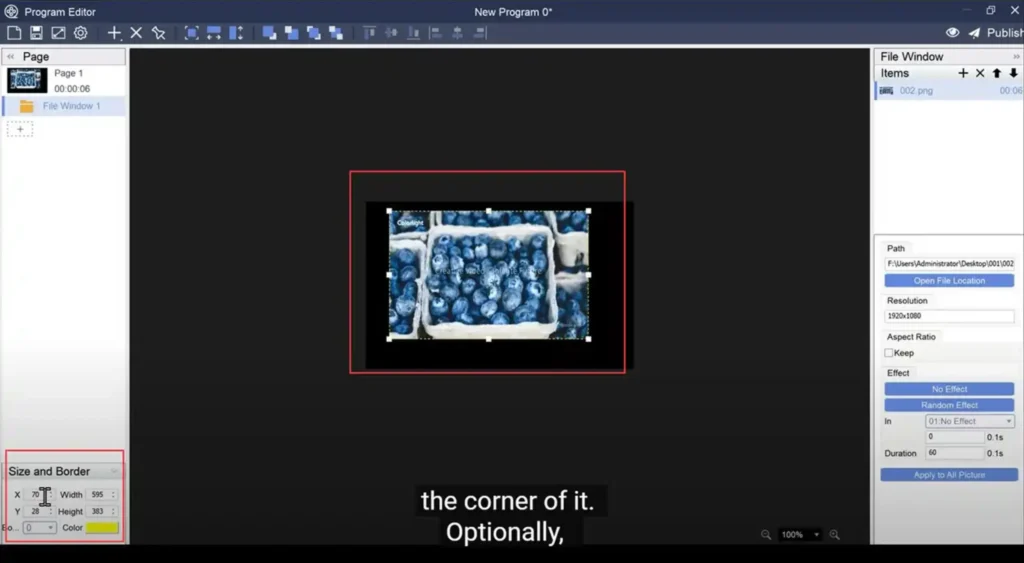
Wie Sie dem obigen Bild entnehmen können, können Sie im unteren linken Bereich die Rahmenbreite des Programms über das Dropdown-Menü einstellen und mit der Farbauswahl eine Rahmenfarbe auswählen.
Um einen zufälligen Eintrittseffekt auf die Materialien innerhalb des Programmfensters anzuwenden, wählen Sie “Zufallseffekt”Im Effekt-Bedienfeld auf der rechten Seite können Sie den Effekt auswählen oder ihn über das Dropdown-Menü anpassen.
Erstellung einer Programmseite
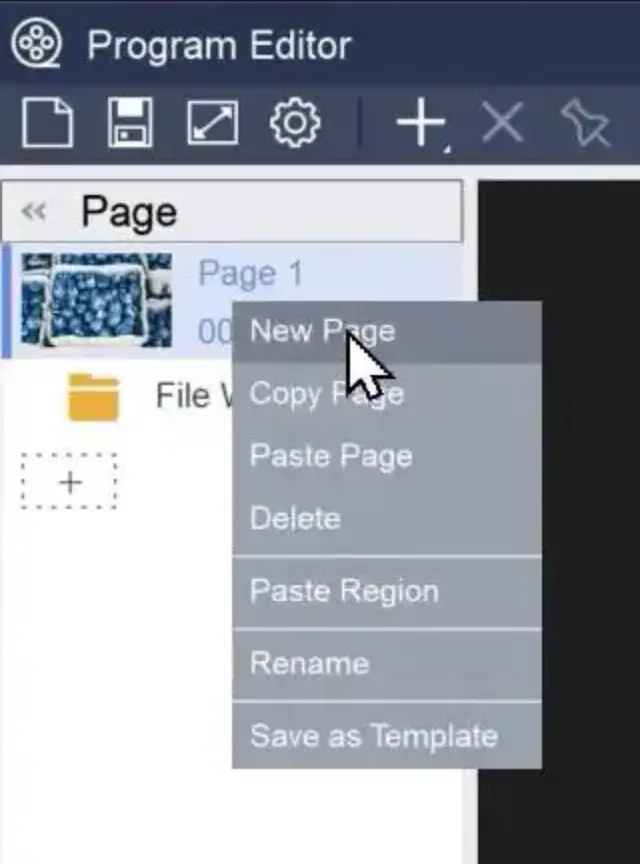
Um eine neue Programmseite hinzuzufügen, klicken Sie mit der rechten Maustaste auf eine bestehende Programmseite und wählen Sie “Neue Seite”aus dem Kontextmenü.
Vorschau des Anzeigeeffekts & Veröffentlichung von Programmen.
Nachdem wir das Programm erstellt haben, können wir als Nächstes auf “Vorschau” im oberen rechten Bedienfeld, um den Anzeigeeffekt zu überprüfen.“.
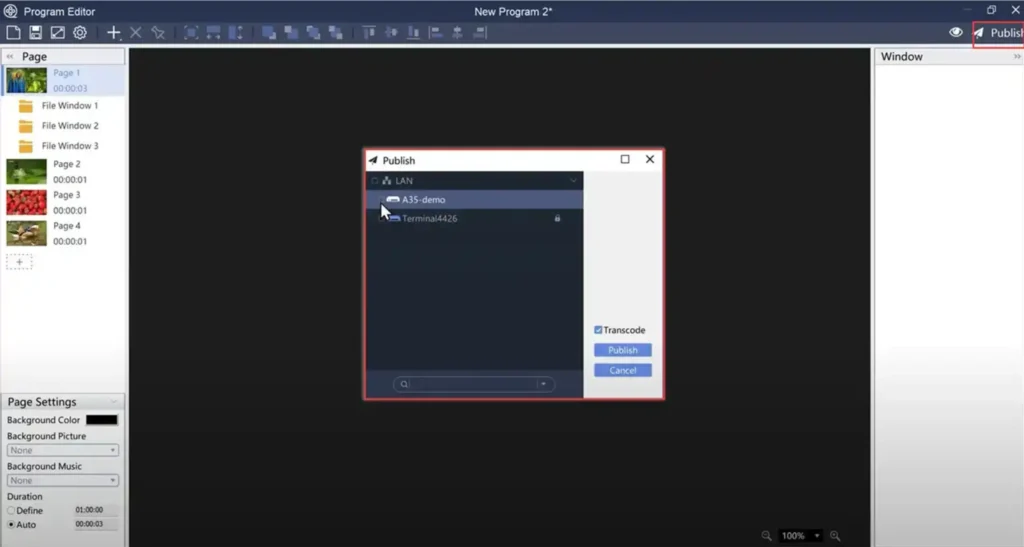
Wählen Sie als Nächstes “Veröffentlichen”Klicken Sie in der Symbolleiste auf “Veröffentlichen”. Wählen Sie die Geräte aus, auf denen Sie die Programme veröffentlichen möchten, und klicken Sie dann auf „Veröffentlichen“. Ein Fortschrittsbalken wird angezeigt, der den Downloadstatus der Programmdatei anzeigt.
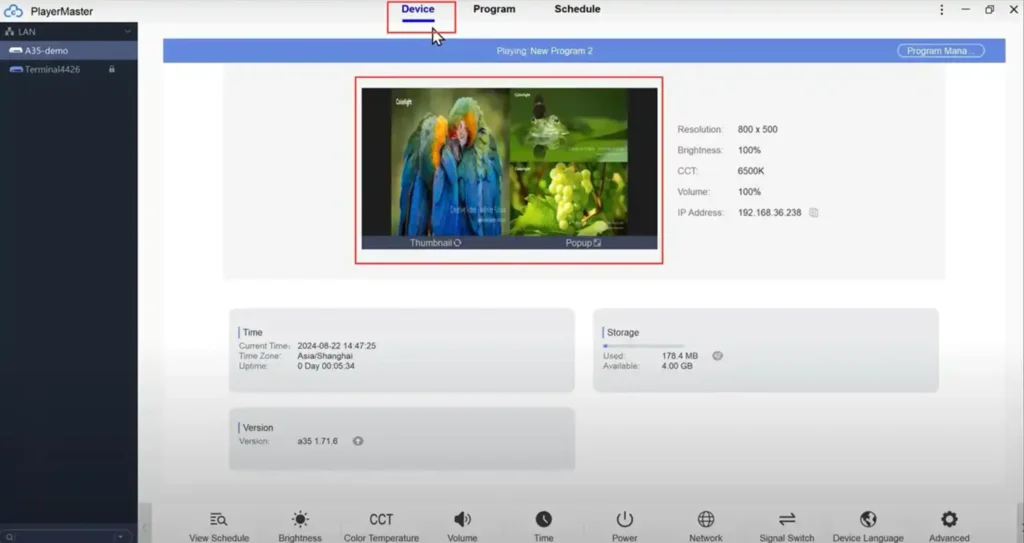
Um sicherzustellen, dass die Bildschirme den Programminhalt korrekt anzeigen, können Sie einen Screenshot erstellen. So geht's: Wählen Sie die Gerät Öffnen Sie die Tabulatortaste, doppelklicken Sie auf den Screenshot, und er wird in PlayerMaster automatisch aktualisiert. Anschließend können Sie den Anzeigeeffekt anhand des Screenshots überprüfen.
Programmdateien verwalten
Als Nächstes erkläre ich Ihnen, wie Sie die auf Ihren lokalen Player heruntergeladenen Programmdateien verwalten. Wählen Sie zunächst die folgende Option aus: Gerät Tabulatortaste und klicken Sie auf “Programmmanagement“.
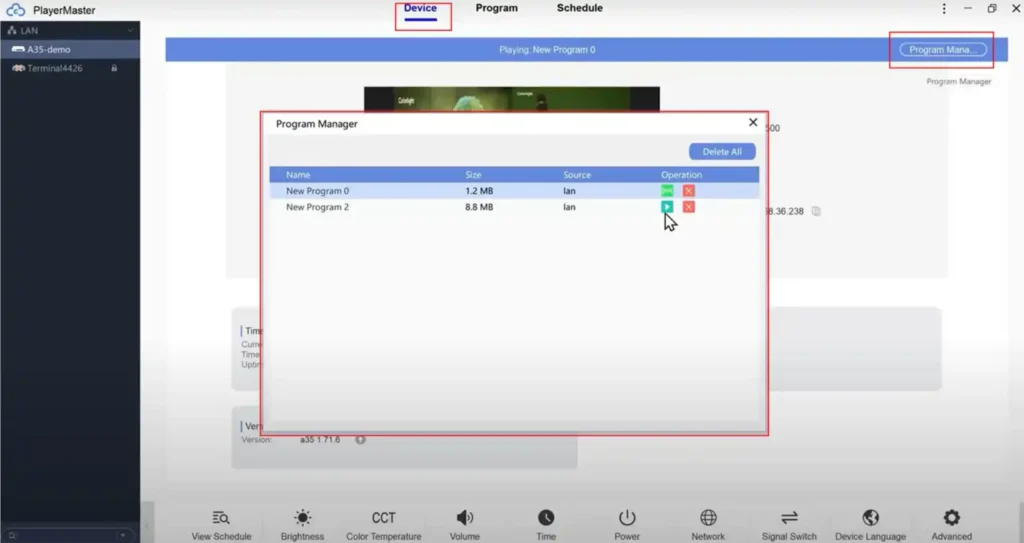
In der oberen rechten Ecke können Sie die heruntergeladenen Programme einsehen. Verwenden Sie die “Spielen”Klicken Sie links auf die Option ““, um zwischen Programmen zu wechseln. Um lokale Programme zu entfernen, klicken Sie einfach auf „“.“Löschen“.
Abschluss
In dieser Kurzanleitung haben wir Ihnen die wichtigsten Funktionen der Colorlight Media Player vorgestellt und anhand von PlayerMaster demonstriert, wie Sie Media Player effektiv einrichten und verwalten können.
Sollten Sie bei der Verwendung der Colorlight Media-Player weitere Fragen haben, zögern Sie bitte nicht, uns zu kontaktieren. Kontaktieren Sie uns.