





Procura uma forma eficiente de configurar e gerir os seus reprodutores de mídia Colorlight para as suas necessidades de sinalização digital?
Os reprodutores de mídia Colorlight oferecem recursos poderosos que aprimoram a exibição de conteúdo, garantindo que suas apresentações sejam envolventes e eficazes.
Neste guia de início rápido, você descobrirá como configurar e otimizar seus reprodutores de mídia Colorlight de forma rápida e prática. O melhor de tudo é que o processo é simples e não exige conhecimentos técnicos avançados.
Neste artigo
- O que é um reprodutor de mídia Colorlight?
- Conexão e interface de hardware
- Configuração de Wi-Fi e antena
- Obtenha o endereço IP
- Baixar Software
- Gerenciando com o PlayerMaster
- Criação e publicação de programas de rotina
- Criar programas
- Editar programas
- Visualizar efeito de exibição e publicar programas.
- Gerenciar arquivos de programa
- Conclusão
O que é um reprodutor de mídia Colorlight?
A maioria dos reprodutores de mídia da Colorlight são dispositivos de rede em nuvem projetados para distribuição de conteúdo de alta eficiência. Esses reprodutores suportam decodificação por hardware e saída de alta definição, facilitando a distribuição de mídia sem interrupções. Construídos sobre a robusta plataforma de serviços em nuvem da Colorlight, eles permitem monitoramento eficiente de dispositivos, criação de programas, agendamento, publicação centralizada e gerenciamento em vários níveis.
Como fornecedora líder em tecnologia de displays LED, a Colorlight oferece uma variedade de modelos de reprodutores de mídia para atender a diferentes necessidades. Aqui está uma breve descrição de algumas opções comuns:
- A100
- A200
- A35
- A2K
- A4K
- C3Pro
- e muito mais
Conexão e interface de hardware
Tomando como modelo o reprodutor de mídia LED Colorlight A200, aqui está uma análise de sua interface e uma conexão básica de hardware com... tela de LED:
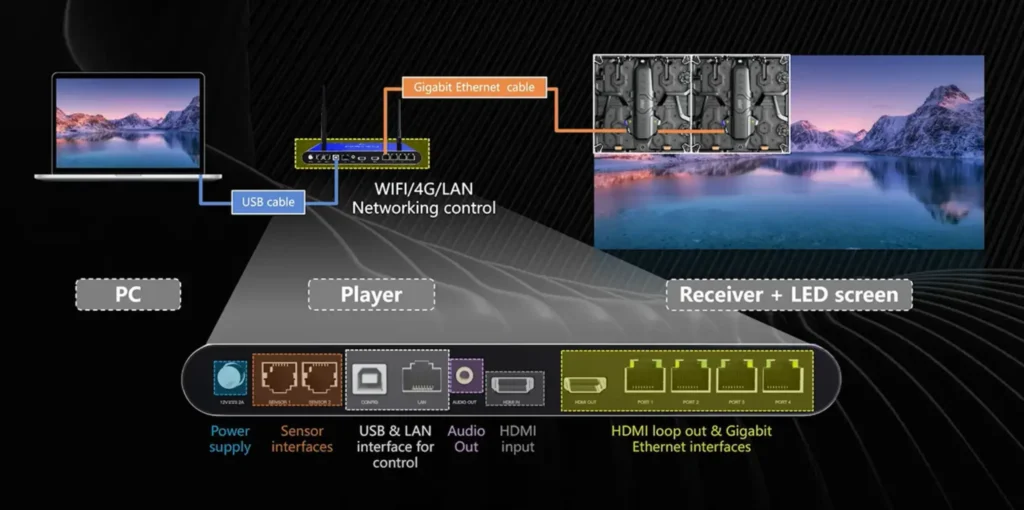
Conforme mostrado na imagem, os reprodutores de mídia suportam controle via USB por um computador ou controle por meio de redes Wi-Fi/4.0/LAN. As principais portas incluem:
- Conector de alimentaçãoO aparelho funciona com 12V DC e possui um sistema de travamento em espiral para maior estabilidade.
- Interfaces de sensoresDuas portas RJ11 para conexões de sensores que monitoram as condições ambientais da tela.
- Porta USBPara conexão direta com computadores via cabo USB, facilitando o controle.
- Porta EthernetUma porta de 100 Mbps permite o controle de uma rede local e o acesso a serviços em nuvem.
- Saídas de áudioSaída de áudio de 3,5 mm para som estéreo.
- Entrada HDMIPorta de entrada de vídeo HDMI, utilizada para receber o sinal de vídeo quando o reprodutor está em modo de sincronização.
- Porta de loop HDMI e porta Ethernet: que é usado para emitir o sinal HDMI e o sinal Ethernet, dependendo do número de pixels na sua tela, existem diferentes números de portas Ethernet disponíveis para reprodutores de mídia. .
Observe que outros modelos podem ter portas de interface diferentes, dependendo das funções que oferecem.
Configuração de Wi-Fi e antena
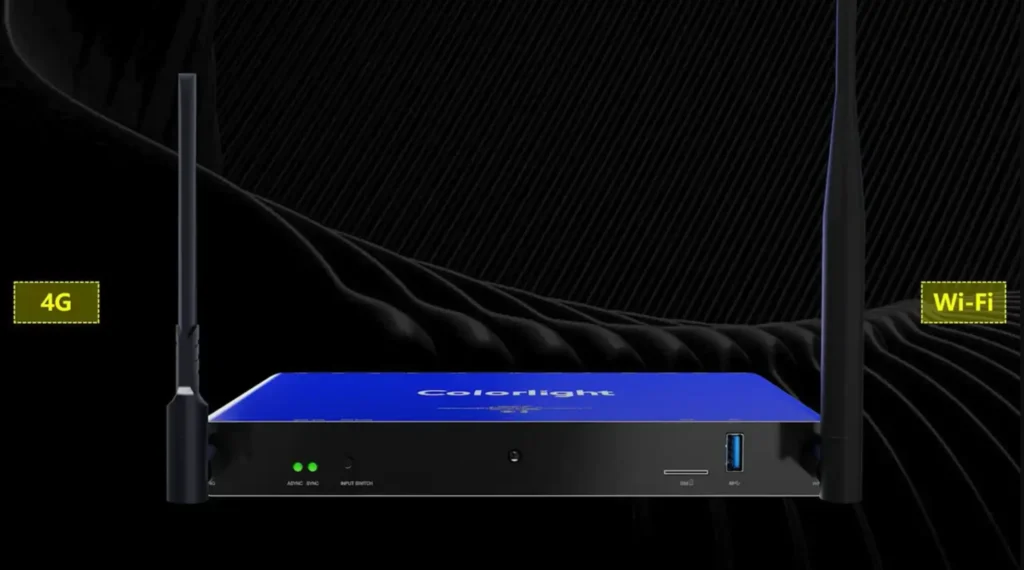
Como mencionado acima, o reprodutor de mídia Colorlight suporta conexões Wi-Fi e 4G. As antenas Wi-Fi e 4G estão localizadas nas extremidades do aparelho. Observe que a antena Wi-Fi é cilíndrica e a antena 4G é plana, portanto, não devem ser confundidas.
Obtenha o endereço IP
Após configurar a conexão de hardware para o reprodutor de mídia, o próximo passo é atribuir um endereço IP a ele.
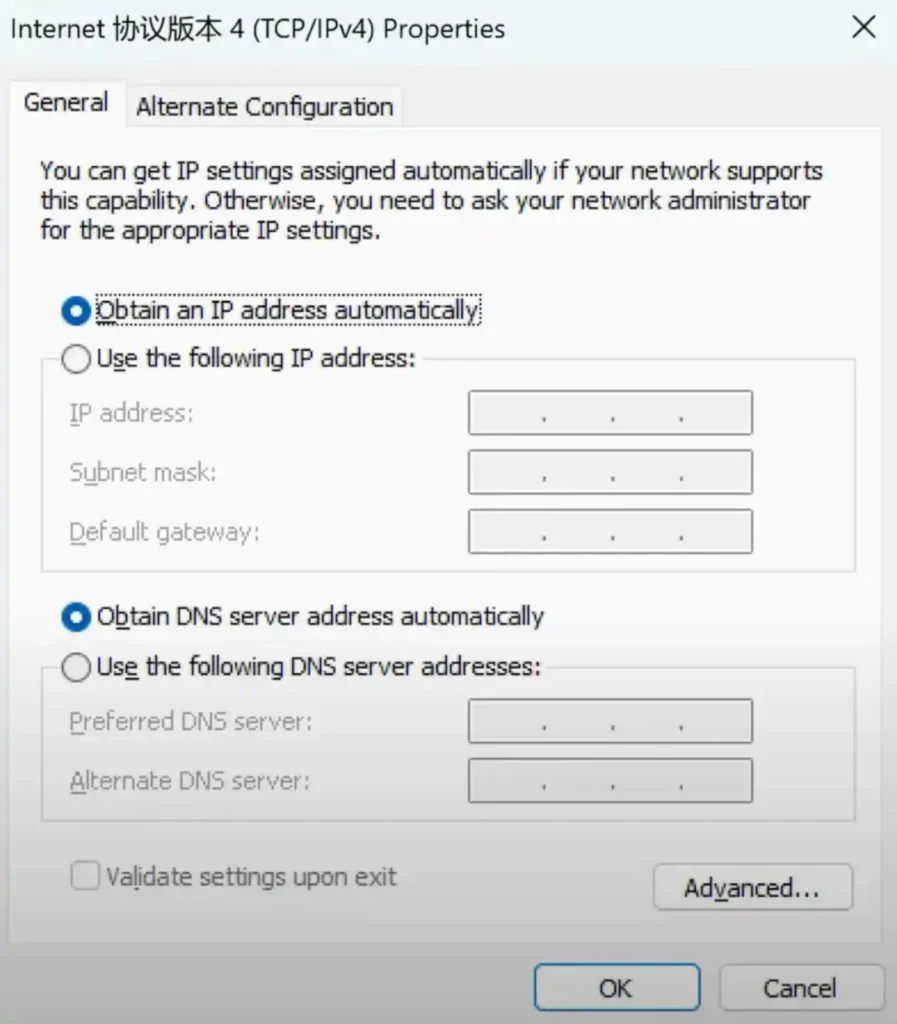
Ao receber um novo reprodutor de mídia, utilize as portas USB ou LAN para a conexão inicial com o computador. Observe que, se o cabo Ethernet for conectado diretamente ao reprodutor, o endereço IP do computador deverá ser configurado para o modo de obtenção automática.
Baixar Software
Assim que o reprodutor de mídia obtiver um endereço IP, precisamos preparar o software de controle de LED. Para reprodutores de mídia Colorlight, o software está disponível como um cliente para PC, o Playermaster, e como um aplicativo móvel, o LEDAssistant, que pode ser baixado do site da Colorlight.
Gerenciando com o PlayerMaster
Aqui, usamos o PlayerMaster como teste.
Para usar o Playermaster, conecte o reprodutor de mídia a um computador através de uma porta USB ou LAN. Em seguida, abra o software Playermaster. Esta é a interface principal para sua análise.
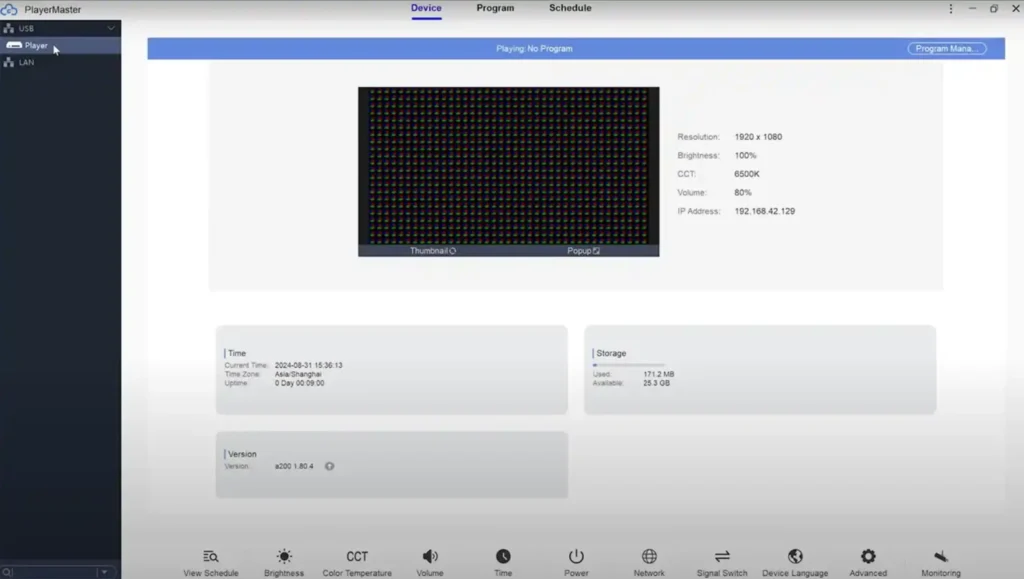
Conforme mostrado na imagem, existem 3 interfaces com abas: “Dispositivo”, “Programa” e “Agendamento”.
- Dispositivo: usado para visualizar informações do terminal, bem como para gerenciar e controlar terminais.
- Programa: usado para gerenciar programas, como adicionar, editar, publicar, exportar e excluir programas.
- Agenda: usada para gerenciar agendamentos, como adicionar, editar, publicar, exportar e excluir agendamentos.
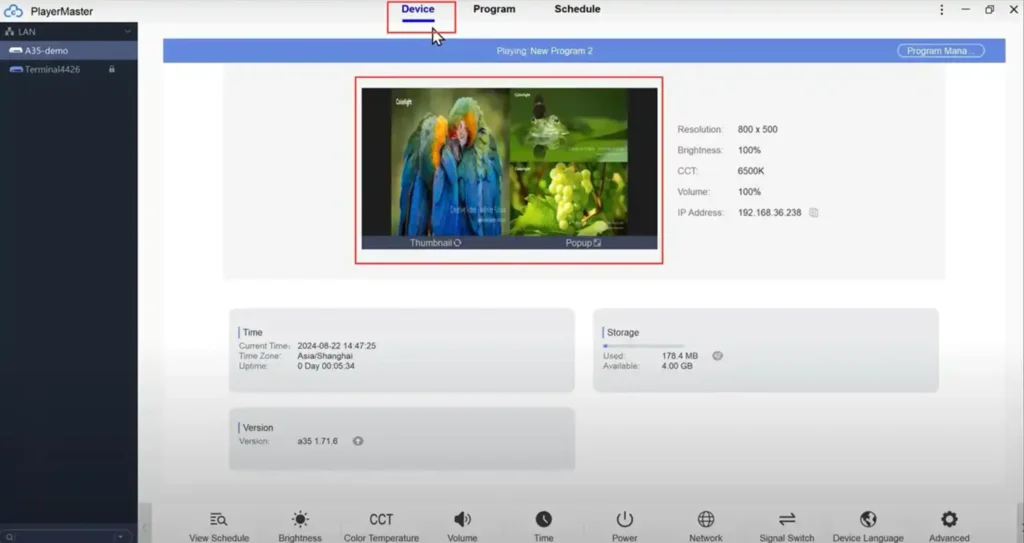
Na interface do "Dispositivo", você pode ver várias informações exibidas, como resolução da tela, brilho, CCT, colunas, endereço IP, hora atual do sistema/fuso horário/tempo de atividade, status de armazenamento do sistema (usado e disponível) e informações da versão.
No lado esquerdo, há uma árvore de terminais. Nela, você pode ver o reprodutor de mídia na mesma rede local que o seu computador. Clique com o botão direito do mouse no reprodutor de mídia para exibir uma lista de menus de operação: “Publicar Programa”, “Publicar Agendamento de Programa”, “Publicar Agendamento de Comando”, “Excluir Agendamento de Programa”, “Excluir Agendamento de Comando”, “Detalhes da Publicação” e “Renomear”. Clique no menu correspondente para executar a tarefa desejada.
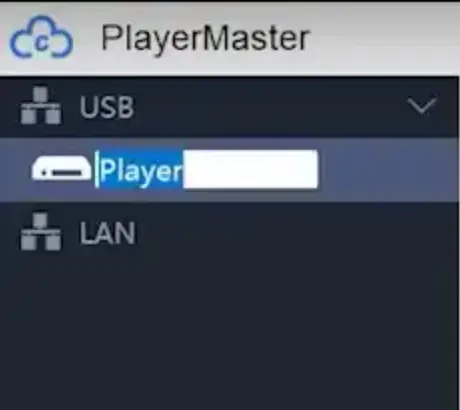
Renomear reprodutor de mídia
Clique com o botão direito do mouse no reprodutor de mídia, clique no menu de opções "Renomear" e defina um novo nome.
Ver horários
Acesse o menu inferior e clique em “Ver programação”.
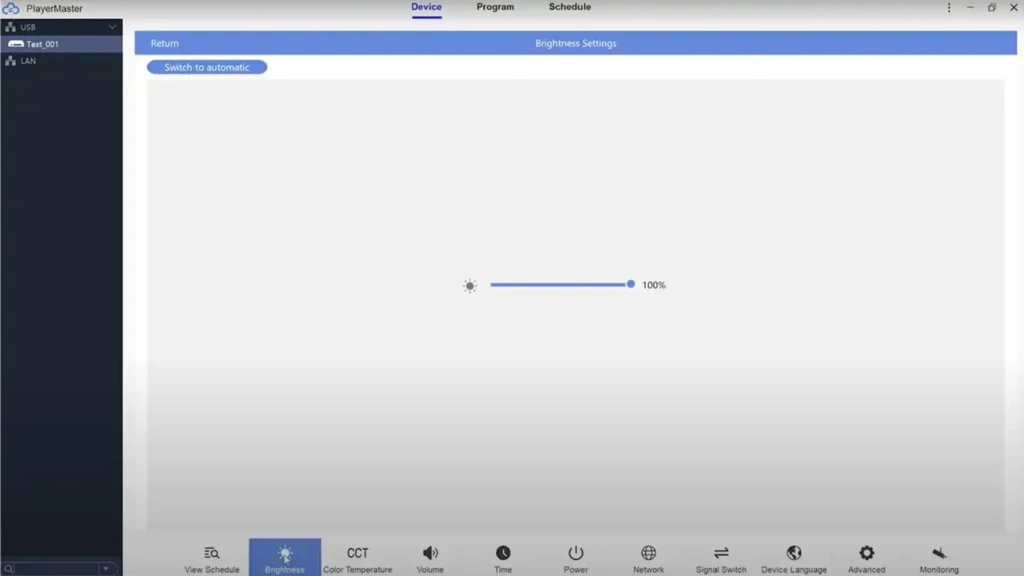
Ajustar brilho
Acesse o menu inferior e clique em “Brilho”.
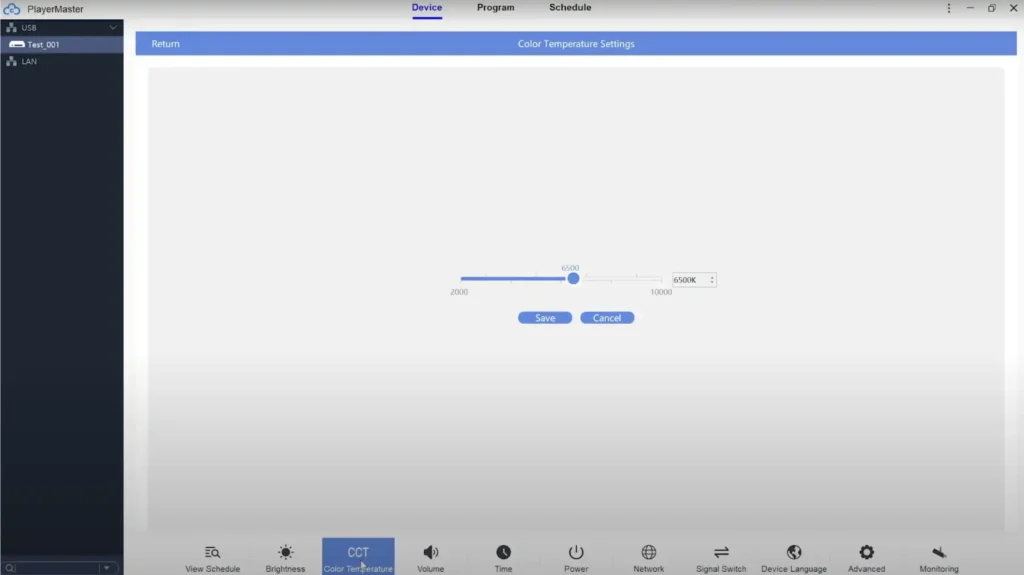
Ajuste a temperatura da cor
Acesse o menu inferior e clique em “Temperatura de cor”.
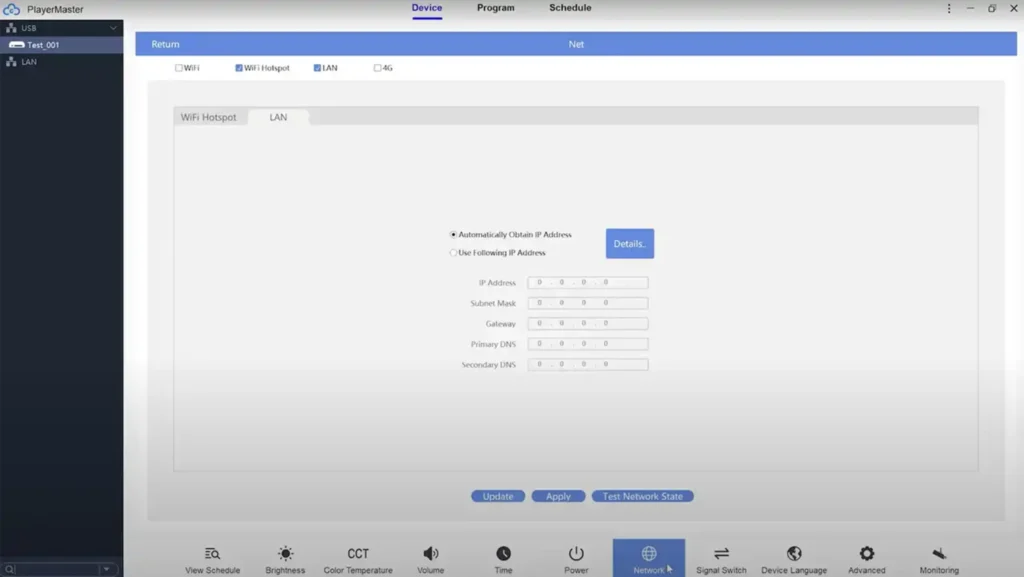
Defina o modo de controle
Na barra de ferramentas inferior do software Playermaster, você pode clicar no botão Rede, onde poderá escolher usar Wi-Fi, ponto de acesso Wi-Fi, LAN ou 4G para permitir que seu reprodutor de mídia seja controlado sem fio e publique programas.
Como ativar o Controle na Nuvem
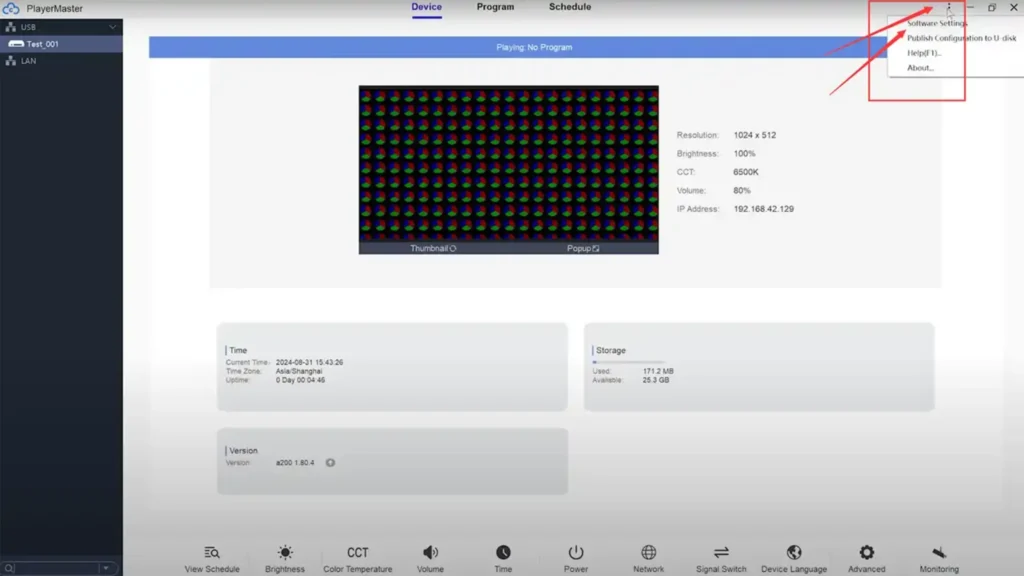
Se você deseja usar o controle na nuvem, primeiro abra as configurações do software na lista suspensa, clicando no menu superior direito.
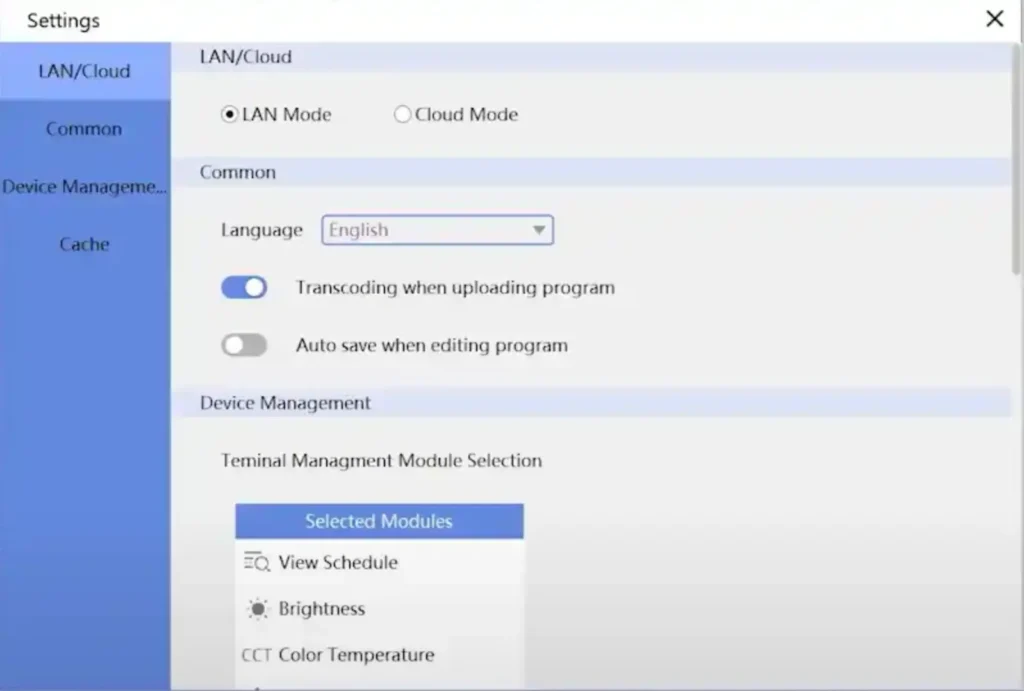
Em seguida, mude o Playermaster para o modo nuvem. Como mostrado na imagem a seguir, existem dois modos: modo LAN e modo nuvem. Se estiver no modo LAN, mude para o modo nuvem.
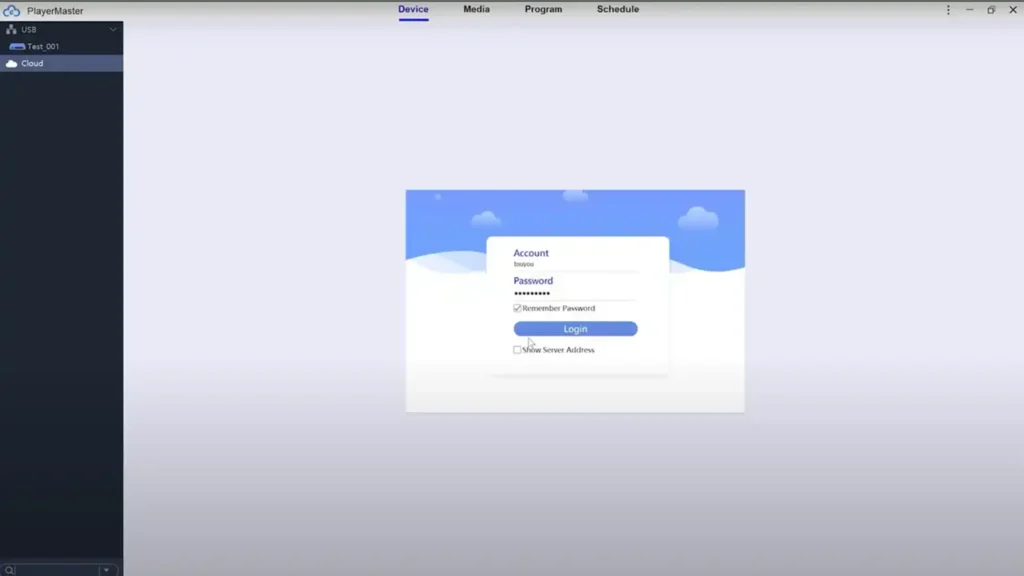
Em seguida, mude o Playermaster para o modo nuvem, faça login na sua conta na nuvem e arraste e solte seus dispositivos conectados na nuvem para que a plataforma esteja pronta para uso!
Da mesma forma, você pode clicar no botão inferior para acessar a função correspondente, como ajustar o volume, definir a hora (modificar hora e fuso horário), gerenciar a energia (reiniciar, suspender, ativar), definir o idioma, monitorar o status, etc.
Criação e publicação de programas de rotina
Para criar e editar programas, primeiro precisamos especificar o modo de publicação do programa. Para isso, acesse as Configurações de Software e selecione entre Modo LAN ou Modo Nuvem.
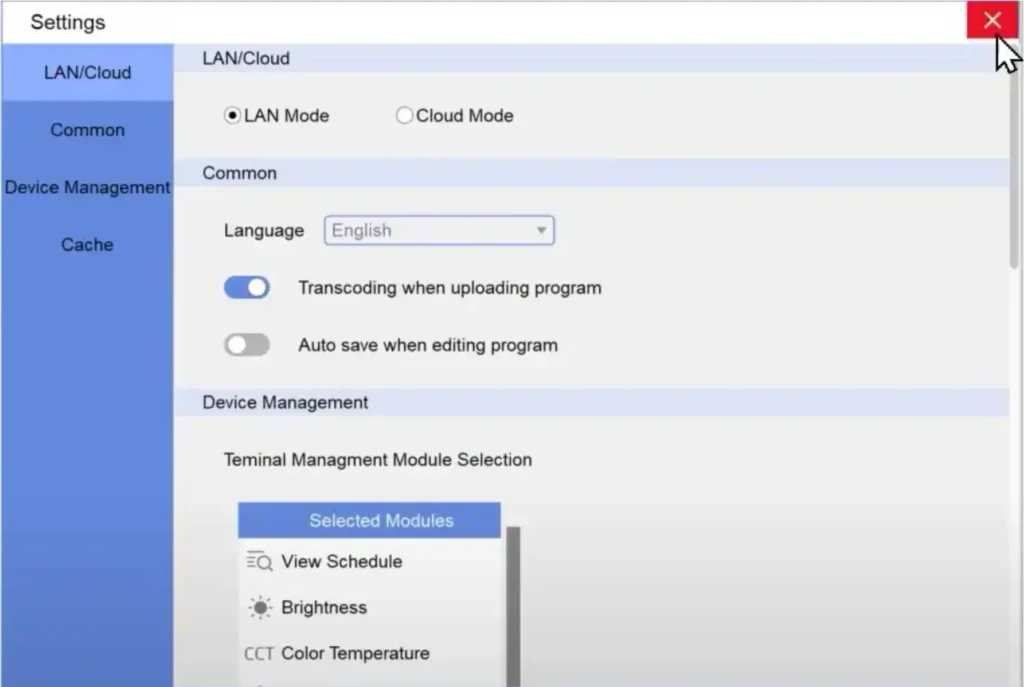
Aqui, usaremos o Modo LAN como exemplo. Clique com o botão direito do mouse em LAN no canto superior esquerdo e selecione Atualizar. Depois disso, os ícones azuis abaixo de LAN indicarão a conexão normal dos jogadores de mídia. Observe que, quando os ícones estiverem cinza com um X ao lado, significa que a conexão falhou; verifique sua conexão de rede.
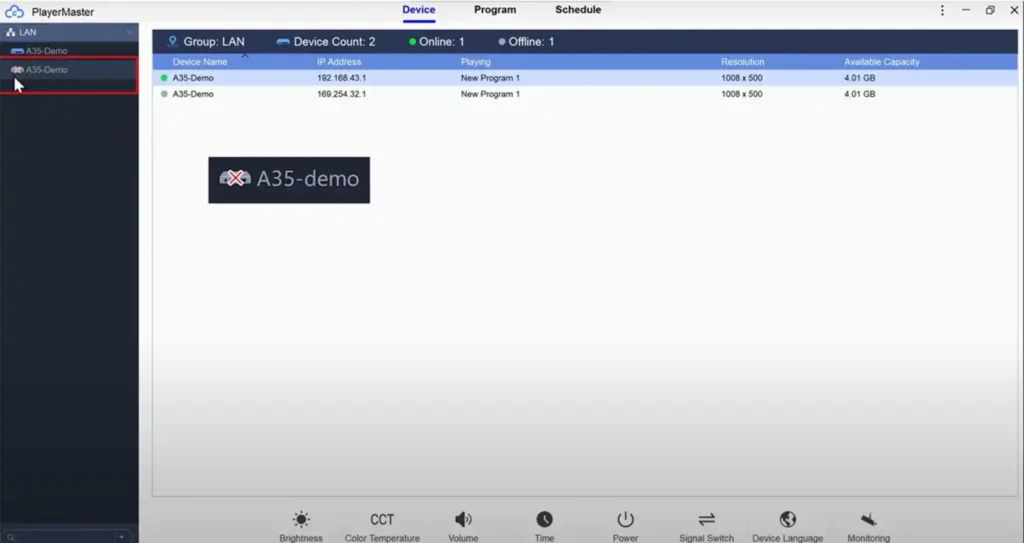
Após a conexão ser verificada, o próximo passo é criar os programas.
Criar programas
Selecione “Programa”guia “ e clique em “Novo“.
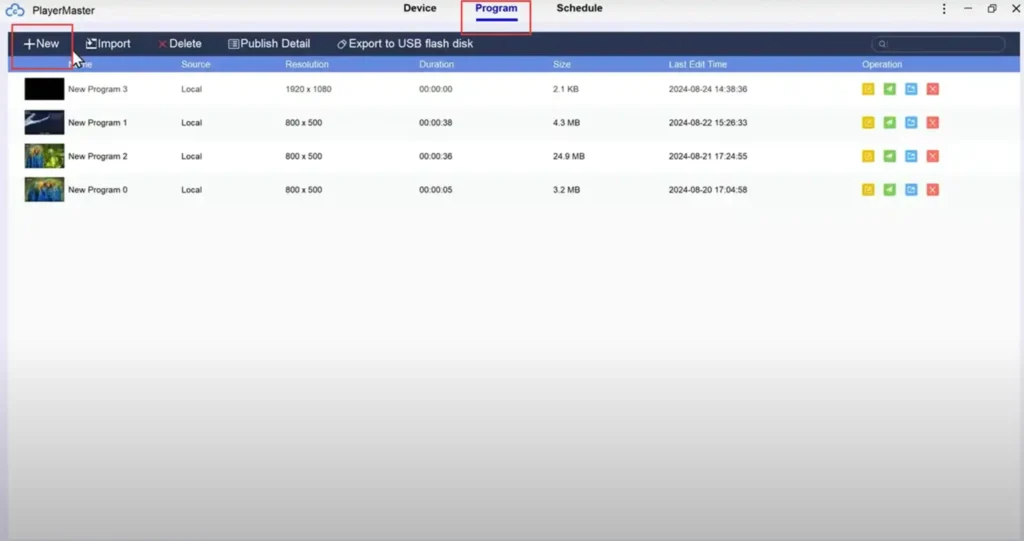
Uma nova janela pop-up será exibida para que você possa inserir o nome do programa no campo e definir a largura e a altura do programa de acordo com o tamanho da tela. Depois de inserir o valor correto, basta clicar no botão “OK”
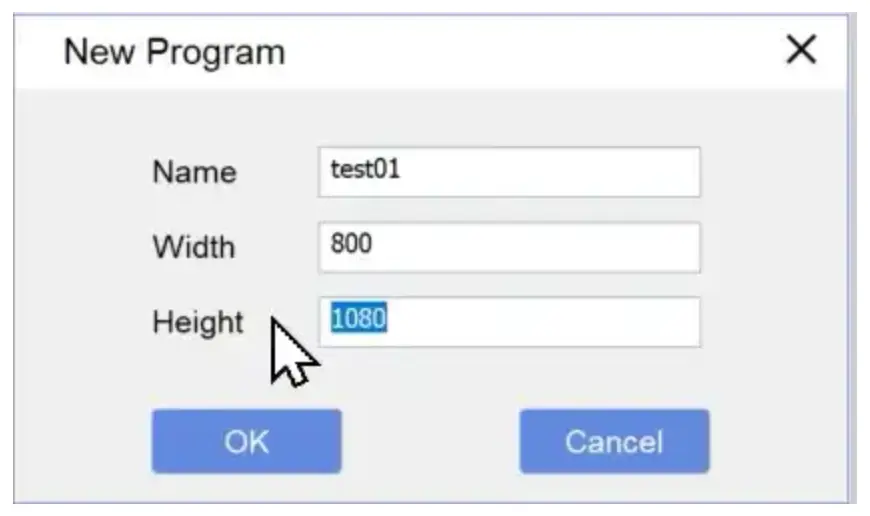
Editar programas
Em seguida, você acessará a interface do Editor de Programas, que consiste em quatro seções principais. A barra de ferramentas permite adicionar, modificar e remover janelas do programa, possibilitando que você personalize o conteúdo do programa de acordo com suas preferências. No canto superior direito, você encontrará os botões Visualizar e Publicar. No lado esquerdo, o painel exibe a área da página do programa, mostrando a estrutura do programa, incluindo páginas e janelas.
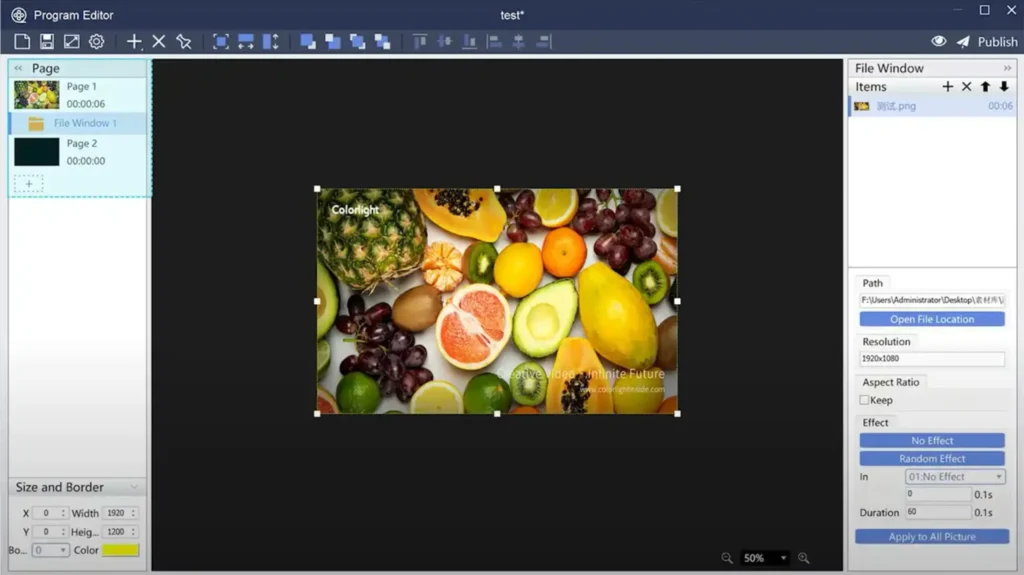
Como reproduzir os programas que você cria?
Um programa consiste em várias páginas, cada uma contendo uma ou mais janelas de programa. O arquivo do programa é reproduzido na sequência das páginas, e todas as janelas de programa em cada página são exibidas simultaneamente. Dentro de cada janela de programa, os materiais são reproduzidos em ordem sequencial.
Criação de Janelas de Programa
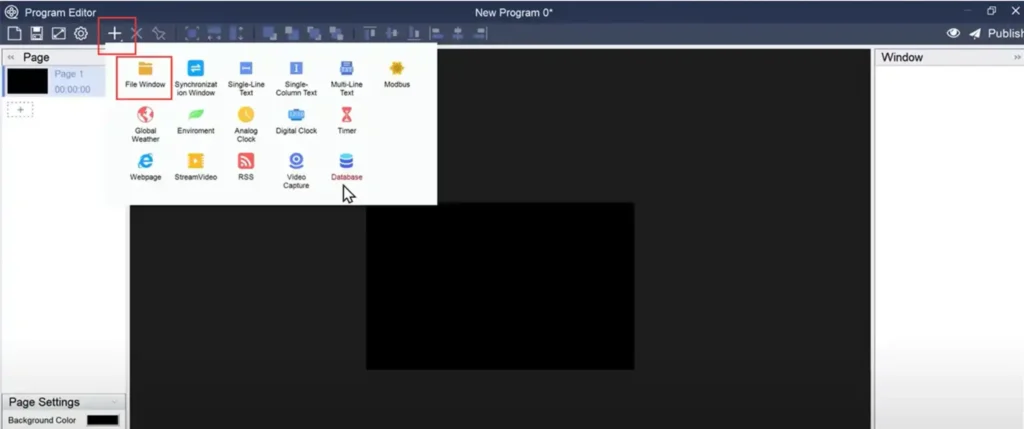
Clique em “+”Use o ícone “ para adicionar o tipo de janela de programa desejado dentre as opções disponíveis. Por exemplo, para adicionar um arquivo de imagem, selecione “+”e escolha “Janela de Arquivos“Em seguida, especifique a imagem que deseja exibir.
Você pode reposicionar a janela do programa arrastando-a e ajustar seu tamanho arrastando seus cantos. Como alternativa, você pode inserir valores no painel inferior esquerdo para ajustar rapidamente as coordenadas e dimensões da janela, o que é eficiente para editar várias janelas.
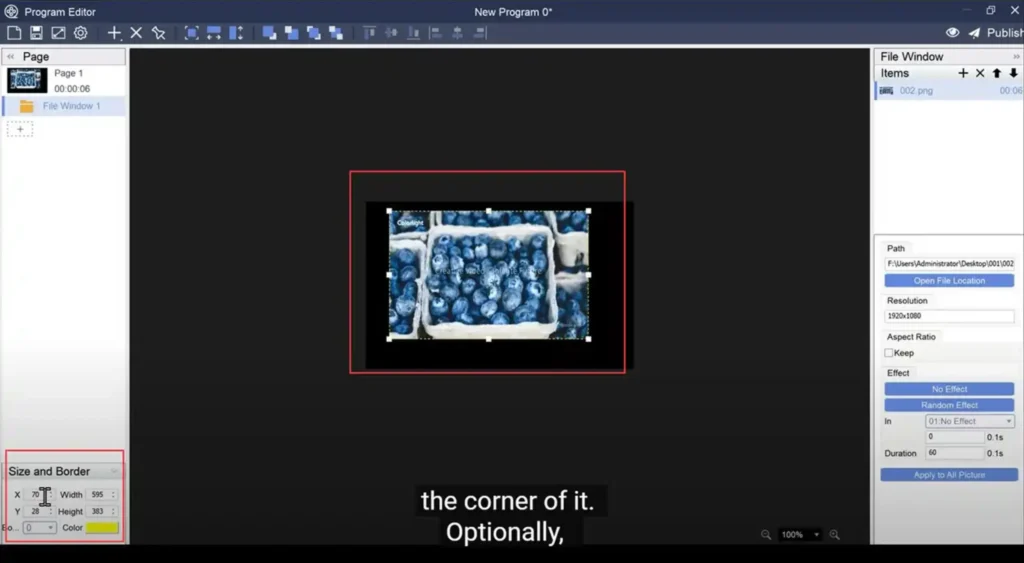
Como você pode ver na imagem acima, no painel inferior esquerdo, é possível definir a largura da borda do programa usando o menu suspenso e escolher uma cor para a borda usando o seletor de cores.
Para aplicar um efeito de entrada aleatório aos materiais dentro da janela do programa, selecione “Efeito aleatório”No painel Efeitos, à direita, ou personalize o efeito no menu suspenso.
Criação de Página do Programa
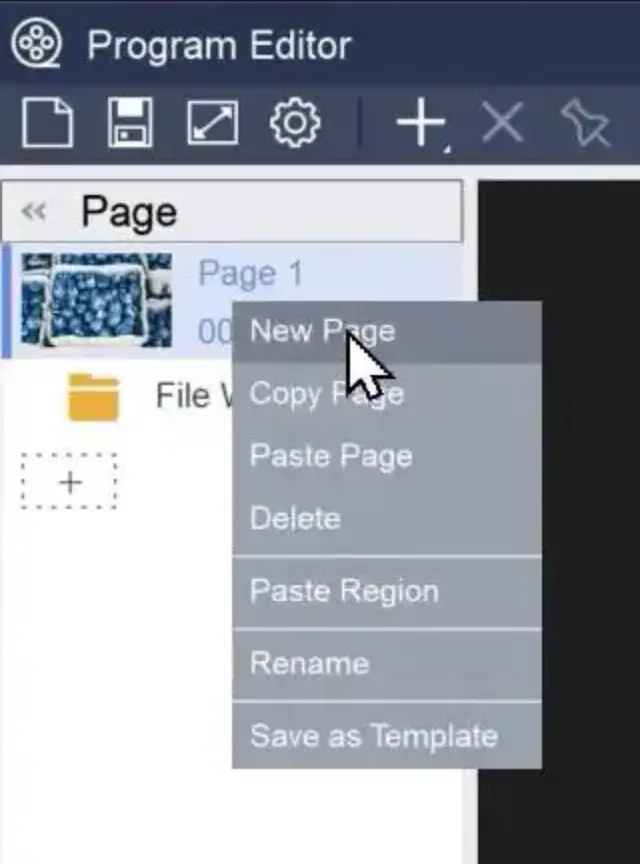
Para adicionar uma nova página de programa, clique com o botão direito do mouse em uma página de programa existente e escolha “Nova página”"a partir do menu de contexto pop-up.".
Visualizar efeito de exibição e publicar programas.
Depois de criarmos o programa, podemos clicar em “Pré-visualização”Clique no botão "Verificar efeito de exibição" no painel superior direito.
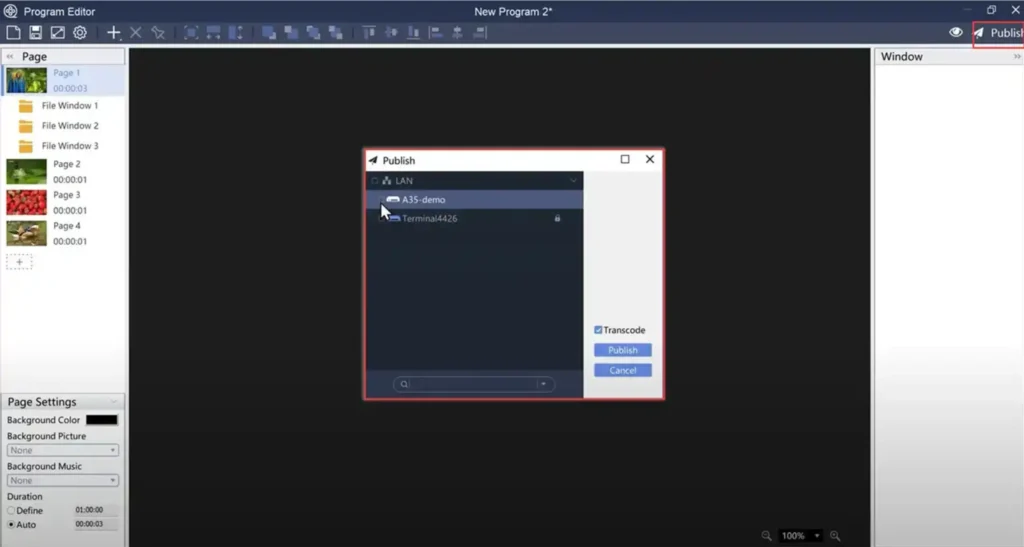
Em seguida, selecione “Publicar”Na barra de ferramentas, selecione "Publicar". Escolha os dispositivos nos quais deseja publicar os programas e clique em "Publicar". Uma barra de progresso será exibida, mostrando o status do download do arquivo do programa.
Para garantir que as telas exibam o conteúdo do programa corretamente, você pode recuperar uma captura de tela. Veja como: Selecione a Dispositivo Na aba, clique duas vezes na captura de tela e ela será atualizada automaticamente no PlayerMaster. Você poderá então verificar o efeito da exibição usando a captura de tela.
Gerenciar arquivos de programa
A seguir, explicarei como gerenciar os arquivos de programa que foram baixados para o seu reprodutor local. Comece selecionando o Dispositivo guia e clique em “Gestão de Programas“.
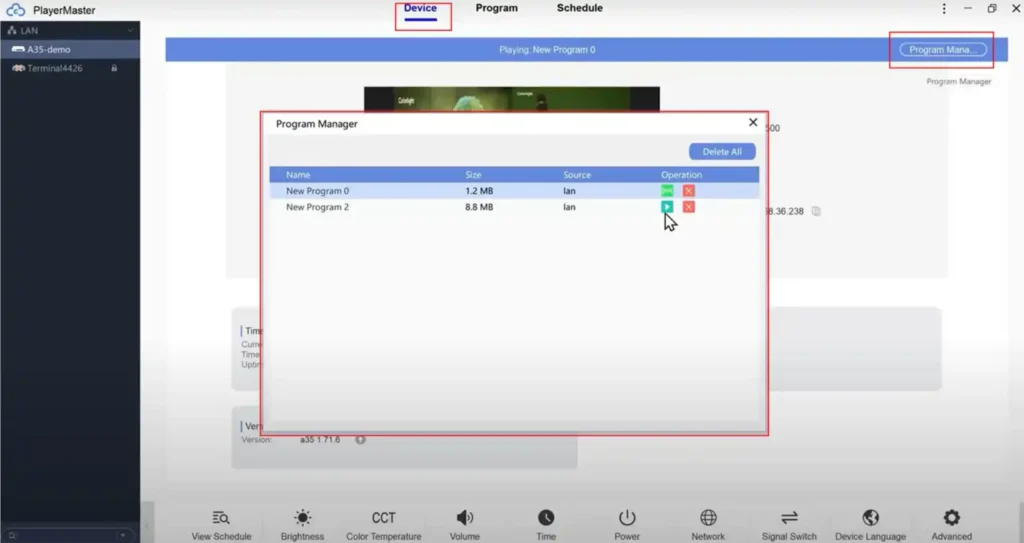
No canto superior direito, visualize os programas baixados. Use o “Jogar”A opção “ ” à esquerda permite alternar entre os programas. Para remover qualquer programa local, basta clicar em “Excluir“.
Conclusão
Neste guia rápido, apresentamos os recursos essenciais dos reprodutores de mídia Colorlight e usamos o PlayerMaster para demonstrar como configurar e gerenciar reprodutores de mídia de forma eficaz.
Se você tiver mais alguma dúvida ao usar os reprodutores de mídia Colorlight, fique à vontade para entrar em contato. Contate-nos.