





Vous recherchez une solution efficace pour configurer et gérer vos lecteurs multimédias Colorlight pour vos besoins d'affichage numérique ?
Les lecteurs multimédias Colorlight offrent des fonctionnalités puissantes qui améliorent la diffusion de contenu, garantissant ainsi des affichages à la fois attrayants et efficaces.
Ce guide de démarrage rapide vous explique comment configurer et optimiser rapidement vos lecteurs multimédias Colorlight. Mieux encore, la procédure est simple et ne nécessite aucune compétence technique particulière.
Dans cet article
- Qu'est-ce qu'un lecteur multimédia Colorlight ?
- Connexion matérielle et interface
- Configuration Wi-Fi et antenne
- Obtenir l'adresse IP
- Télécharger le logiciel
- Gérer avec PlayerMaster
- Création et publication de programmes de routine
- Créer des programmes
- Programmes de modification
- Aperçu de l'effet d'affichage et publication des programmes.
- Gérer les fichiers du programme
- Conclusion
Qu'est-ce qu'un lecteur multimédia Colorlight ?
La plupart des lecteurs multimédias de Colorlight sont des appareils de réseau cloud conçus pour une diffusion de contenu haute performance. Prenant en charge le décodage matériel et la sortie haute définition, ils facilitent une distribution multimédia fluide. Reposant sur la plateforme de services cloud robuste de Colorlight, ils permettent une surveillance efficace des appareils, la création de programmes, la planification, la publication centralisée et une gestion multiniveau.
En tant que fournisseur leader de technologies d'affichage LED, Colorlight propose une gamme variée de lecteurs multimédias pour répondre à différents besoins. Voici un aperçu rapide de quelques options courantes :
- A100
- A200
- A35
- A2K
- A4K
- C3Pro
- et bien plus encore
Connexion matérielle et interface
Prenons comme modèle le lecteur multimédia LED Colorlight A200 : voici un aperçu de son interface et d’une connexion matérielle de base avec écran LED:
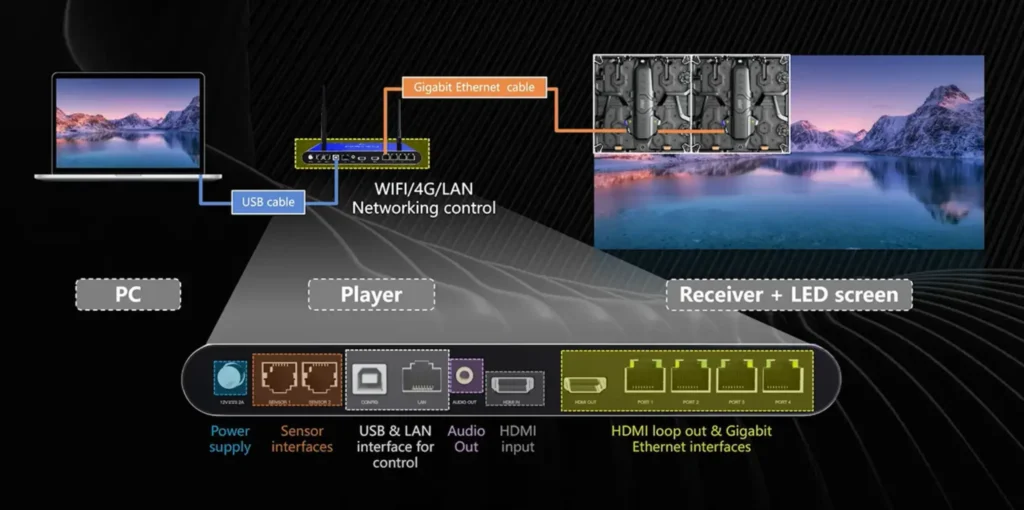
Comme le montre l'image, le lecteur multimédia prend en charge le contrôle via USB par un ordinateur ou via les réseaux Wi-Fi/4F/LAN. Les principaux ports sont les suivants :
- Connecteur d'alimentationLe lecteur fonctionne en 12 V CC avec un système de verrouillage en spirale pour une stabilité accrue.
- Interfaces de capteursDeux ports RJ11 pour les connexions de capteurs qui surveillent les conditions environnementales de l'écran.
- Port USBPour une connexion directe aux ordinateurs via un câble USB, facilitant le contrôle.
- Port EthernetUn port 100 Mbps permet de contrôler un réseau local et d'accéder aux services cloud.
- Sorties audio: Une sortie audio 3,5 mm pour un son stéréo.
- Entrée HDMIPort d'entrée vidéo HDMI utilisé pour recevoir le signal vidéo lorsque le lecteur est en mode de fonctionnement synchronisé.
- Port HDMI en boucle et port Ethernet: qui sert à transmettre le signal HDMI et le signal Ethernet ; en fonction du nombre de pixels de votre écran, il existe différents lecteurs multimédias avec un nombre de ports Ethernet parmi lesquels choisir. .
Veuillez noter que d'autres modèles peuvent avoir des ports d'interface différents en fonction des fonctions qu'ils offrent.
Configuration Wi-Fi et antenne
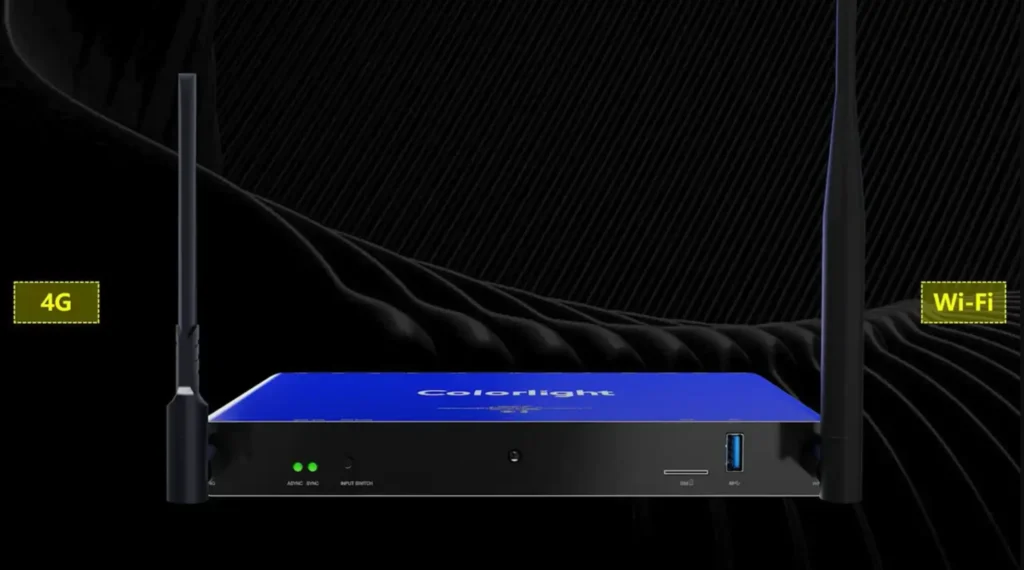
Comme indiqué précédemment, le lecteur multimédia Colorlight prend en charge le Wi-Fi et la 4G. Les antennes Wi-Fi et 4G sont situées aux extrémités du lecteur. Veuillez noter que l'antenne Wi-Fi est cylindrique et l'antenne 4G plate ; il ne faut donc pas les confondre.
Obtenir l'adresse IP
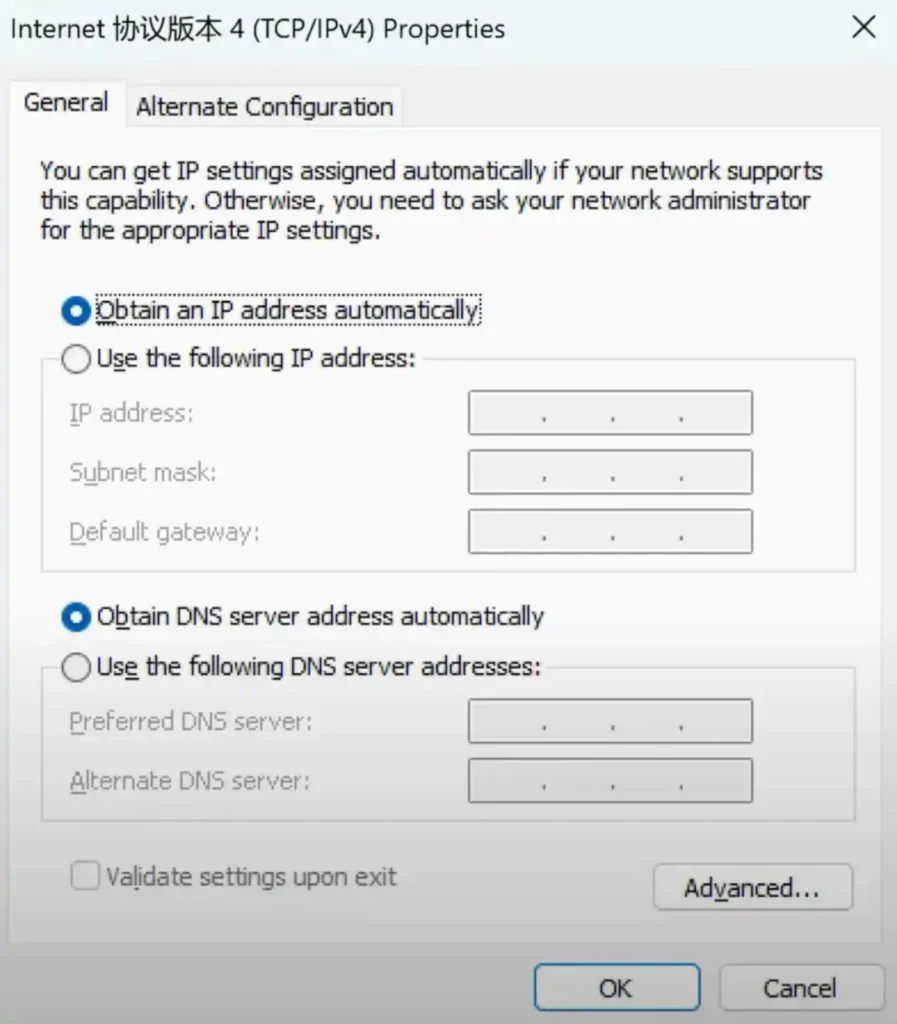
Une fois la connexion matérielle du lecteur multimédia configurée, il faut ensuite lui attribuer une adresse IP.
Lors de la réception de votre nouveau lecteur multimédia, utilisez les ports USB ou LAN pour la première connexion à l'ordinateur. Notez que si le câble Ethernet est connecté directement au lecteur, l'adresse IP de l'ordinateur doit être configurée en mode automatique.
Télécharger le logiciel
Une fois que le lecteur multimédia a obtenu une adresse IP, il faut préparer le logiciel de contrôle des LED. Pour les lecteurs multimédias Colorlight, ce logiciel est disponible sous forme de client PC (PlayerMaster) et d'application mobile (LEDAssistant), téléchargeable sur le site web de Colorlight.
Gérer avec PlayerMaster
Nous utilisons ici PlayerMaster comme test.
Pour utiliser PlayerMaster, connectez le lecteur multimédia à un ordinateur via un port USB ou LAN. Ouvrez ensuite le logiciel PlayerMaster. Voici l'interface principale de votre test.
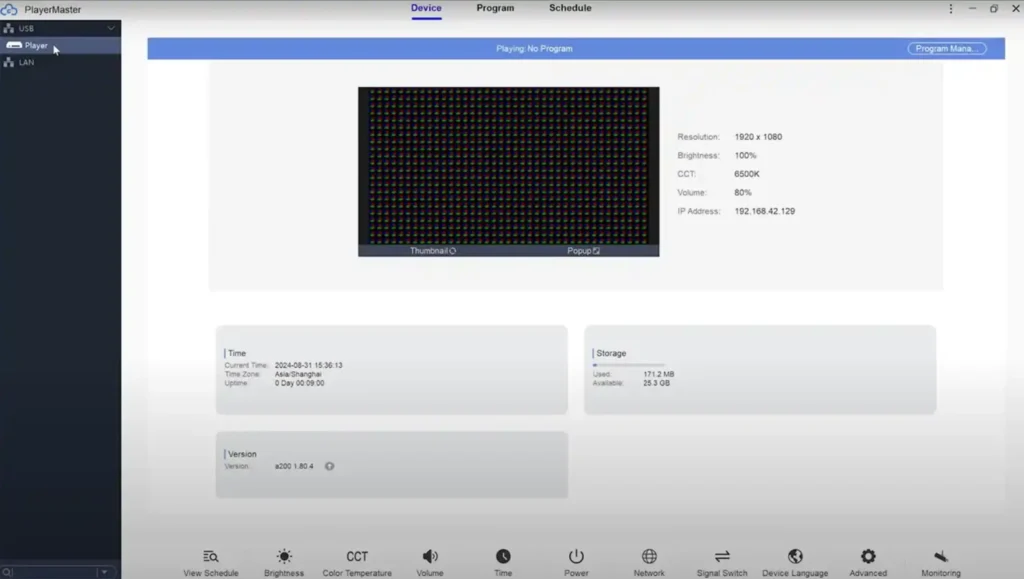
Comme le montre l'image, il existe 3 interfaces à onglets : “ Appareil ”, “ Programme ” et “ Planification ”.
- Dispositif : utilisé pour visualiser les informations des terminaux ainsi que pour gérer et contrôler ces derniers.
- Programme : utilisé pour gérer les programmes, notamment pour ajouter, modifier, publier, exporter et supprimer des programmes.
- Planification : utilisée pour gérer les planifications, telles que l’ajout, la modification, la publication, l’exportation et la suppression de planifications.
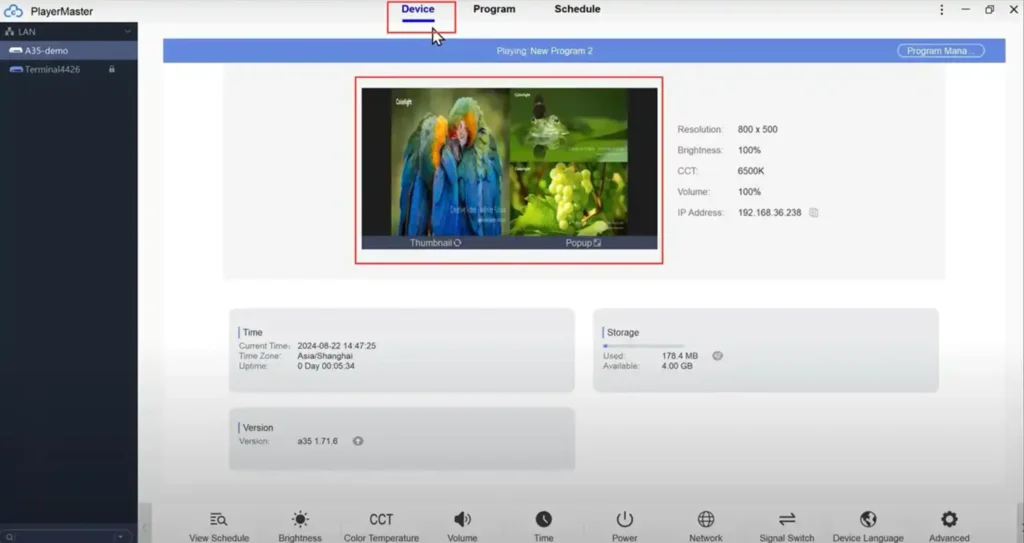
Dans l'interface “ Périphérique ”, vous pouvez voir l'affichage de diverses informations telles que la résolution d'écran, la luminosité, la température de couleur (CCT), le nombre de colonnes, l'adresse IP, l'heure système actuelle/le fuseau horaire/la durée de fonctionnement, l'état du stockage système utilisé et disponible, et les informations de version.
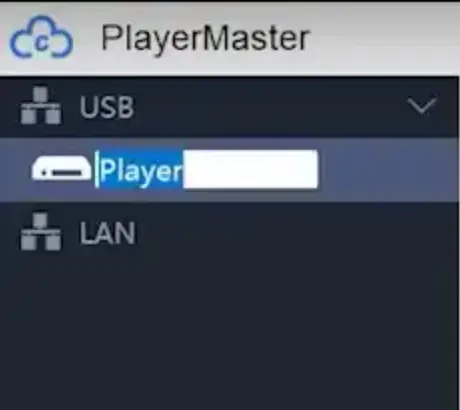
Sur la gauche, vous trouverez une arborescence de terminaux. Le lecteur multimédia, situé sur le même réseau local que votre ordinateur, y est visible. Faites un clic droit dessus pour afficher un menu contextuel : “ Publier le programme ”, “ Planification de la publication du programme ”, “ Planification de la publication des commandes ”, “ Supprimer la planification du programme ”, “ Supprimer la planification des commandes ”, “ Détails de la publication ” et “ Renommer ”. Cliquez sur le menu correspondant pour exécuter l’action.
Renommer le lecteur multimédia
Faites un clic droit sur le lecteur multimédia, cliquez sur le menu contextuel “ Renommer ”, puis définissez un nouveau nom.
Consulter les horaires
Accédez au menu du bas pour cliquer sur “ Voir le planning ”.
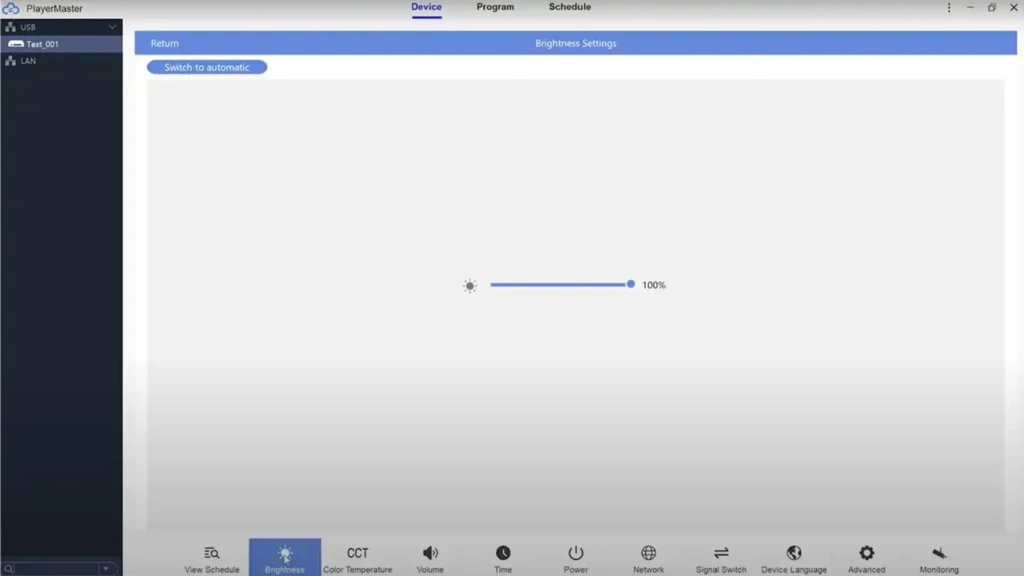
Régler la luminosité
Accédez au menu du bas et cliquez sur “ Luminosité ”.
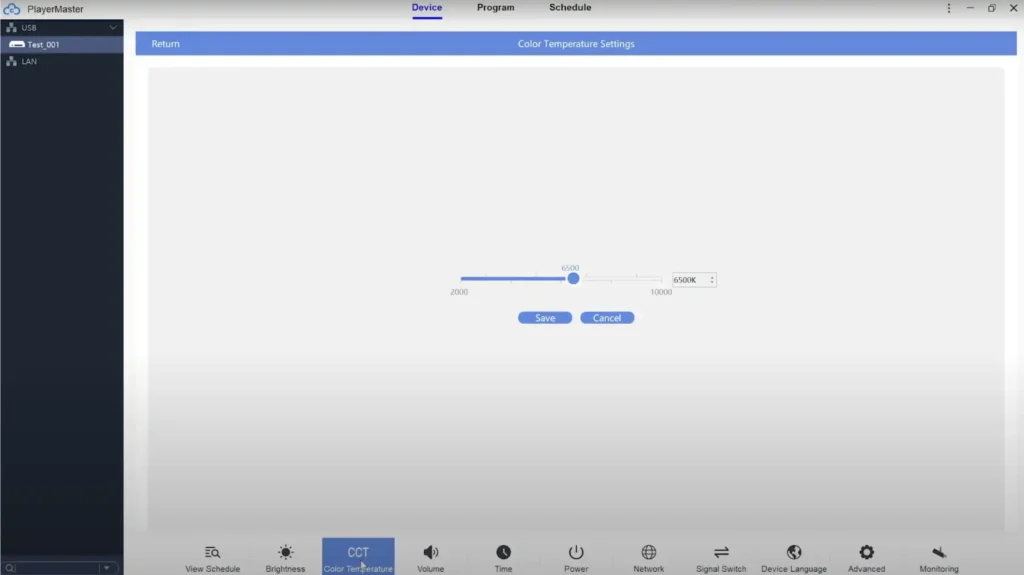
Régler la température de couleur
Accédez au menu du bas et cliquez sur “ Température de couleur ”.
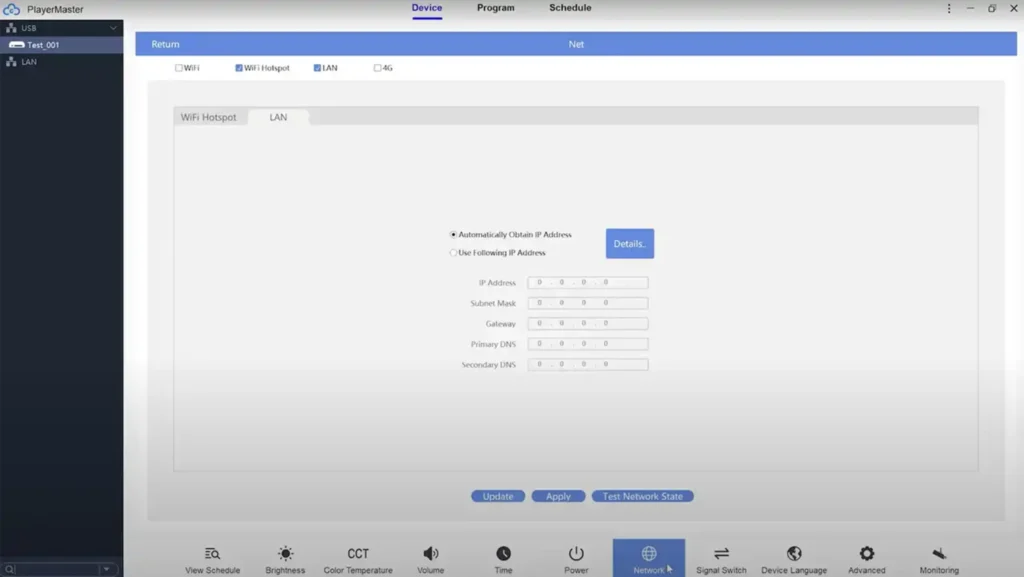
Définir la voie de contrôle
Dans la barre d'outils inférieure du logiciel Playermaster, vous pouvez cliquer sur le bouton Réseau, où vous pouvez choisir d'utiliser le Wi-Fi, un point d'accès Wi-Fi, un réseau local (LAN) ou la 4G, pour permettre à votre lecteur multimédia d'être contrôlé sans fil et de diffuser des programmes.
Comment activer le contrôle du cloud
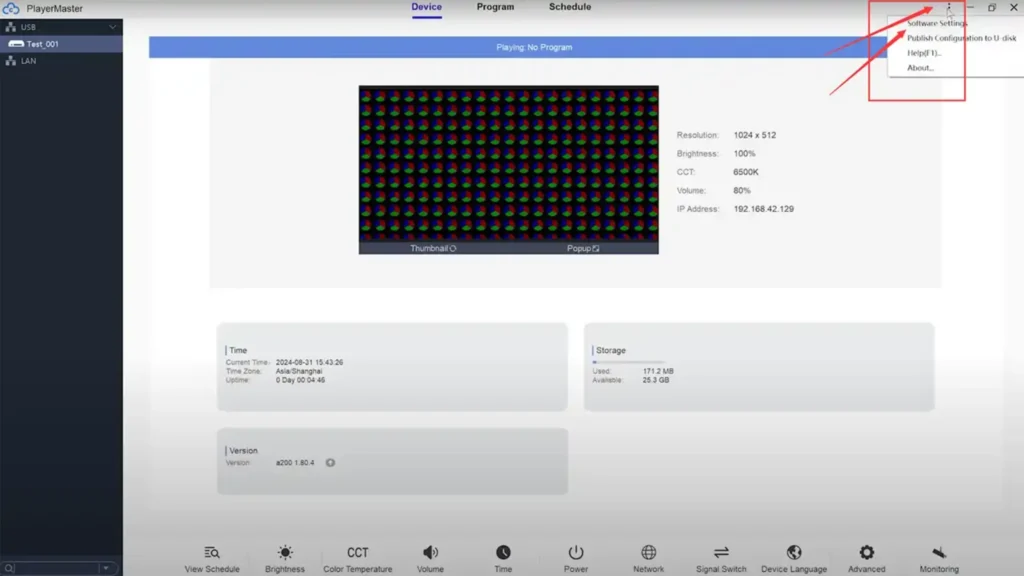
Si vous souhaitez utiliser le contrôle cloud, ouvrez d'abord les paramètres du logiciel dans la liste déroulante en cliquant sur le menu en haut à droite.
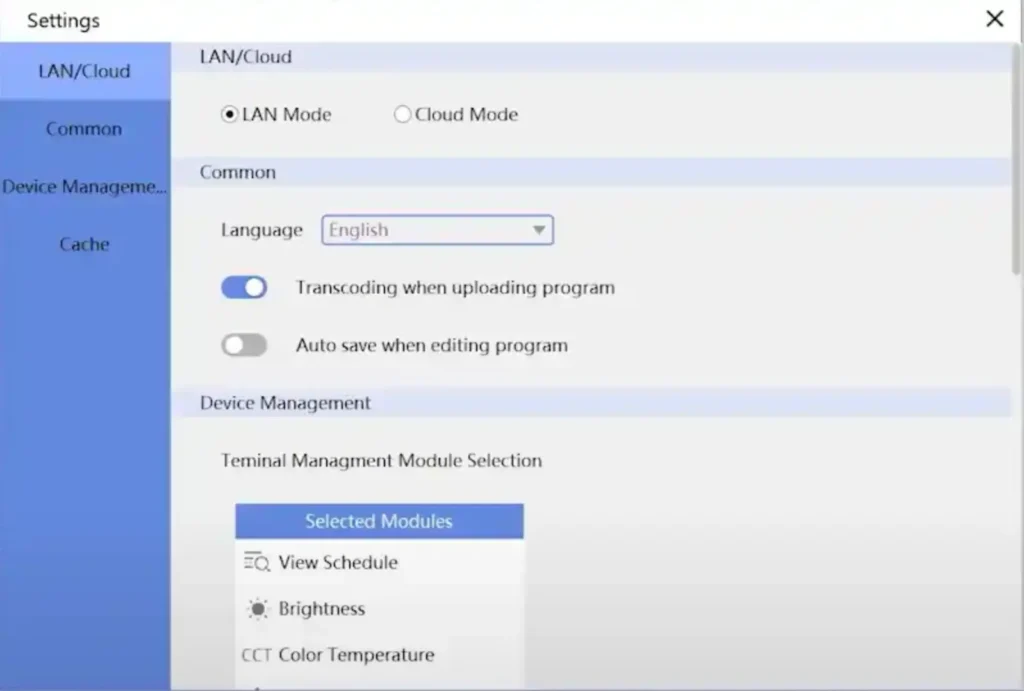
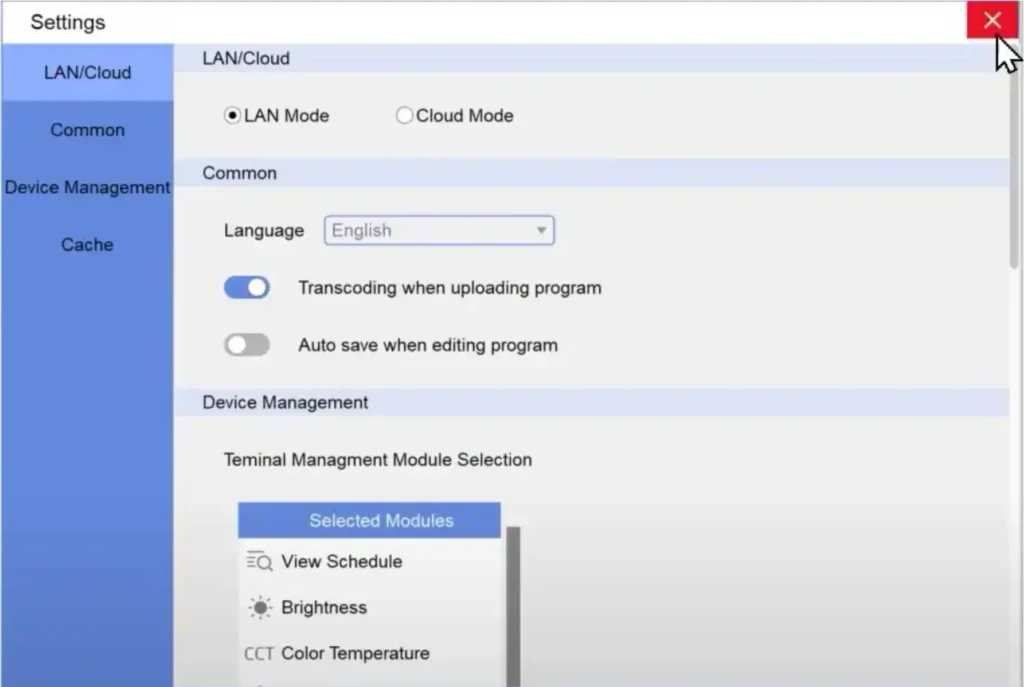
Ensuite, passez PlayerMaster en mode cloud. Comme indiqué sur l'image ci-dessous, deux modes sont disponibles : le mode LAN et le mode cloud. Si vous êtes en mode LAN, passez en mode cloud.
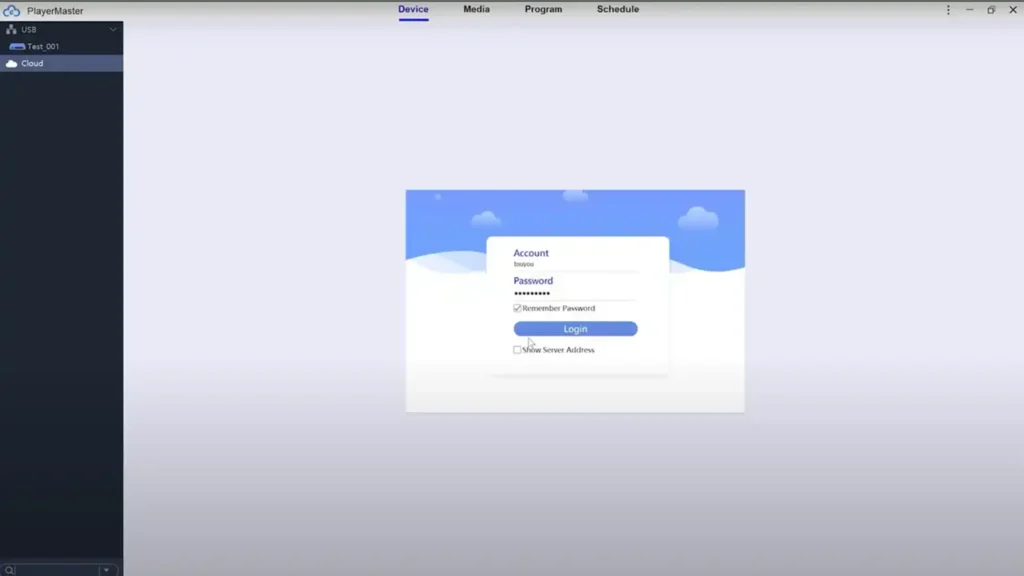
Ensuite, passez Playermaster en mode cloud, puis connectez-vous à votre compte cloud et glissez-déposez vos appareils connectés sur le cloud afin que la plateforme cloud soit prête à l'emploi !
De même, vous pouvez cliquer sur le bouton du bas pour accéder à la fonction correspondante, comme le réglage du volume, le réglage de l'heure (modifier l'heure et le fuseau horaire), la gestion de l'alimentation (redémarrage, veille, réveil), le réglage de la langue, la surveillance de l'état, etc.
Création et publication de programmes de routine
Pour créer et modifier des programmes, il faut d'abord spécifier le mode de publication du programme, accéder aux paramètres du logiciel et sélectionner entre le mode LAN et le mode Cloud.
Prenons le mode LAN comme exemple. Faites un clic droit sur LAN en haut à gauche et sélectionnez Actualiser. Les icônes bleues sous LAN indiquent alors une connexion normale des lecteurs multimédias. Notez que si les icônes sont grises avec une croix, la connexion a échoué ; veuillez vérifier votre connexion réseau.
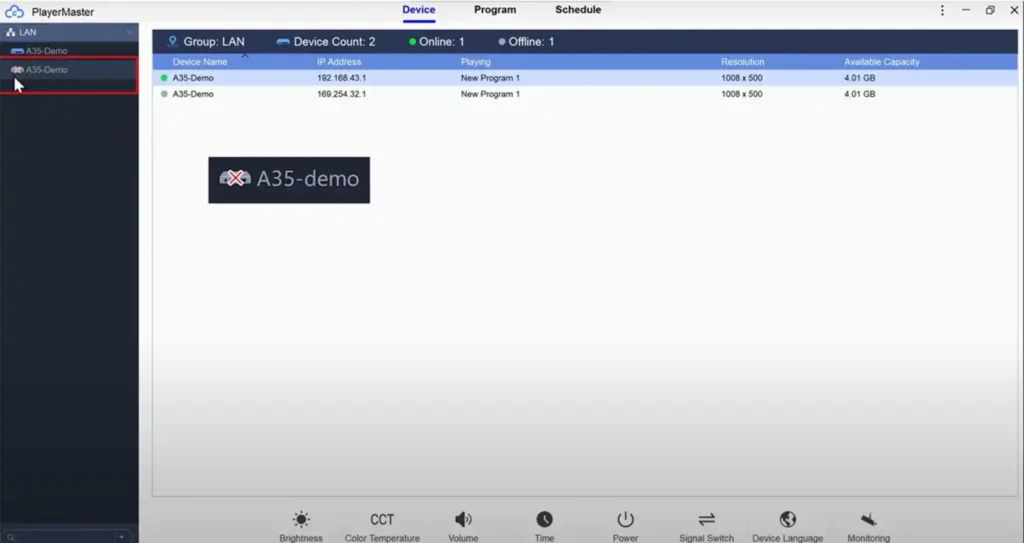
Une fois la connexion vérifiée, nous procédons ensuite à la création des programmes.
Créer des programmes
Sélectionnez le “Programme”onglet “ » et cliquez sur « “Nouveau“.
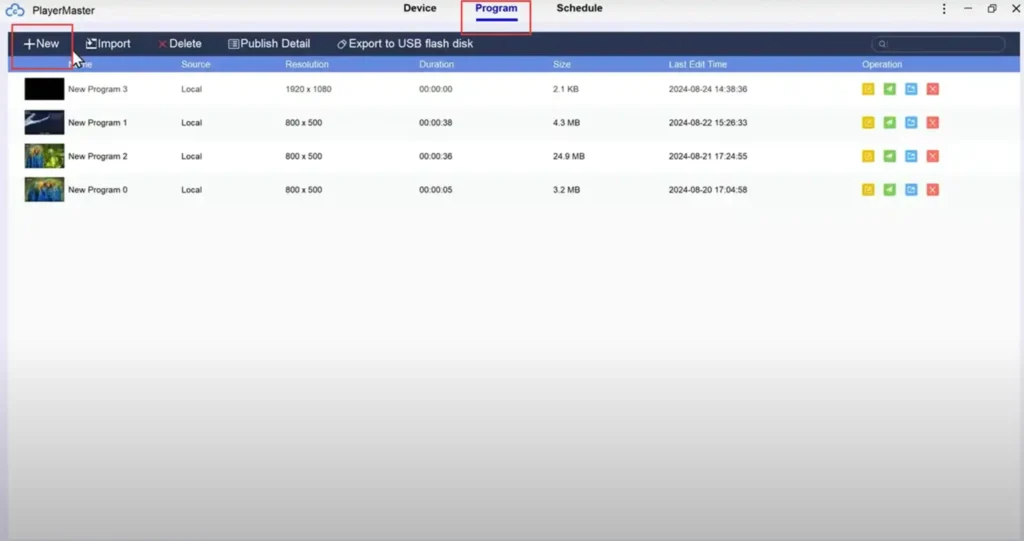
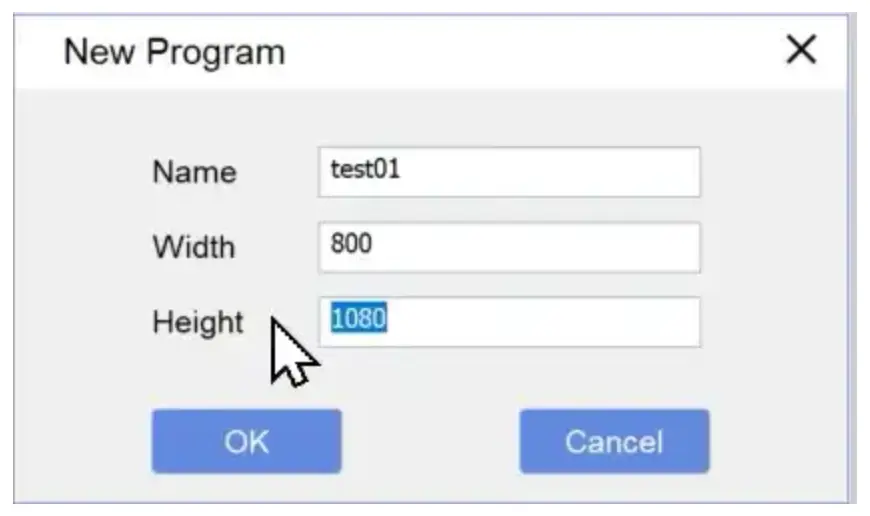
Une nouvelle interface contextuelle s'affichera pour vous permettre de saisir un nom de programme dans le champ prévu à cet effet et de définir la largeur et la hauteur du programme en fonction de la taille de l'écran. Une fois les valeurs correctes saisies, cliquez simplement sur le bouton “ ».“D'ACCORD”
Programmes de modification
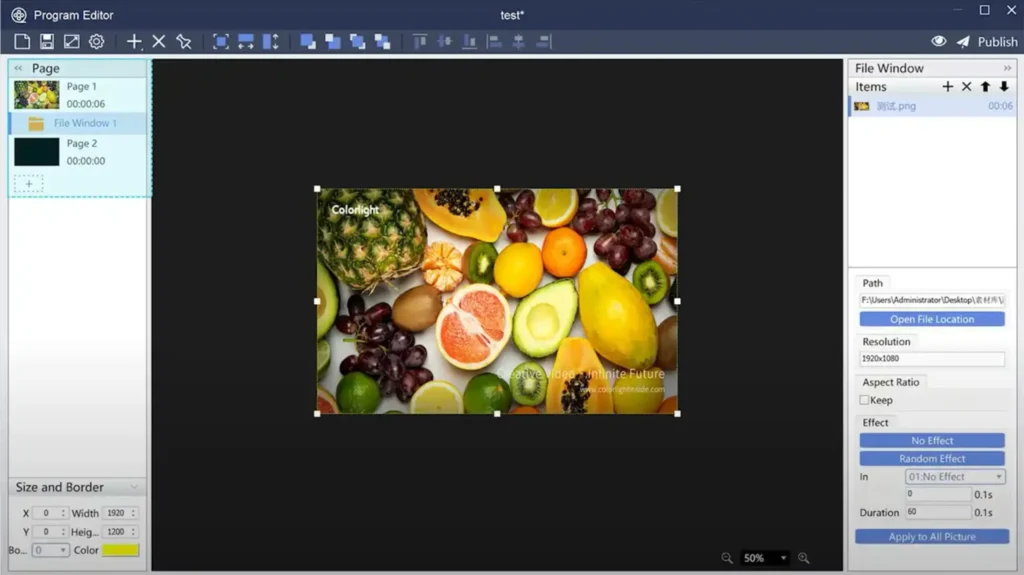
Vous accéderez ensuite à l'interface de l'éditeur de programme, composée de quatre sections principales. La barre d'outils vous permet d'ajouter, de modifier et de supprimer des fenêtres de programme, vous offrant ainsi la possibilité de personnaliser le contenu du programme selon vos préférences. Dans le coin supérieur droit, vous trouverez les boutons Aperçu et Publier. Sur la gauche, le panneau affiche la zone des pages du programme, présentant sa structure, incluant les pages et les fenêtres.
Comment jouer aux programmes que vous créez ?
Un programme se compose de plusieurs pages, chacune comportant une ou plusieurs fenêtres de programme. Le fichier de programme est lu séquentiellement, page par page, et toutes les fenêtres de programme de chaque page sont affichées simultanément. Dans chaque fenêtre, les contenus sont lus successivement.
Création de fenêtres de programme
Cliquez sur “+”Utilisez l'icône “ » pour ajouter le type de fenêtre de programme souhaité parmi les options disponibles. Par exemple, pour ajouter un fichier image, sélectionnez « »+” et choisissez “Fenêtre Fichier“ , puis spécifiez l’image que vous souhaitez afficher. ».
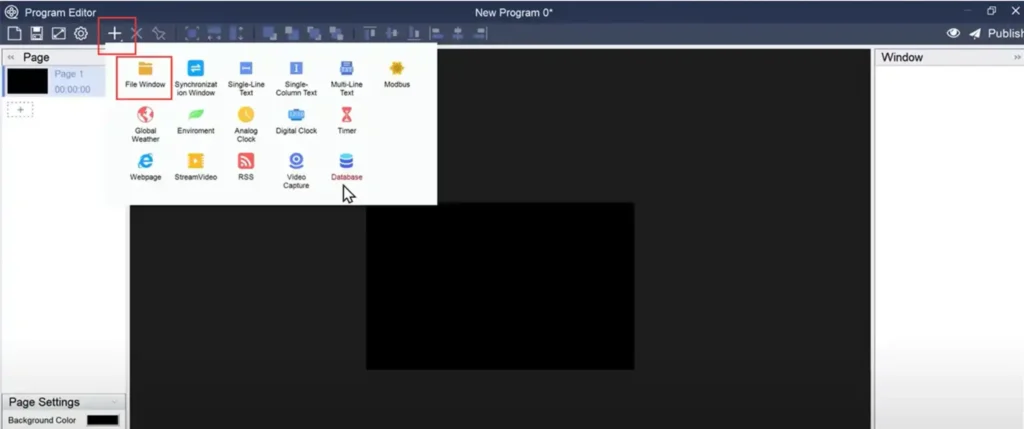
Vous pouvez repositionner la fenêtre du programme en la faisant glisser et ajuster sa taille en déplaçant ses coins. Vous pouvez également saisir des valeurs dans le panneau inférieur gauche pour modifier rapidement les coordonnées et les dimensions de la fenêtre, ce qui est pratique pour éditer plusieurs fenêtres simultanément.
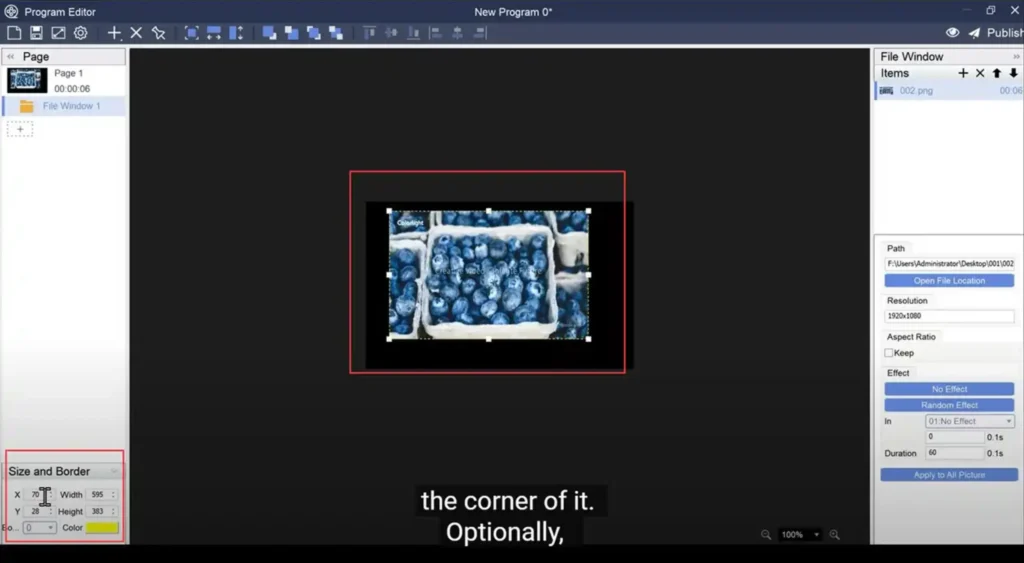
Comme vous pouvez le voir sur l'image ci-dessus, dans le panneau inférieur gauche, vous pouvez définir la largeur de la bordure du programme à l'aide du menu déroulant et choisir une couleur de bordure à l'aide du sélecteur de couleurs.
Pour appliquer un effet d'entrée aléatoire aux matériaux dans la fenêtre du programme, sélectionnez “Effet aléatoire” » dans le panneau Effet à droite, ou personnalisez l’effet à partir du menu déroulant.
Création de page de programme
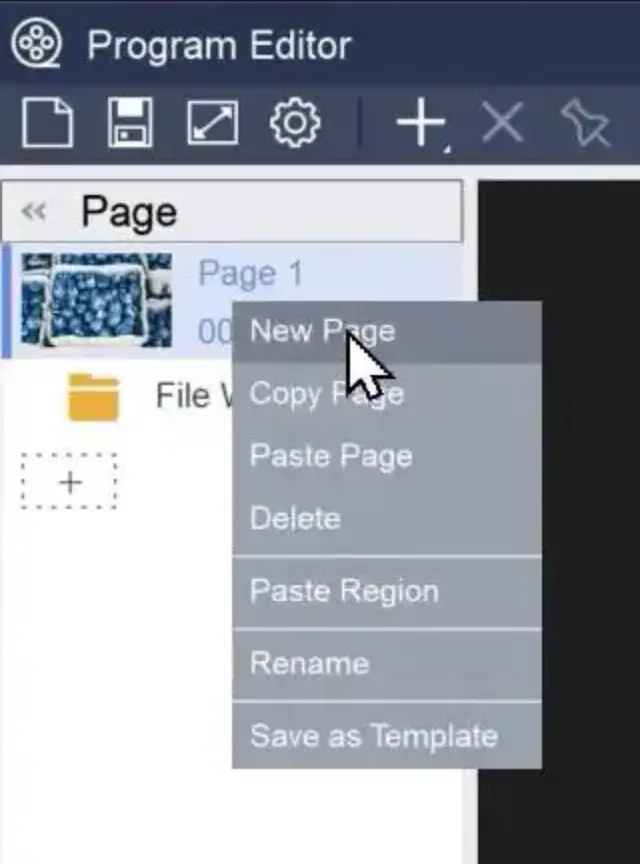
Pour ajouter une nouvelle page de programme, cliquez avec le bouton droit sur une page de programme existante et choisissez “Nouvelle page” à partir du menu contextuel. ».
Aperçu de l'effet d'affichage et publication des programmes.
Une fois le programme créé, nous pouvons ensuite cliquer sur “Aperçu” » dans le panneau supérieur droit pour vérifier l’effet d’affichage.
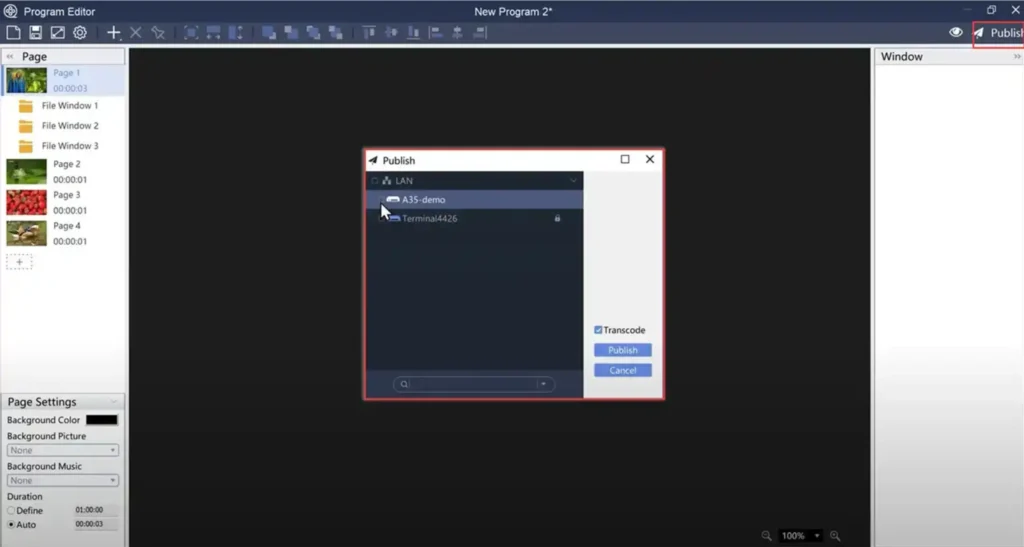
Ensuite, sélectionnez “Publier”Dans la barre d'outils, sélectionnez les appareils sur lesquels vous souhaitez publier les programmes, puis cliquez sur “ Publier ”. Une barre de progression s'affichera, indiquant l'état du téléchargement du fichier programme.
Pour vérifier que le contenu du programme s'affiche correctement à l'écran, vous pouvez effectuer une capture d'écran. Voici comment procéder : Sélectionnez Appareil Appuyez sur l'onglet, double-cliquez sur la capture d'écran ; elle s'actualisera automatiquement dans PlayerMaster. Vous pourrez alors vérifier l'effet d'affichage.
Gérer les fichiers du programme
Ensuite, je vais vous expliquer comment gérer les fichiers du programme téléchargés sur votre lecteur local. Commencez par sélectionner… Appareil onglet et cliquez sur “Gestion de programme“.
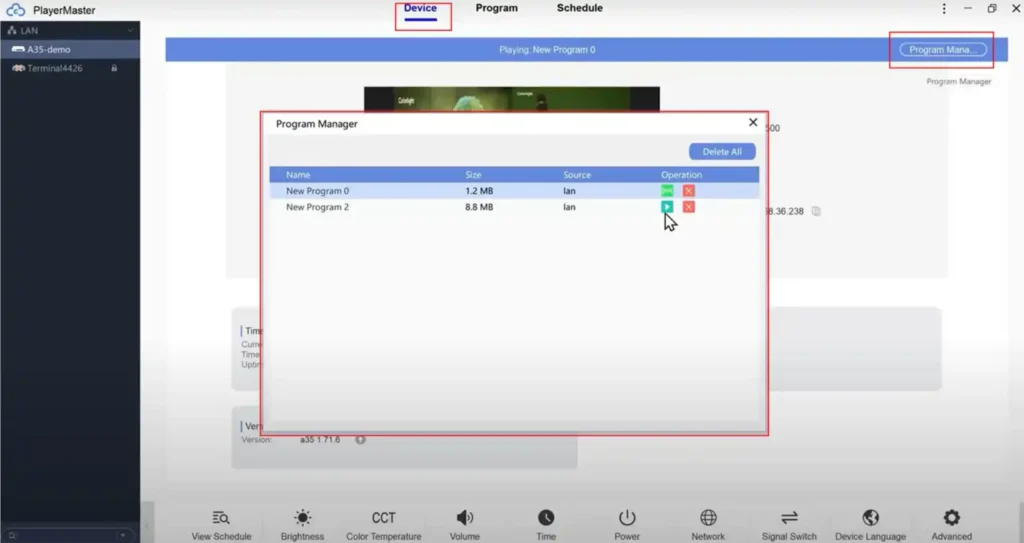
Dans le coin supérieur droit, visualisez les programmes téléchargés. Utilisez le “Jouer”Utilisez l'option “ » à gauche pour basculer entre les programmes. Pour supprimer des programmes locaux, cliquez simplement sur « »Supprimer“.
Conclusion
Dans ce guide rapide, nous vous avons présenté les fonctionnalités essentielles des lecteurs multimédias Colorlight, et nous avons utilisé PlayerMaster pour vous montrer comment configurer et gérer efficacement les lecteurs multimédias.
Si vous avez d'autres questions concernant l'utilisation des lecteurs multimédias Colorlight, n'hésitez pas à Contactez-nous.