





Cerchi un modo efficiente per configurare e gestire i tuoi lettori multimediali Colorlight per le tue esigenze di segnaletica digitale?
I lettori multimediali Colorlight offrono potenti funzionalità che migliorano la distribuzione dei contenuti, garantendo che le tue visualizzazioni siano coinvolgenti ed efficaci.
In questa guida rapida scoprirai come configurare e ottimizzare rapidamente i tuoi lettori multimediali Colorlight. Il bello è che il processo è semplice e non richiede particolari competenze tecniche.
In questo articolo
- Che cos'è un lettore multimediale Colorlight?
- Connessione hardware e interfaccia
- Configurazione WIFI e antenna
- Ottieni l'indirizzo IP
- Scarica il software
- Gestione con PlayerMaster
- Creazione e pubblicazione di programmi di routine
- Creare programmi
- Modifica programmi
- Anteprima dell'effetto di visualizzazione e dei programmi di pubblicazione.
- Gestisci file di programma
- Conclusione
Che cos'è un lettore multimediale Colorlight?
La maggior parte dei lettori multimediali Colorlight sono dispositivi di rete cloud progettati per la distribuzione di contenuti ad alta efficienza. Questi lettori supportano la decodifica hardware e l'output ad alta definizione, facilitando una distribuzione multimediale senza interruzioni. Basati sulla solida piattaforma di servizi cloud Colorlight, consentono un monitoraggio efficiente dei dispositivi, la creazione di programmi, la pianificazione, la pubblicazione centralizzata e la gestione multilivello.
In qualità di fornitore leader di tecnologia di visualizzazione a LED, Colorlight offre una varietà di modelli di lettori multimediali per soddisfare diverse esigenze. Ecco una rapida panoramica di alcune opzioni comuni:
- A100
- A200
- A35
- A2K
- A4K
- C3Pro
- e molto altro ancora
Connessione hardware e interfaccia
Prendendo come modello il lettore multimediale LED Colorlight A200, ecco uno sguardo alla sua interfaccia e a una connessione hardware di base con schermo LED:
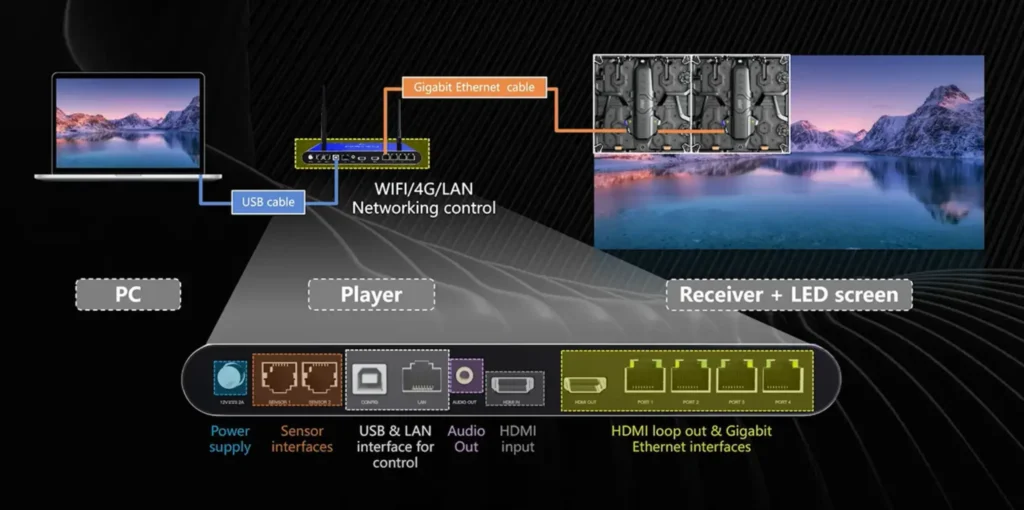
Come mostrato nell'immagine, i lettori multimediali supportano la porta USB per essere controllati da un PC di controllo o supportano il controllo di rete WIFI/4F/LAN. Le porte principali includono:
- Connettore di alimentazione: Il lettore funziona a 12 V CC con un design di bloccaggio a spirale per una maggiore stabilità.
- Interfacce dei sensori: Due porte RJ11 per i collegamenti dei sensori che monitorano le condizioni ambientali dello schermo.
- Porta USB: Per la connettività diretta ai computer tramite cavo USB, facilitando il controllo.
- Porta Ethernet: Una porta da 100 Mbps consente il controllo su una rete locale e l'accesso ai servizi cloud.
- Uscite audio: Un'uscita audio da 3,5 mm per suono stereo.
- Ingresso HDMI: Porta di ingresso video HDMI utilizzata per immettere la sorgente del segnale video quando il lettore è in modalità di funzionamento sincronizzato
- Porta loop HDMI e porta Ethernet: che viene utilizzato per emettere il segnale HDMI e il segnale Ethernet, a seconda del numero di pixel sullo schermo, sono disponibili diversi numeri di lettori multimediali con porta Ethernet tra cui scegliere. .
Si prega di notare che altri modelli potrebbero avere porte di interfaccia diverse a seconda delle funzioni che possono offrire.
Configurazione WIFI e antenna
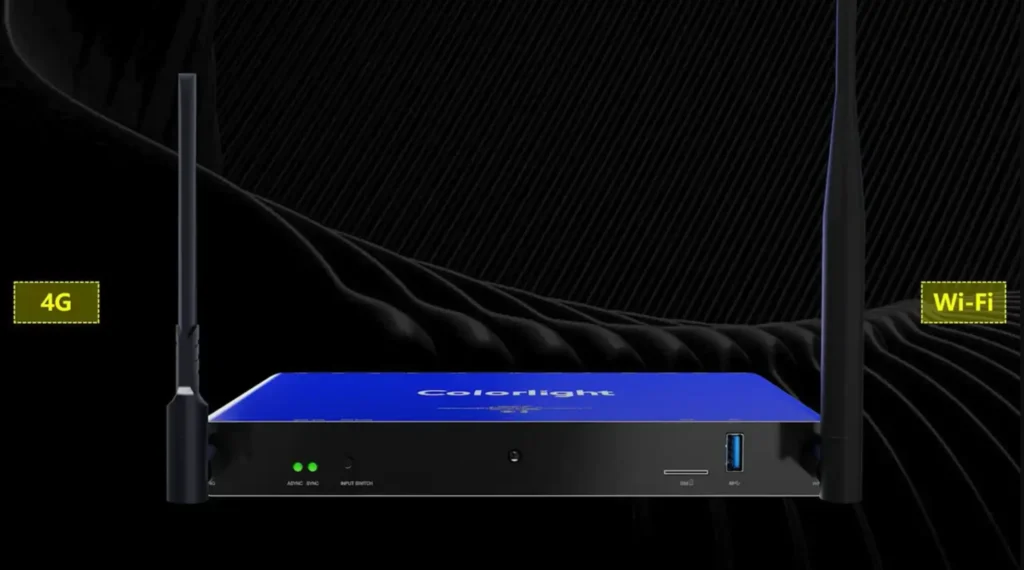
Come accennato in precedenza, il lettore multimediale Colorlight supporta la connessione Wi-Fi e 4G. L'antenna Wi-Fi e l'antenna 4G si trovano alle due estremità del lettore. Si noti che l'antenna Wi-Fi è cilindrica e l'antenna 4G è piatta, quindi non devono essere confuse.
Ottieni l'indirizzo IP
Dopo aver configurato la connessione hardware per il lettore multimediale, dobbiamo assegnargli un IP.
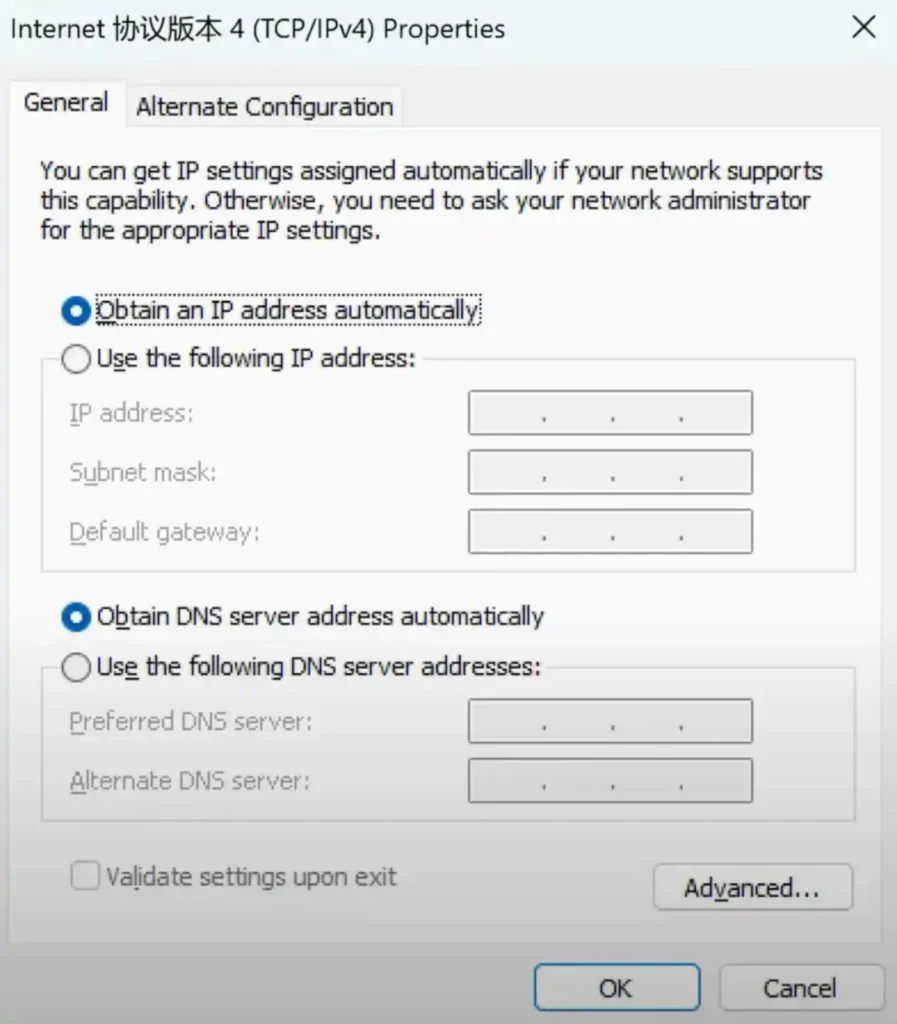
Dopo aver ricevuto un nuovo lettore multimediale, utilizzare le porte USB o LAN per la connessione iniziale al computer. Si noti che se il cavo Ethernet è collegato direttamente al lettore, l'indirizzo IP del computer deve essere impostato sulla modalità "Ottenuto automaticamente".
Scarica il software
Una volta che il lettore multimediale ottiene un indirizzo IP, dobbiamo preparare il software di controllo LED. Per i lettori multimediali Colorlight, il software è disponibile come client per PC, Playermaster, e come applicazione mobile, LEDAssistant, scaricabile dal sito web di Colorlight.
Gestione con PlayerMaster
Qui utilizziamo PlayerMaster come test.
Per utilizzare Playermaster, collega il lettore multimediale a un computer tramite una porta USB o LAN. Quindi, apri il software Playermaster. Ecco l'interfaccia principale per la tua recensione.
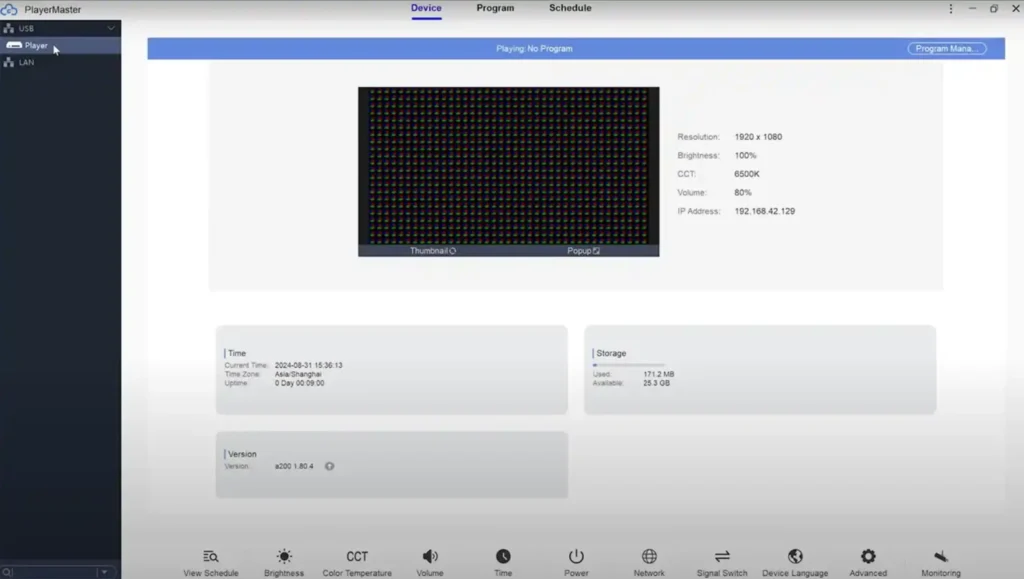
Come mostrato nell'immagine, ci sono 3 interfacce a schede con "Dispositivo", "Programma" e "Pianificazione".
- Dispositivo: utilizzato per visualizzare le informazioni del terminale nonché per gestire e controllare i terminali
- Programma: utilizzato per la gestione dei programmi, ad esempio per aggiungere, modificare, pubblicare, esportare ed eliminare programmi.
- Pianificazione: utilizzata per gestire le pianificazioni, ad esempio aggiungendo, modificando, pubblicando, esportando ed eliminando le pianificazioni.
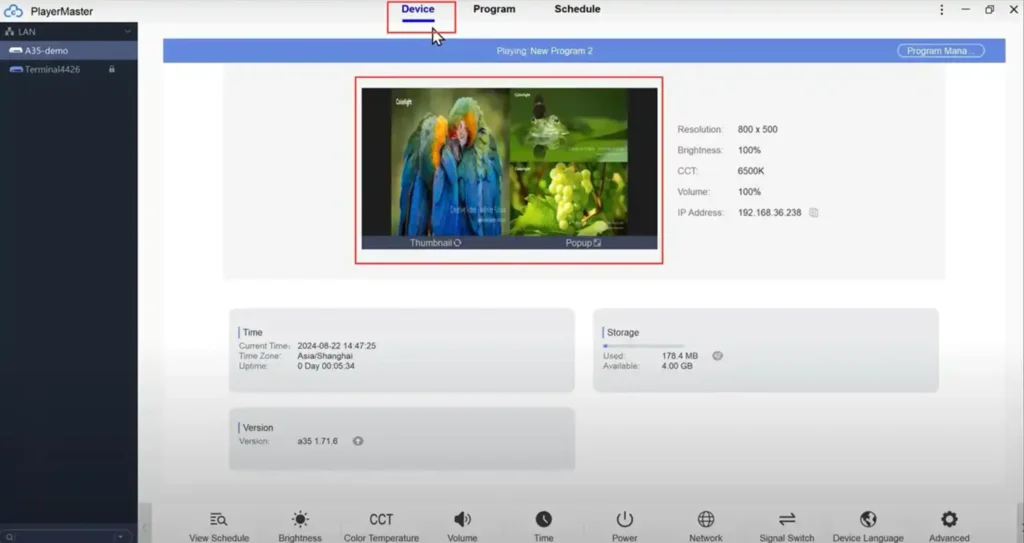
Nell'interfaccia "Dispositivo", puoi vedere che sono visualizzate varie informazioni, come risoluzione dello schermo, luminosità, CCT, colonna, indirizzo IP, ora corrente del sistema/fuso orario/tempo di attività, stato di archiviazione del sistema utilizzato e disponibile e informazioni sulla versione.
Sul lato sinistro, è presente un albero dei terminali, in cui è possibile visualizzare il lettore multimediale nella stessa rete locale del computer. Fare clic con il pulsante destro del mouse sul lettore multimediale per visualizzare un elenco di menu operativi: "Pubblica programma", "Pubblica pianificazione programmi", "Pubblica pianificazione comandi", "Elimina pianificazione programmi", "Elimina pianificazione comandi", "Pubblica dettagli" e "Rinomina". È possibile fare clic sul menu corrispondente per procedere con l'attività associata.
Rinomina lettore multimediale
Fare clic con il tasto destro del mouse sul lettore multimediale, fare clic sul menu operativo "Rinomina", quindi impostare un nuovo nome.
Visualizza gli orari
Accedi al menu in basso e clicca su "Visualizza programma".
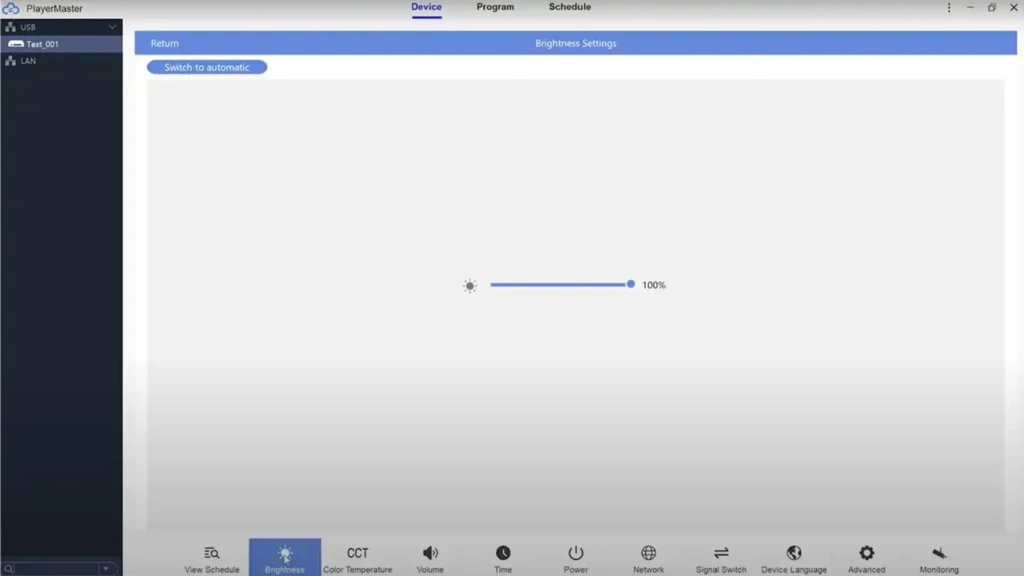
Regola la luminosità
Accedi al menu in basso e clicca su “Luminosità”.
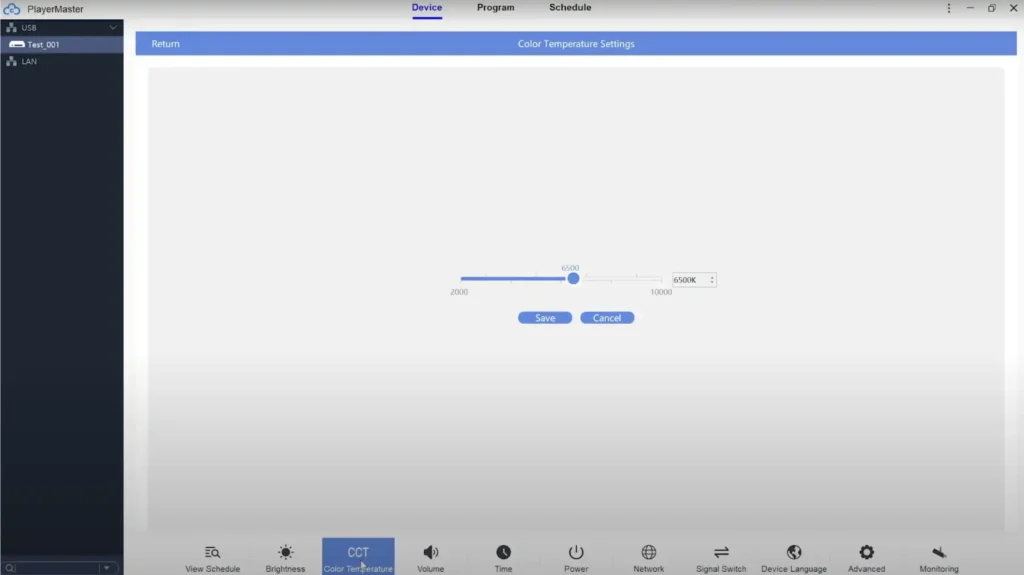
Regola la temperatura del colore
Accedi al menu in basso e clicca su “Temperatura colore”.
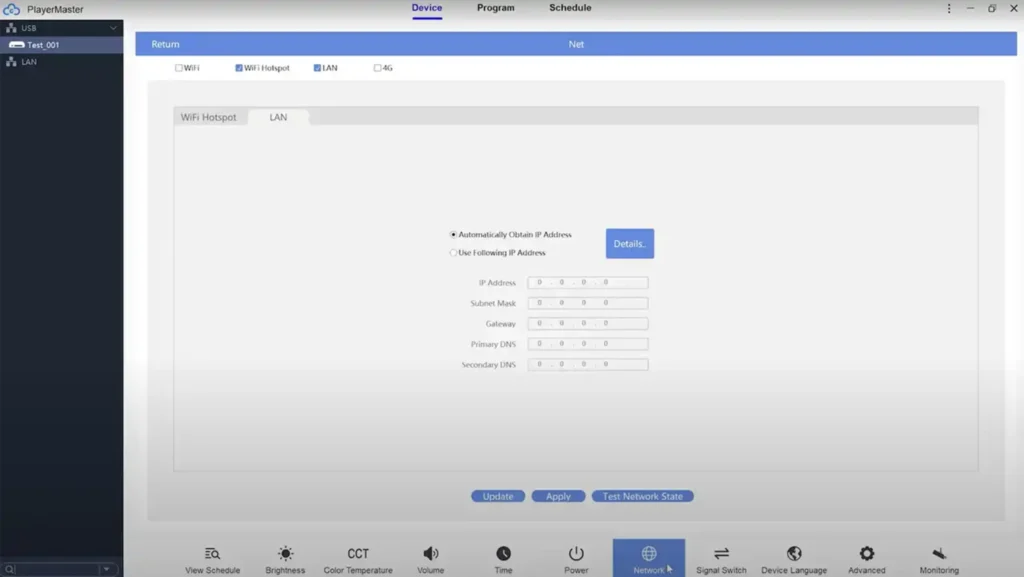
Imposta il modo di controllo
Nella barra degli strumenti inferiore del software Playermaster, puoi cliccare sul pulsante Rete, dove puoi scegliere di utilizzare Wi-Fi, hotspot Wi-Fi, LAN o 4G, per consentire al tuo lettore multimediale di essere controllato in modalità wireless e pubblicare programmi.
Come abilitare il controllo cloud
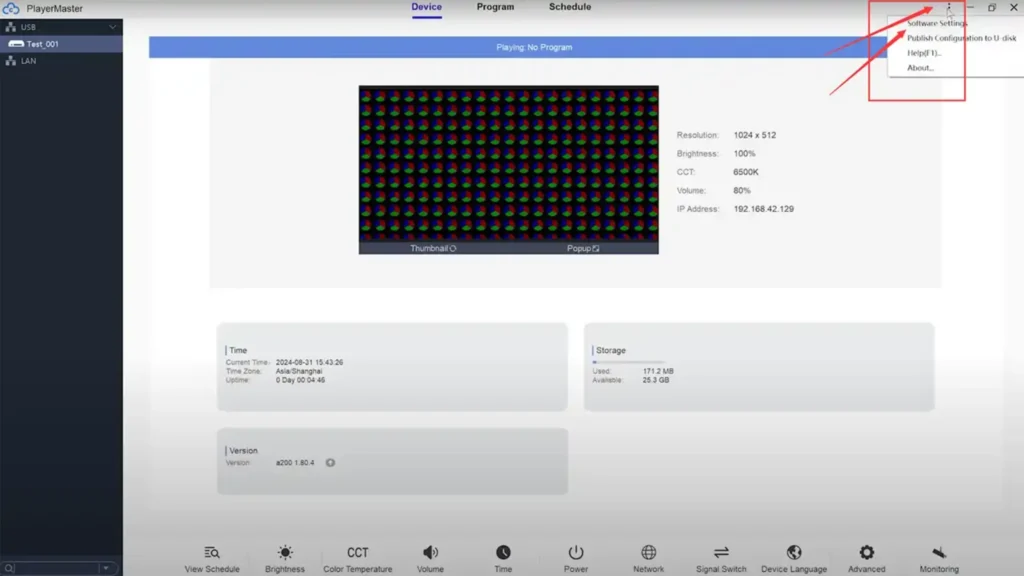
Se si desidera utilizzare il controllo cloud, aprire innanzitutto le impostazioni del software nell'elenco a discesa facendo clic sul menu in alto a destra.
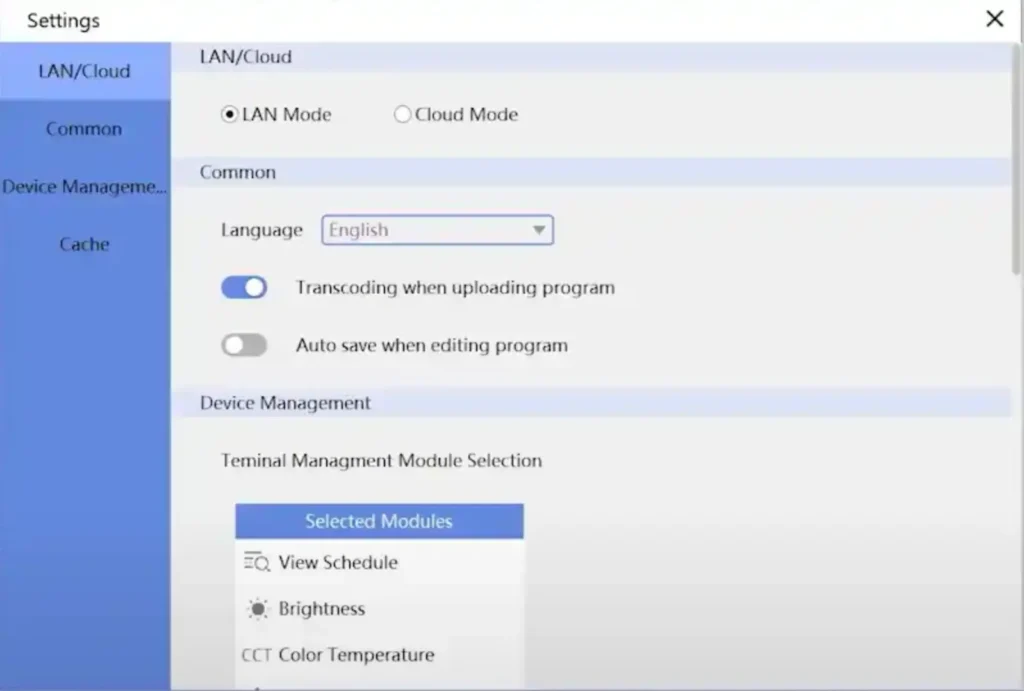
Quindi, imposta Playermaster in modalità cloud. Come mostrato nell'immagine seguente, ci sono due modalità: modalità LAN e modalità Cloud. Se è attiva la modalità LAN, passa alla modalità Cloud.
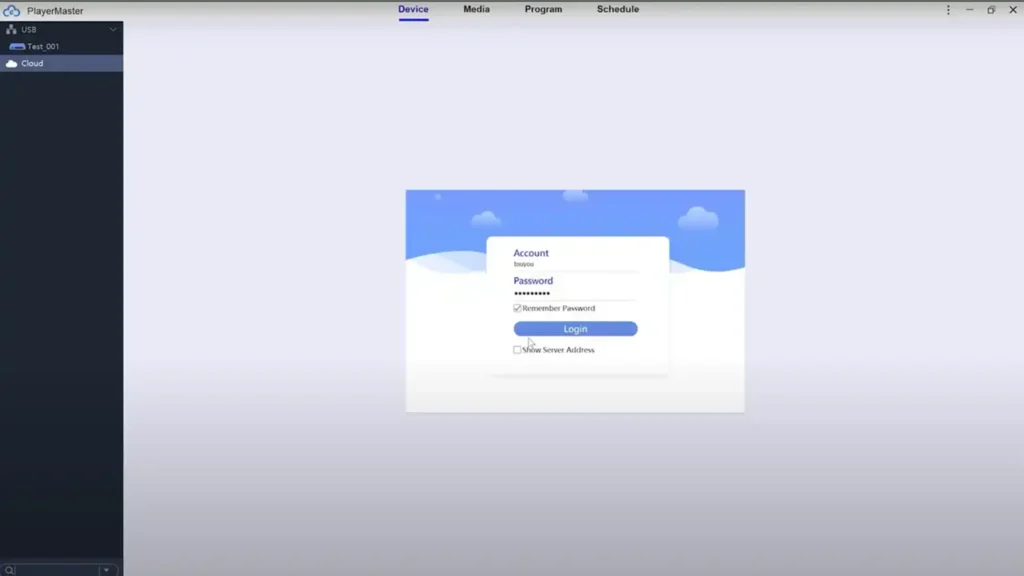
Successivamente, imposta Playermaster in modalità cloud, accedi al tuo account cloud e trascina i dispositivi connessi sul cloud, in modo che la piattaforma cloud sia pronta per l'uso!
Allo stesso modo, puoi cliccare sul pulsante in basso per avanzare nella funzione corrispondente, come regolare il volume, impostare l'ora (modifica ora e fuso orario), gestione dell'alimentazione (riavvio, sospensione, riattivazione), impostare la lingua, monitorare lo stato, ecc.
Creazione e pubblicazione di programmi di routine
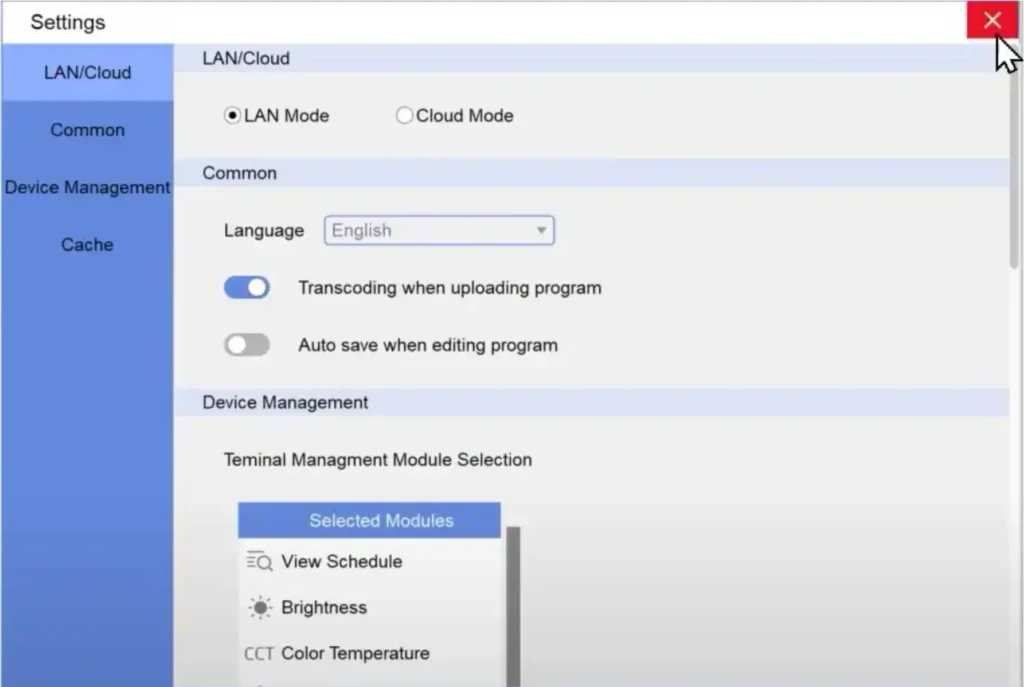
Per creare e modificare i programmi, per prima cosa dobbiamo specificare la modalità di pubblicazione del programma, andare su Impostazioni software e selezionare tra Modalità LAN o Modalità cloud.
Qui prendiamo come esempio la modalità LAN. Fai clic con il pulsante destro del mouse su LAN nell'angolo in alto a sinistra e seleziona Aggiorna. Successivamente, le icone blu sotto LAN indicano la normale connessione dei lettori multimediali. Nota che quando le icone sono grigie con una X attaccata, significa che la connessione non è riuscita. Controlla la tua connessione di rete.
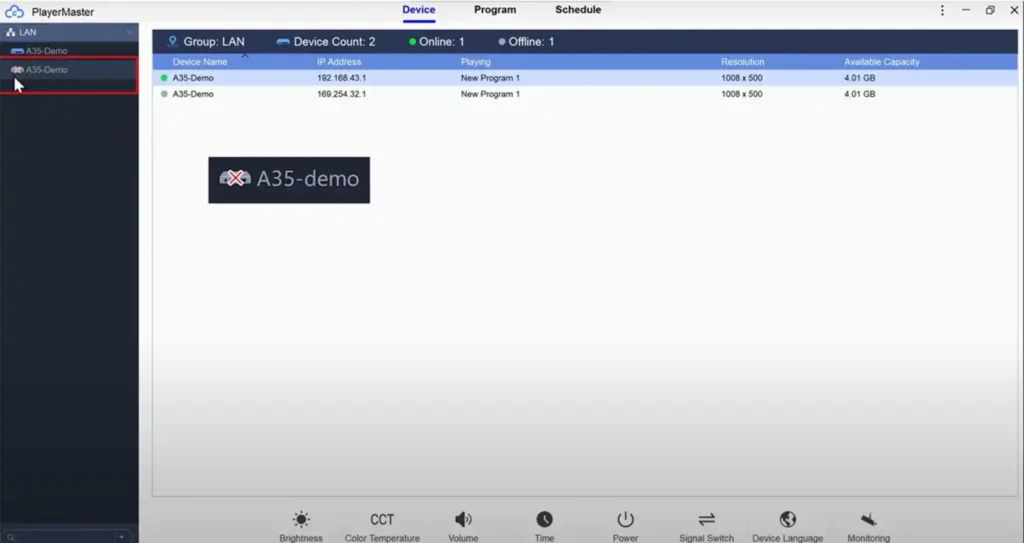
Una volta verificata la connessione, si procede alla creazione dei programmi.
Creare programmi
Selezionare “Programma” scheda e fare clic su “Nuovo“.
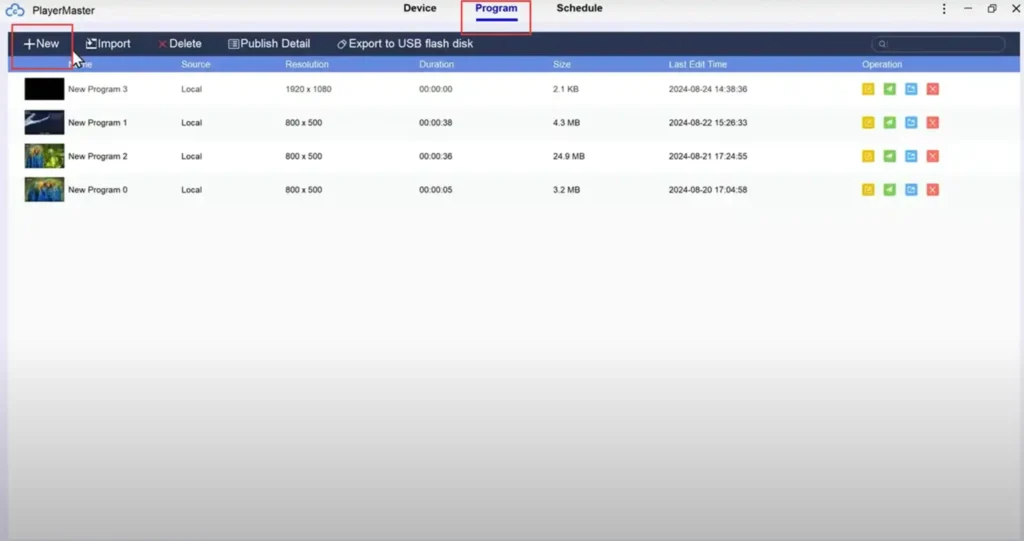
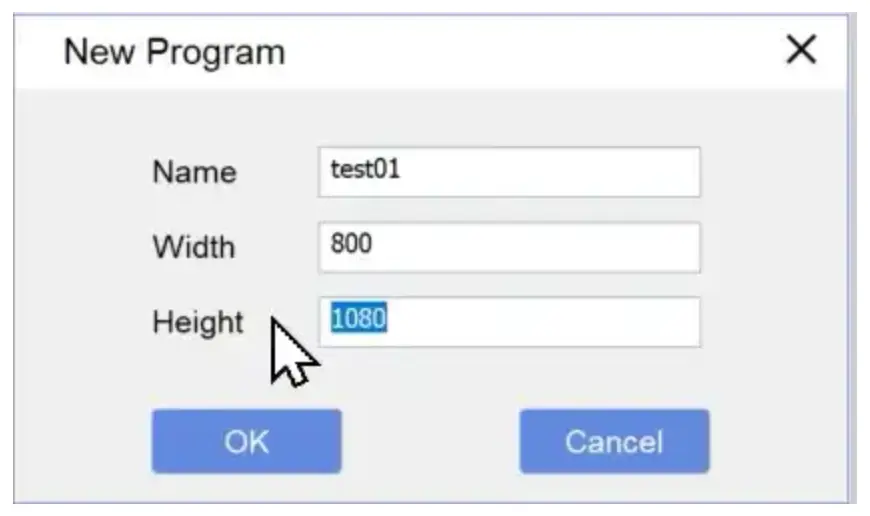
Verrà visualizzata una nuova interfaccia pop-up che ti consentirà di inserire il nome del programma nel campo e di impostarne la larghezza e l'altezza in base alle dimensioni dello schermo. Dopo aver inserito il valore corretto, fai clic sul pulsante "“OK”
Modifica programmi
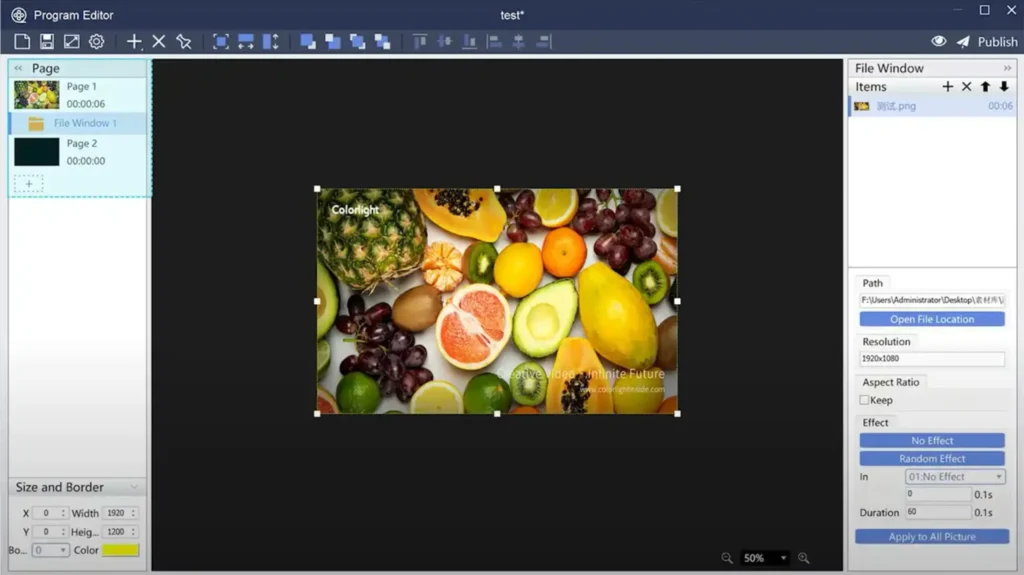
Successivamente, si accede all'interfaccia dell'Editor di Programma, composta da quattro sezioni principali. La barra degli strumenti consente di aggiungere, modificare e rimuovere finestre di programma, consentendo di personalizzare il contenuto del programma in base alle proprie preferenze. Nell'angolo in alto a destra si trovano i pulsanti Anteprima e Pubblica. Sul lato sinistro, il pannello visualizza l'area della pagina del programma, che ne mostra la struttura, incluse le pagine e le finestre.
Come riprodurre i programmi che crei?
Un programma è composto da più pagine, ciascuna delle quali presenta una o più finestre. Il file del programma viene riprodotto nella sequenza delle pagine del programma e tutte le finestre di ogni pagina vengono visualizzate simultaneamente. All'interno di ogni finestra del programma, i materiali vengono riprodotti in ordine sequenziale.
Creazione della finestra del programma
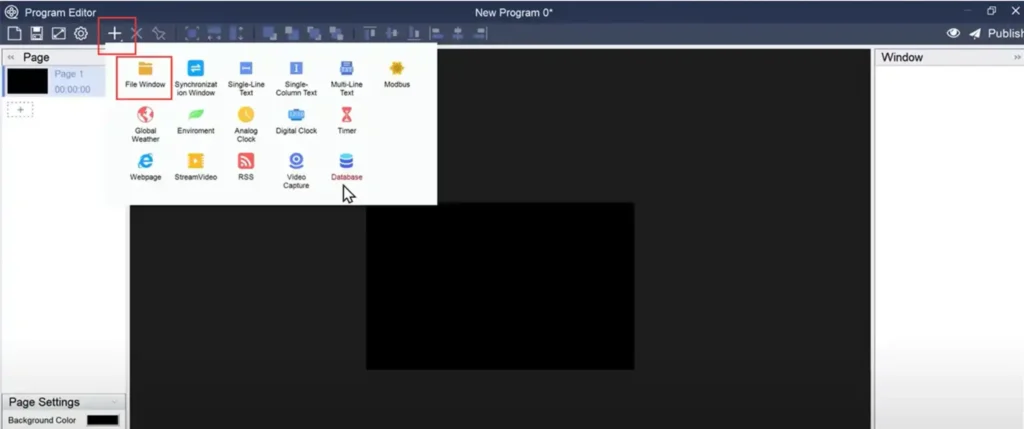
Fare clic su "“+” per aggiungere il tipo di finestra di programma desiderato tra le opzioni disponibili. Ad esempio, per aggiungere un file immagine, selezionare “+”" e scegli "“Finestra dei file“", quindi specifica l'immagine che desideri visualizzare.
È possibile riposizionare la finestra del programma trascinandola e modificarne le dimensioni trascinandone gli angoli. In alternativa, è possibile immettere valori nel pannello in basso a sinistra per modificare rapidamente le coordinate e le dimensioni della finestra, una soluzione efficace per la modifica di più finestre.
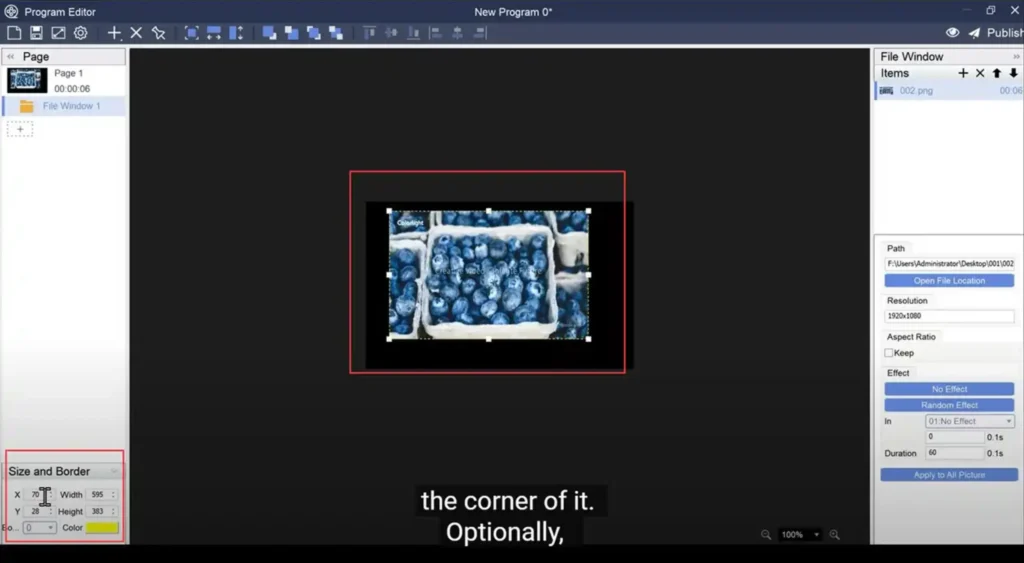
Come puoi vedere dall'immagine sopra, nel pannello in basso a sinistra puoi impostare la larghezza del bordo del programma utilizzando il menu a discesa e scegliere un colore per il bordo utilizzando il selettore colore.
Per applicare un effetto di ingresso casuale ai materiali all'interno della finestra del programma, selezionare "“Effetto casuale” nel pannello Effetto sulla destra oppure personalizza l'effetto dal menu a discesa.
Creazione della pagina del programma
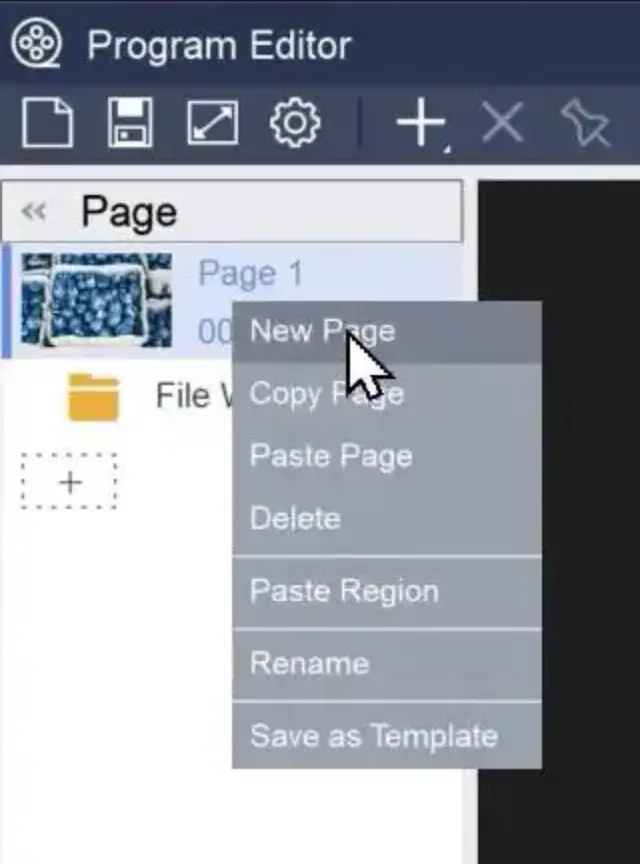
Per aggiungere una nuova pagina del programma, fare clic con il pulsante destro del mouse su una pagina del programma esistente e scegliere "“Nuova pagina” dal menu contestuale a comparsa.
Anteprima dell'effetto di visualizzazione e dei programmi di pubblicazione.
Dopo aver creato il programma, possiamo cliccare su "“Anteprima” nel pannello in alto a destra per controllare l'effetto di visualizzazione.
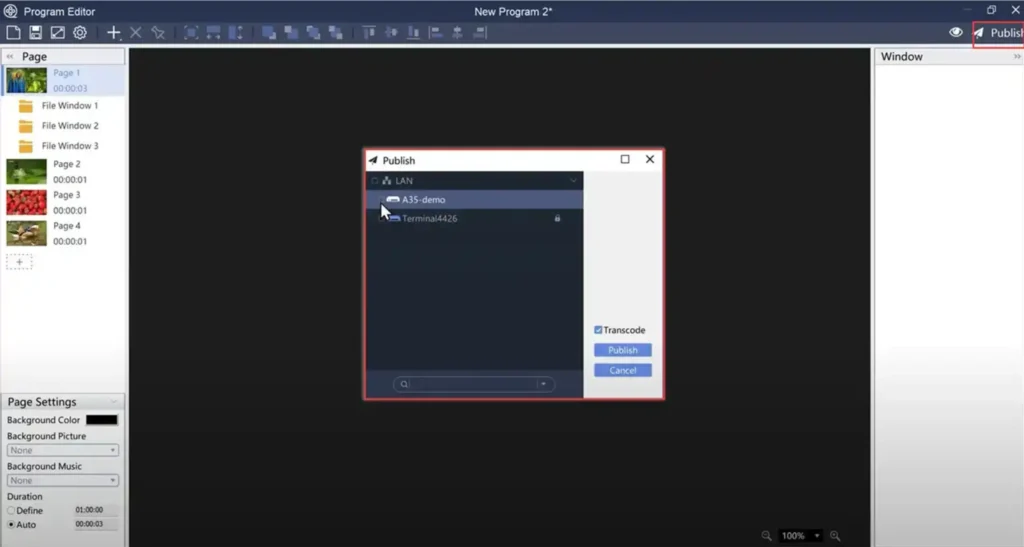
Quindi, seleziona "“Pubblicare”" dalla barra degli strumenti. Scegli i dispositivi su cui desideri pubblicare i programmi, quindi clicca su "Pubblica". Apparirà una barra di avanzamento che mostra lo stato di download del file di programma.
Per assicurarti che le schermate visualizzino correttamente il contenuto del programma, puoi recuperare uno screenshot. Ecco come: seleziona Dispositivo scheda, fai doppio clic sullo screenshot e questo si aggiornerà automaticamente in PlayerMaster. Puoi quindi verificare l'effetto visualizzato sullo screenshot.
Gestisci file di programma
Successivamente, spiegherò come gestire i file di programma scaricati sul lettore locale. Inizia selezionando Dispositivo scheda e fare clic su "“Gestione del programma“.
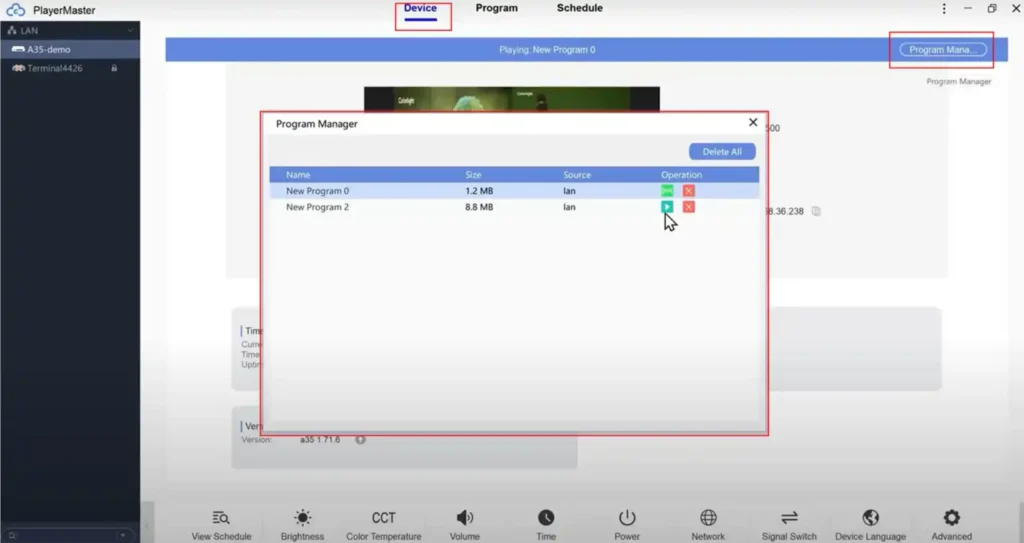
Nell'angolo in alto a destra visualizza i programmi scaricati. Utilizza il pulsante "“Giocare” opzione a sinistra per passare da un programma all'altro. Per rimuovere qualsiasi programma locale, è sufficiente fare clic su “Eliminare“.
Conclusione
In questa guida rapida abbiamo presentato le funzionalità essenziali dei lettori multimediali Colorlight e abbiamo utilizzato PlayerMaster per mostrarti come configurare e gestire efficacemente i lettori multimediali.
Se hai altre domande sull'utilizzo dei lettori multimediali Colorlight, non esitare a contattarci contattaci.