








Colorlight Mediaplayer sind leistungsstarke Geräte für LED-Anzeige, Manchmal benötigen sie jedoch einen Neustart. Ob Sie Probleme beheben oder das Gerät für eine neue Einrichtung vorbereiten – ein Zurücksetzen auf die Werkseinstellungen kann die perfekte Lösung sein.
Bei einem Werksreset geht es nicht nur darum, Einstellungen zu löschen – es ist eine Möglichkeit, die optimale Leistung wiederherzustellen, Fehler zu beseitigen und sicherzustellen, dass Ihr Mediaplayer reibungslos läuft.
In dieser einfachen Schritt-für-Schritt-Anleitung zeige ich Ihnen die einfachste Methode, Ihren Colorlight Media-Player mithilfe eines USB-Sticks zurückzusetzen. Sie benötigen keinerlei technische Vorkenntnisse – folgen Sie einfach diesen Anweisungen, und Ihr Gerät funktioniert im Handumdrehen wieder wie neu!
Bereit loszulegen? Dann legen wir los.
In diesem Artikel
Schritte zum Zurücksetzen des Colorlight Media Players
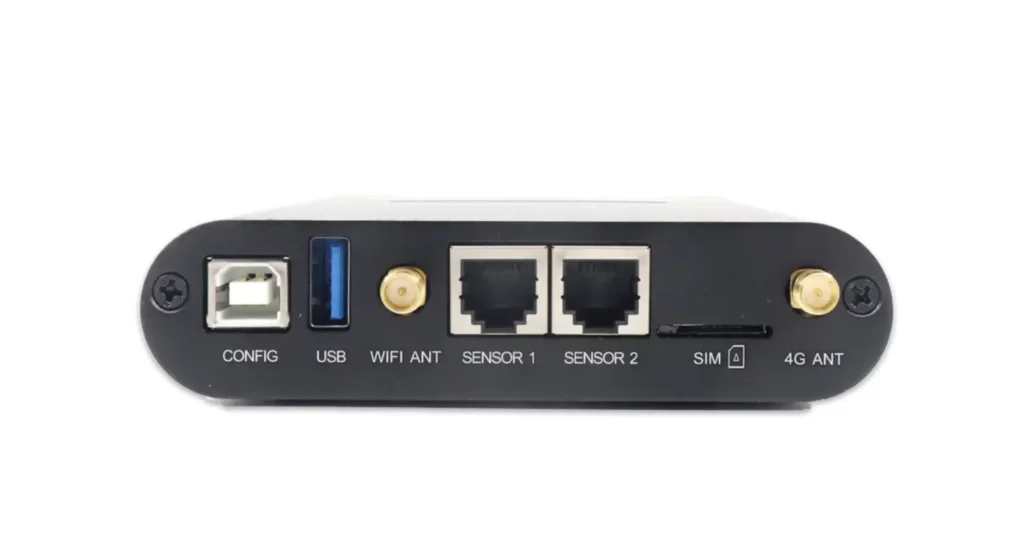
Falls Ihr Colorlight-Mediaplayer Probleme bereitet oder Sie ihn einfach auf die Werkseinstellungen zurücksetzen möchten, können Sie dies ganz einfach mit einem USB-Stick tun. Befolgen Sie diese einfachen Schritte, um Ihr Gerät zurückzusetzen:
- Bereiten Sie den USB-Stick vor.
- Formatieren Sie einen USB-Stick als NTFS oder FAT32.
- Benennen Sie das USB-Laufwerk um in
RESETFACT(alles in Großbuchstaben, ohne Anführungszeichen).
- Schließen Sie das USB-Laufwerk an.
- Stecken Sie den USB-Stick in den Mediaplayer. USB-Anschluss.
- Trennen das Debug-Kabel (USB-Druckerkabel), falls es angeschlossen ist.
- Schalten Sie das Gerät aus und wieder ein.
- Schalten Sie den Mediaplayer aus und warten Sie. 5 Sekunden.
- Schalten Sie es wieder ein und warten Sie. etwa 10 Minuten während der Reset-Vorgang abgeschlossen wird.
- Entfernen Sie das USB-Laufwerk.
- Sobald der Reset abgeschlossen ist, entfernen Sie das USB-Laufwerk sicher.
- Starten Sie den Media Player neu.
- Schalten Sie das Gerät erneut aus für 5 Sekunden, Schalten Sie es dann wieder ein.
- Wenn der Reset erfolgreich war, sollten Sie Folgendes sehen: erster Startbildschirm (eine dreifarbige Kugelanimation).
Mehr Ressourcen nach dem Reset
Nach dem Zurücksetzen können Sie diese Anleitung zur Verwendung des Media Players einsehen: Kurzanleitung für Colorlight Media Player.
Bitte beachten Sie, dass nach dem Zurücksetzen des Media-Players das anfängliche Passwort auf Console@123 zurückgesetzt wird.