









Đầu phát đa phương tiện Colorlight là những thiết bị mạnh mẽ dành cho... Màn hình LED, Nhưng đôi khi chúng cần một sự khởi đầu mới. Cho dù bạn đang khắc phục sự cố hay chuẩn bị thiết bị cho một thiết lập mới, khôi phục cài đặt gốc có thể là giải pháp hoàn hảo.
Khôi phục cài đặt gốc không chỉ đơn thuần là xóa các thiết lập mà còn là cách để khôi phục hiệu suất tối ưu, loại bỏ các lỗi và đảm bảo trình phát đa phương tiện của bạn hoạt động trơn tru.
Trong hướng dẫn từng bước đơn giản này, tôi sẽ hướng dẫn bạn phương pháp dễ nhất để khôi phục cài đặt gốc cho đầu phát đa phương tiện Colorlight của bạn chỉ bằng ổ USB. Không cần kiến thức kỹ thuật – chỉ cần làm theo các hướng dẫn này, và thiết bị của bạn sẽ hoạt động như mới ngay lập tức!
Sẵn sàng bắt đầu chưa? Cùng khám phá nào.
Trong bài viết này
Các bước để đặt lại Trình phát đa phương tiện Colorlight
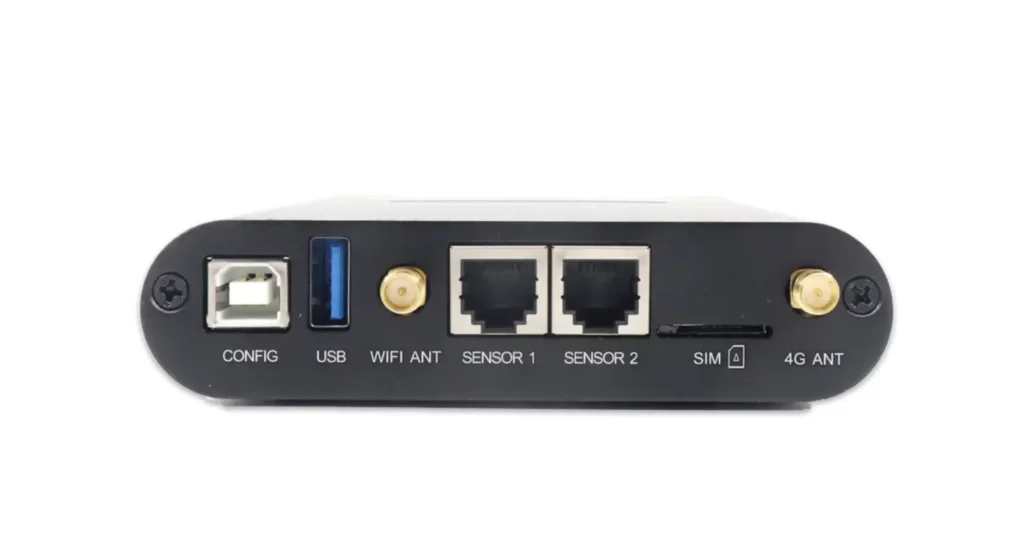
Nếu đầu phát đa phương tiện Colorlight của bạn gặp sự cố hoặc bạn chỉ đơn giản muốn khôi phục cài đặt gốc, bạn có thể dễ dàng thực hiện thiết lập lại cài đặt gốc bằng ổ USB. Hãy làm theo các bước đơn giản sau để thiết lập lại thiết bị của bạn:
- Chuẩn bị ổ USB
- Định dạng ổ USB flash như sau: NTFS hoặc FAT32.
- Đổi tên ổ USB thành
RESETFACT(viết hoa toàn bộ, không có dấu ngoặc kép).
- Kết nối ổ USB
- Cắm ổ USB vào máy phát đa phương tiện. Cổng USB.
- Ngắt kết nối Cáp gỡ lỗi (cáp máy in USB) nếu nó được kết nối.
- Khởi động lại thiết bị
- Tắt trình phát đa phương tiện và chờ đợi. 5 giây.
- Bật lại thiết bị và chờ đợi. khoảng 10 phút trong khi quá trình thiết lập lại hoàn tất.
- Tháo ổ USB
- Sau khi quá trình khôi phục hoàn tất, hãy tháo ổ USB một cách an toàn.
- Khởi động lại trình phát đa phương tiện
- Tắt thiết bị một lần nữa. 5 giây, Sau đó bật nguồn lại.
- Nếu quá trình thiết lập lại thành công, bạn sẽ thấy màn hình khởi động ban đầu (một hình ảnh động quả cầu ba màu).
Thêm tài nguyên sau khi thiết lập lại
Sau khi khôi phục cài đặt gốc, bạn có thể tham khảo hướng dẫn này về cách sử dụng Media Player: Hướng dẫn nhanh về đầu phát đa phương tiện Colorlight.
Xin lưu ý, sau khi bạn đặt lại trình phát đa phương tiện, mật khẩu ban đầu sẽ được đặt lại thành: Console@123.