







Colorlight 미디어 플레이어는 강력한 장치입니다. LED 디스플레이, 하지만 때로는 기기를 완전히 초기화해야 할 때가 있습니다. 문제를 해결하거나 새로운 설정을 위해 기기를 준비할 때, 공장 초기화는 완벽한 해결책이 될 수 있습니다.
공장 초기화는 단순히 설정을 지우는 것만이 아니라, 최적의 성능을 복원하고, 오류를 제거하며, 미디어 플레이어가 원활하게 작동하도록 하는 방법입니다.
이 간단한 단계별 가이드에서는 USB 드라이브 하나만으로 Colorlight 미디어 플레이어를 초기화하는 가장 쉬운 방법을 안내해 드립니다. 특별한 기술 지식은 필요하지 않습니다. 이 지침을 따라하기만 하면 기기를 새것처럼 빠르게 사용할 수 있습니다!
시작할 준비 되셨나요? 그럼 바로 시작해 봅시다.
Colorlight 미디어 플레이어 재설정 방법
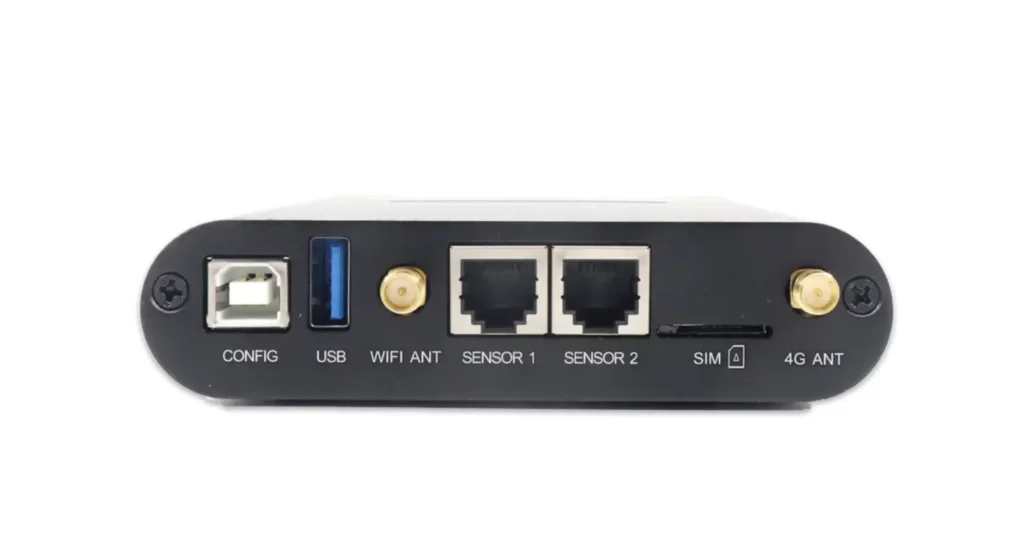
Colorlight 미디어 플레이어에 문제가 발생했거나 초기 설정으로 복원하고 싶다면 USB 플래시 드라이브를 사용하여 간편하게 공장 초기화를 수행할 수 있습니다. 다음의 간단한 단계를 따라 기기를 초기화하세요.
- USB 드라이브를 준비하세요
- USB 플래시 드라이브를 포맷하세요 NTFS 또는 FAT32.
- USB 드라이브의 이름을 변경하세요
리셋팩트(모두 대문자, 따옴표 없음).
- USB 드라이브를 연결하세요
- USB 드라이브를 미디어 플레이어에 삽입하세요. USB 포트.
- 연결을 끊으세요 디버그 케이블(USB 프린터 케이블)이 연결되어 있다면,.
- 기기의 전원을 껐다 켜세요
- 미디어 플레이어를 끄고 기다리세요. 5초.
- 전원을 다시 켜고 기다리세요. 약 10분 재설정 프로세스가 완료되는 동안.
- USB 드라이브를 제거하세요
- 재설정이 완료되면 USB 드라이브를 안전하게 제거하십시오.
- 미디어 플레이어를 다시 시작하세요
- 기기를 다시 끄세요 5초, 그런 다음 전원을 다시 켜세요.
- 재설정이 성공했다면 다음 내용이 표시될 것입니다. 초기 부팅 화면 (세 가지 색상의 구체 애니메이션).
재설정 후 추가 리소스
재설정을 완료하신 후에는 미디어 플레이어 사용 방법에 대한 이 가이드를 참조하세요. Colorlight 미디어 플레이어 빠른 사용 설명서.
미디어 플레이어를 초기화하면 초기 비밀번호가 Console@123으로 재설정된다는 점에 유의하십시오.