








カラーライトメディアプレーヤーは、 LEDディスプレイ, ですが、時には新たなスタートが必要なこともあります。問題のトラブルシューティングや、新しいセットアップの準備など、デバイスを工場出荷時設定にリセットすることが最適な解決策となる場合があります。.
工場出荷時設定へのリセットは、設定をクリアするだけではありません。最適なパフォーマンスを復元し、不具合を解消し、メディア プレーヤーがスムーズに動作することを保証する方法です。.
このシンプルなステップバイステップガイドでは、USBドライブを使ってColorlightメディアプレーヤーをリセットする最も簡単な方法をご紹介します。技術的な専門知識は必要ありません。これらの手順に従うだけで、デバイスはすぐに新品同様に動作します。
始める準備はできましたか?早速始めましょう。.
Colorlightメディアプレーヤーをリセットする手順
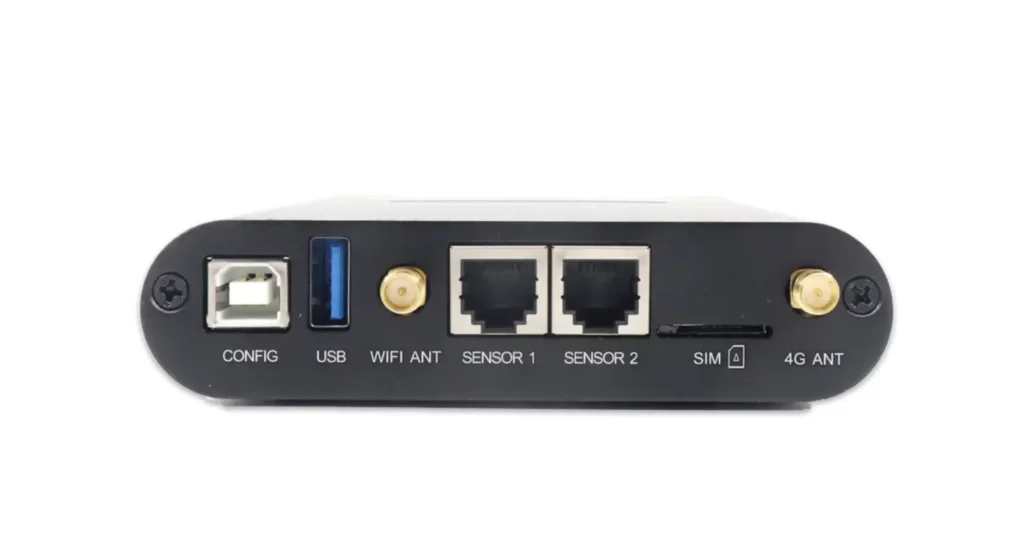
Colorlightメディアプレーヤーに問題が発生した場合、または元の設定に戻したい場合は、USBフラッシュドライブを使用して簡単に工場出荷時設定にリセットできます。デバイスをリセットするには、以下の簡単な手順に従ってください。
- USBドライブを準備する
- USBフラッシュドライブを次のようにフォーマットします NTFSまたはFAT32.
- USBドライブの名前を
リセットファクト(すべて大文字、引用符なし)。.
- USBドライブを接続する
- USBドライブをメディアプレーヤーに挿入します USBポート.
- 切断 デバッグ ケーブル (USB プリンタ ケーブル) が接続されている場合はそれを使用します。.
- デバイスの電源を入れ直す
- メディアプレーヤーをオフにして、 5秒.
- 電源を入れ直して待ちます 約10分 リセットプロセスが完了するまで。.
- USBドライブを取り外す
- リセットが完了したら、USB ドライブを安全に取り外します。.
- メディアプレーヤーを再起動します
- デバイスを再度オフにして 5秒, 、その後電源を再度オンにします。.
- リセットが成功した場合は、 初期起動画面 (3色のオーブアニメーション).
リセット後のリソースの増加
リセットした後、メディア プレーヤーの使用方法については次のガイドを確認してください。 Colorlight メディアプレーヤー クイックガイド.
メディア プレーヤーをリセットすると、初期パスワードが Console@123 にリセットされることに注意してください。.